

Το μόνο πράγμα που μας απογοητεύει είναι όταν ορισμένοι ιστότοποι δεν ανοίγουν παρά το γεγονός ότι έχουν ενεργό και σταθερό διαδίκτυο. Αυτό αποτελεί μέρος ενός προβλήματος διαδικτύου που μπορεί συχνά να αντιμετωπίζετε, εμποδίζοντάς σας να έχετε πρόσβαση σε επιλεγμένους ιστότοπους.
Για παράδειγμα, ενώ είστε συνδεδεμένοι στο διαδίκτυο, ορισμένες ιστοσελίδες όπως το YouTube και το Twitter ενδέχεται να λειτουργούν, αλλά το Facebook και το Reddit όχι. Επομένως, εάν αντιμετωπίζετε παρόμοιο πρόβλημα, δείτε τι μπορείτε να κάνετε για να το διορθώσετε.
⚠️ Το ψηφιακό σας δακτυλικό αποτύπωμα (διεύθυνση IP) είναι εκτεθειμένο!
Η διεύθυνση IP σας είναι: ανίχνευση…
Κάντε streaming/download/«Σερφάρισμα» στο διαδίκτυο ανώνυμα με το Surfshark .
🌐 Μόνο $45.63 - 27 μήνες + Unlimited devicesΤο περιεχόμενο αυτού του σεναρίου δημιουργείται αυστηρά για εκπαιδευτικούς σκοπούς. Η χρήση γίνεται με δική σας ευθύνη.
1. Αποκλείστε τα προβλήματα του Διαδικτύου
Εάν έχετε ασταθή σύνδεση στο διαδίκτυο, ενδέχεται να αντιμετωπίσετε προβλήματα με το άνοιγμα ορισμένων ιστότοπων, όπως το YouTube ή η Google, αλλά άλλων όχι.
Τις περισσότερες φορές, το πρόβλημα επιλύεται μόνο του, επειδή αφορά κυρίως τους διακομιστές DNS του παρόχου υπηρεσιών Διαδικτύου (ISP). Αλλά επειδή συνήθως πρόκειται για πρόβλημα backend, πρέπει να ενημερώσετε τον πάροχο υπηρεσιών Διαδικτύου (ISP).
Επικοινωνήστε με την υποστήριξη του παρόχου υπηρεσιών Διαδικτύου (ISP) και ζητήστε τους να επιλύσουν το πρόβλημα. Θα κάνουν ό,τι είναι δυνατόν για να το διορθώσουν.

2. Επανεκκινήστε τον υπολογιστή σας

Προσωρινά σφάλματα ή δυσλειτουργίες στο λειτουργικό σύστημα μπορούν να εμποδίσουν το πρόγραμμα περιήγησης ιστού να συνδεθεί σε συγκεκριμένους ιστότοπους.
Όταν συμβεί αυτό, η σύνδεση αποτυγχάνει, με αποτέλεσμα σφάλματα ιστοσελίδας. Πριν δοκιμάσετε τις επόμενες μεθόδους, επανεκκινήστε τον υπολογιστή σας με Windows και ελέγξτε αν βοηθάει.
3. Επανεκκινήστε τον δρομολογητή και το πρόγραμμα περιήγησης ιστού σας
Εάν η επανεκκίνηση του υπολογιστή δεν βοήθησε, δοκιμάστε να επανεκκινήσετε τον δρομολογητή WiFi και το πρόγραμμα περιήγησης ιστού.
Η επανεκκίνηση του δρομολογητή θα αφαιρέσει προσωρινά σφάλματα που είναι γνωστό ότι προκαλούν προβλήματα διακοπής σύνδεσης. Επομένως, απενεργοποιήστε τον δρομολογητή, περιμένετε λίγα δευτερόλεπτα και ενεργοποιήστε τον ξανά. Πρέπει επίσης να κάνετε το ίδιο πράγμα με το πρόγραμμα περιήγησης ιστού σας.
4. Απενεργοποιήστε τους διακομιστές VPN ή Proxy

Οι εφαρμογές VPN και Proxy μπορούν να ξεμπλοκάρουν ιστότοπους, αλλά μπορούν επίσης να δημιουργήσουν προβλήματα με άλλους ιστότοπους. Επομένως, εάν μόνο επιλεγμένοι ιστότοποι φορτώνουν σωστά στον υπολογιστή σας, ήρθε η ώρα να απενεργοποιήσετε τις εφαρμογές VPN ή Proxy που χρησιμοποιείτε.

5. Εκκαθαρίστε την προσωρινή μνήμη του προγράμματος περιήγησης
Μια παλιά ή κατεστραμμένη προσωρινή μνήμη συχνά οδηγεί σε προβλήματα, όπως η λειτουργία του YouTube και της Google, αλλά άλλοι ιστότοποι δεν φορτώνουν. Η εκκαθάριση της προσωρινής μνήμης του προγράμματος περιήγησης είναι ο καλύτερος τρόπος για την επίλυση τέτοιων προβλημάτων.
1. Ανοίξτε το πρόγραμμα περιήγησης Google Chrome στον υπολογιστή σας.
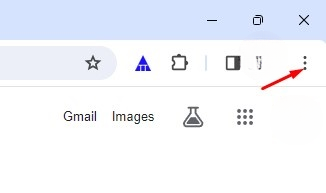
2. Κάντε κλικ στις τρεις τελείες στην επάνω δεξιά γωνία.
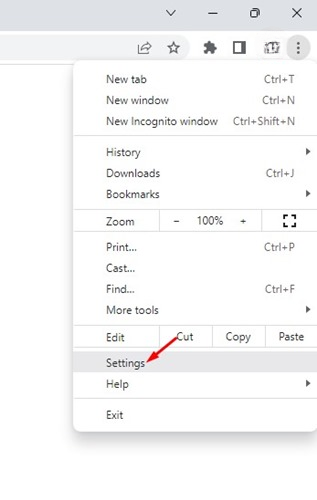
3. Επιλέξτε Ρυθμίσεις .
4. Μεταβείτε στην καρτέλα Απόρρητο και ασφάλεια .

5. Κάντε κλικ στην επιλογή Εκκαθάριση δεδομένων περιήγησης .

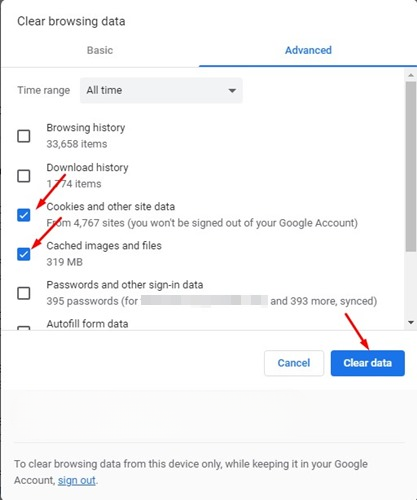
6. Επιλέξτε Όλο το χρονικό διάστημα στο Χρονικό εύρος. Ελέγξτε τα Cookies και άλλα δεδομένα ιστότοπου , τις εικόνες και τα αρχεία που έχουν αποθηκευτεί στην προσωρινή μνήμη . Μόλις τελειώσετε, κάντε κλικ στο κουμπί Εκκαθάριση δεδομένων .
6. Εκκαθάριση της προσωρινής μνήμης DNS
Εάν το πρόγραμμα περιήγησής σας στο web μπορεί να συνδεθεί μόνο με συγκεκριμένους ιστότοπους, όπως το YouTube, το Google, το Gmail κ.λπ., αλλά δεν μπορεί να συνδεθεί με κανέναν άλλο ιστότοπο, μπορείτε να δοκιμάσετε να καθαρίσετε και την προσωρινή μνήμη DNS.
1. Πληκτρολογήστε Command Prompt (Γραμμή εντολών) στην Αναζήτηση των Windows. Στη συνέχεια, κάντε δεξί κλικ στη Γραμμή εντολών και επιλέξτε Run as administrator (Εκτέλεση ως διαχειριστής) .

2. Όταν ανοίξει η Γραμμή εντολών, εκτελέστε αυτήν την εντολή:
ipconfig /flushdns

Αφού εκτελέσετε την εντολή, κλείστε τη Γραμμή εντολών και επανεκκινήστε τον υπολογιστή σας. Μετά την επανεκκίνηση, ελέγξτε αν έχετε πρόσβαση σε όλους τους ιστότοπους.
7. Μετάβαση στο Google DNS
Εάν εξακολουθείτε να μην έχετε πρόσβαση σε συγκεκριμένους ιστότοπους μέσω του προγράμματος περιήγησης ιστού σας, μπορείτε να δοκιμάσετε να μεταβείτε στον δημόσιο διακομιστή DNS της Google. Δείτε τι πρέπει να κάνετε.
1. Ανοίξτε τον Πίνακα Ελέγχου και κάντε κλικ στο Κέντρο Δικτύου και Κοινής Χρήσης .

2. Κάντε κλικ στην επιλογή Αλλαγή ρυθμίσεων προσαρμογέα .

3. Κάντε δεξί κλικ στον συνδεδεμένο προσαρμογέα και επιλέξτε Ιδιότητες .

4. Επιλέξτε το Πρωτόκολλο Διαδικτύου Έκδοση 4 (TCP/IPv4) και κάντε κλικ στις Ιδιότητες .

5. Στον Προτιμώμενο διακομιστή DNS, εισαγάγετε 8.8.8.8 . Στον Εναλλακτικό διακομιστή DNS, εισαγάγετε 8.8.4.4 . Μόλις τελειώσετε, κάντε κλικ στο OK .

8. Επαναφορά των ρυθμίσεων δικτύου
Η επαναφορά των ρυθμίσεων δικτύου είναι μια άλλη καλύτερη επιλογή για την αντιμετώπιση μόνο συγκεκριμένων προβλημάτων ανοίγματος ιστότοπων. Δείτε πώς μπορείτε να επαναφέρετε τις ρυθμίσεις δικτύου.
1. Ανοίξτε την εφαρμογή Ρυθμίσεις στα Windows 11 και μεταβείτε στην καρτέλα Δίκτυο & Διαδίκτυο .
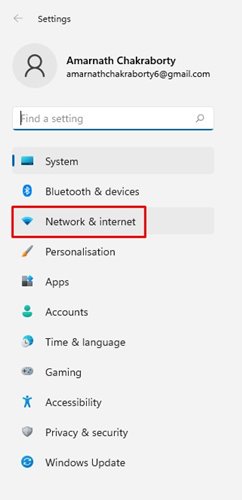
2. Επιλέξτε το συνδεδεμένο δίκτυό σας και κάντε κλικ στην επιλογή Ρυθμίσεις δικτύου για προχωρημένους .

3. Κάντε κλικ στην επιλογή Επαναφορά δικτύου .

4. Κάντε κλικ στην επιλογή Επαναφορά τώρα .

5. Κάντε κλικ στο Ναι .

Είμαστε σχεδόν βέβαιοι ότι αυτά τα μερικά απλά κόλπα θα σας βοηθήσουν να διορθώσετε το πρόβλημα που εμφανίζεται μόνο στο Google και το YouTube σε ένα πρόγραμμα περιήγησης ιστού. Ωστόσο, εάν εξακολουθείτε να αντιμετωπίζετε το πρόβλημα, μπορείτε να δοκιμάσετε να χρησιμοποιήσετε ένα διαφορετικό πρόγραμμα περιήγησης ιστού ή να συνδεθείτε σε ένα διαφορετικό δίκτυο. Ενημερώστε μας εάν χρειάζεστε περισσότερη βοήθεια για την αντιμετώπιση αυτού του προβλήματος.
