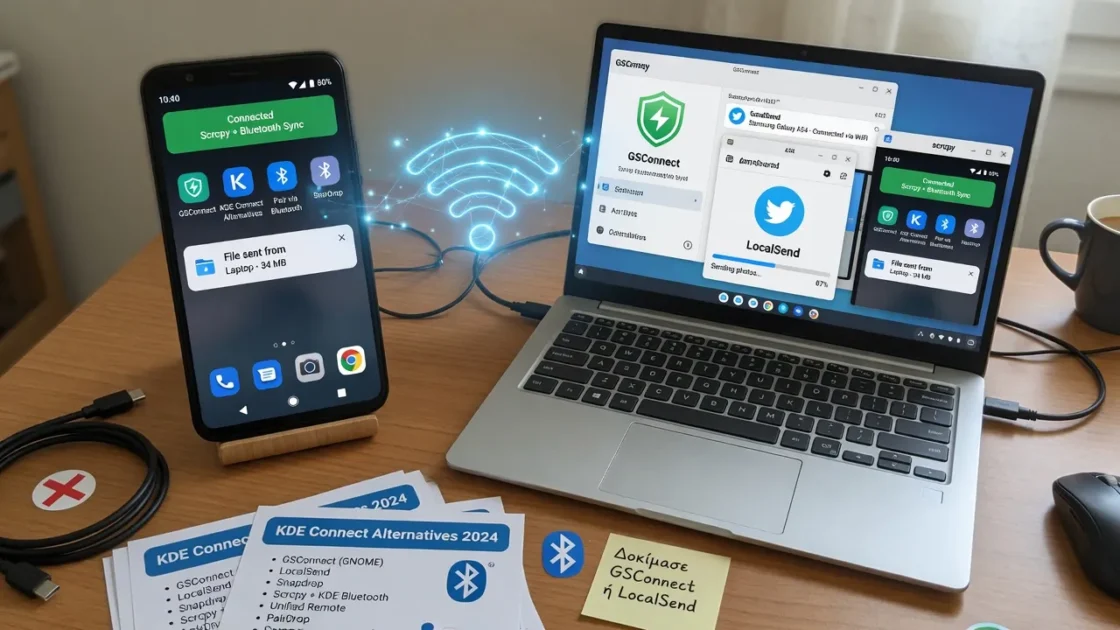

- Τα GSConnect, Warpinator, Snapdrop και rquickshare καλύπτουν τις πιο συνηθισμένες χρήσεις όπου το KDE Connect αποτυγχάνει ή δεν λειτουργεί σωστά.
- Για συνεχή συγχρονισμό χωρίς cloud, το Syncthing είναι η πιο ισχυρή επιλογή, ενώ τα Feem, LocalSend ή Send Anywhere υπερέχουν σε μεμονωμένες αποστολές.
- Τα AirDroid και EasyJoin προσθέτουν προηγμένη διαχείριση κινητού (SMS, κλήσεις, ειδοποιήσεις), φέρνοντάς την πιο κοντά στην εμπειρία “Your Phone”.
- Μεταξύ τεχνικών επιλογών (SSH/rsync, udev, ifuse) και ελαφρών βοηθητικών προγραμμάτων (NitroShare, LanXchange), υπάρχουν λύσεις για σχεδόν οποιονδήποτε συνδυασμό κινητών και επιτραπέζιων υπολογιστών.
⚠️ Το ψηφιακό σας δακτυλικό αποτύπωμα (διεύθυνση IP) είναι εκτεθειμένο!
Η διεύθυνση IP σας είναι: ανίχνευση…
Κάντε streaming/download/«Σερφάρισμα» στο διαδίκτυο ανώνυμα με το Surfshark .
🌐 Μόνο $45.63 - 27 μήνες + Unlimited devicesΤο περιεχόμενο αυτού του σεναρίου δημιουργείται αυστηρά για εκπαιδευτικούς σκοπούς. Η χρήση γίνεται με δική σας ευθύνη.
Αν έχετε βαρεθεί να ταλαιπωρείστε με το KDE Connect επειδή ο υπολογιστής σας που τρέχει Wayland, Hyprland, Linux Mint ή ακόμα και ένα Steam Deck εμφανίζει μόνο το μήνυμα “device disconnected” παρά το γεγονός ότι είναι συνδεδεμένος και στο ίδιο δίκτυο Wi-Fi , δεν είστε μόνοι. Όταν χρειάζεται συχνά να μεταφέρετε αρχεία, να λαμβάνετε ειδοποιήσεις στον υπολογιστή σας ή να εκτελείτε εντολές από την κινητή συσκευή σας, η εξάρτηση από USB ή Bluetooth γίνεται μεγάλη ταλαιπωρία.
Τα καλά νέα είναι ότι στις μέρες μας υπάρχουν πολλές εναλλακτικές λύσεις αντί του KDE Connect για τη σύνδεση της κινητής συσκευής και του υπολογιστή σας : από βαθιές ενσωματώσεις με το GNOME έως ελαφριές λύσεις P2P, επιλογές χωρίς πρόσβαση στο διαδίκτυο μέσω Wi-Fi Direct και εργαλεία συνεχούς συγχρονισμού χωρίς το cloud. Ας τα δούμε πιο προσεκτικά, εξηγώντας τι κάνει το καθένα, πού υπερέχει και πώς να τα ενσωματώσετε στην καθημερινή σας ροή εργασίας σε Linux (και επίσης σε Windows ή macOS όταν χρειάζεται).
- Διαβάσε επίσης αυτόν τον χρήσιμο οδηγό: Βελτιώστε την εστίαση και την παραγωγικότητά σας με το Focus Friend σε Android
Γιατί να ψάχνετε εναλλακτικές λύσεις (ή συμμάχους) για το KDE Connect;
Παρόλο που το KDE Connect είναι ένα πραγματικό ελβετικό σουγιά για την ενσωμάτωση Android και επιτραπέζιων υπολογιστών, υπάρχουν περιπτώσεις όπου δεν λειτουργεί ακριβώς ή απλώς δεν ταιριάζει . Οι χρήστες με Linux Mint και Steam Deck, για παράδειγμα, αναφέρουν ότι καταφέρνουν να κάνουν σύζευξη, έχουν ενεργοποιημένο το Bluetooth, βρίσκονται στο ίδιο δίκτυο Wi-Fi… και εξακολουθούν να βλέπουν μόνο την ένδειξη “Η συσκευή αποσυνδέθηκε”.
Επιπλέον, όταν μοιράζεστε συχνά αρχεία, ούτε το USB ούτε το Bluetooth είναι βολικά . Το πρώτο απαιτεί καλώδια (και το σύστημα πρέπει να αναγνωρίζει σωστά το MTP), ενώ το δεύτερο είναι συχνά αργό και κάπως ασταθές. Εδώ μπαίνουν στο παιχνίδι οι εφαρμογές συγχρονισμού τοπικού δικτύου και οι λύσεις P2P , καθιστώντας τη διαδικασία πολύ πιο γρήγορη.
Το ίδιο το KDE Connect προσφέρει μια πληθώρα λειτουργιών: συγχρονισμό ειδοποιήσεων, μεταφορά αρχείων και συνδέσμων, έλεγχο πολυμέσων, εκτέλεση εντολών από απόσταση, κοινόχρηστο πρόχειρο, απομακρυσμένο πληκτρολόγιο και ποντίκι και πολλά άλλα. Λειτουργεί σε KDE Plasma, GNOME και άλλα περιβάλλοντα επιφάνειας εργασίας και βασίζεται στο τοπικό δίκτυο (συνήθως Wi-Fi) για την ανακάλυψη και τη σύνδεση συσκευών.
Ωστόσο, υπάρχουν περιπτώσεις όπου μπορεί να συγκρουστεί με εξαρτήσεις, διενέξεις δικτύου ή απλώς δεν θέλετε να επιβαρύνετε το περιβάλλον σας με πακέτα Plasma εάν χρησιμοποιείτε το GNOME Shell. Σε αυτές τις περιπτώσεις, αξίζει να εξετάσετε συγκεκριμένες εναλλακτικές λύσεις ή πρόσθετα (όπως το GSConnect) που αξιοποιούν το ίδιο πρωτόκολλο αλλά ενσωματώνονται καλύτερα με την επιφάνεια εργασίας ή τη ροή εργασίας σας.
GSConnect: η φυσική επιλογή στο GNOME Shell
Αν χρησιμοποιείτε το GNOME Shell, το GSConnect είναι πρακτικά υποχρεωτικό. Είναι μια εγγενής επέκταση του GNOME που υλοποιεί το πρωτόκολλο KDE Connect , επομένως δεν χρειάζεται να εγκαταστήσετε το Plasma ή τις εξαρτήσεις του για να απολαύσετε την ενσωμάτωση με Android.
Στην κινητή σας συσκευή, συνεχίζετε να χρησιμοποιείτε την επίσημη εφαρμογή KDE Connect για Android (διαθέσιμη στο Google Play και το F-Droid) και στον υπολογιστή σας, απλώς προσθέτετε το GSConnect ως επέκταση. Αυτό έχει ως αποτέλεσμα πολύ καθαρή ενσωμάτωση με το GNOME Shell, το Nautilus και τα προγράμματα περιήγησης ιστού μέσω του WebExtensions.
Στην καθημερινή χρήση, το GSConnect σάς επιτρέπει να μοιράζεστε ασύρματα αρχεία, συνδέσμους και κείμενο , να στέλνετε και να λαμβάνετε μηνύματα, να λαμβάνετε ειδοποιήσεις από το κινητό σας στην επιφάνεια εργασίας σας, να ελέγχετε την ένταση του ήχου και το ποντίκι από το smartphone σας, ακόμη και να συγχρονίζετε το πρόχειρο και προς τις δύο κατευθύνσεις. Προσφέρει επίσης ενότητες για την εγκατάσταση του συστήματος αρχείων του τηλεφώνου σας μέσω SFTP , την αποστολή μηνυμάτων SMS, τον εντοπισμό του τηλεφώνου σας και τον έλεγχο της στάθμης της μπαταρίας.
Η επικοινωνία πραγματοποιείται μέσω του τοπικού σας δικτύου, με εντοπισμό συσκευών, αιτήματα σύζευξης και από τις δύο πλευρές και κρυπτογραφημένες επικοινωνίες . Ως επέκταση, ενσωματώνεται στην περιοχή ειδοποιήσεων, στα μενού περιβάλλοντος και στα μενού συστήματος, με προσαρμόσιμα πρόσθετα για λειτουργίες όπως πολυμέσα, πρόσβαση στο πρόχειρο, SMS και απομακρυσμένες εντολές.
Η εγκατάσταση είναι απλή: από το extensions.gnome.org, αναζητήστε το “GSConnect”, εγκαταστήστε το και ενεργοποιήστε το χρησιμοποιώντας το εργαλείο GNOME Extensions. Στη συνέχεια, σε Android, εγκαταστήστε το KDE Connect, ανοίξτε την εφαρμογή και σαρώστε το δίκτυο μέχρι να εμφανιστεί ο υπολογιστής σας (με το GSConnect). Στείλτε το αίτημα σύζευξης και αποδεχτείτε το στην επιφάνεια εργασίας. Εάν δεν εμφανιστεί την πρώτη φορά, συχνά αρκεί απλώς να αποσυνδεθείτε από το GNOME και να συνδεθείτε ξανά .
Για ενσωμάτωση με το Nautilus, συνιστάται να ελέγξετε πακέτα όπως τα python-nautilus και gir1.2-nautilus-3.0 . Μπορείτε να ελέγξετε αν είναι εγκατεστημένα με το `dpkg-query` και, αν λείπουν, να τα προσθέσετε με το `apt`. Στη συνέχεια, απλώς επανεκκινήστε το Nautilus (`nautilus -qo killall nautilus`) για να εμφανιστούν οι επιλογές “αποστολή σε συσκευή” στο μενού περιβάλλοντος.
Μεταξύ των πιο συχνά χρησιμοποιούμενων λειτουργιών είναι: η κοινή χρήση αρχείων και URL, το κοινόχρηστο πρόχειρο, οι ειδοποιήσεις με δυνατότητα απάντησης σε ορισμένες εφαρμογές, ο έλεγχος των συσκευών αναπαραγωγής πολυμέσων (MPRIS2), η αποστολή SMS, οι προσαρμοσμένες απομακρυσμένες εντολές, η τοποθεσία του τηλεφώνου και η εμφάνιση ποσοστού μπαταρίας . Όλα αυτά συνοδεύονται από πολύ πρακτικές επιπλέον επιλογές, όπως δοκιμαστικά μηνύματα για έλεγχο της σύνδεσης, επιλογή φακέλου λήψης, υποφακέλους ανά συσκευή, συντομεύσεις πληκτρολογίου και έλεγχος ποντικιού και πληκτρολογίου από την κινητή συσκευή.
- Μην χάσεις αυτόν τον οδηγό: Εστιάστε την ανάγνωσή σας: πώς να χρησιμοποιήσετε το Wiser για να συνοψίσετε ηχητικά βιβλία
Warpinator: Εύκολη μεταφορά για Linux Mint, Steam Deck και Android
Το Warpinator είναι ένα βοηθητικό πρόγραμμα που δημιουργήθηκε από το έργο Linux Mint για την εύκολη αποστολή αρχείων και φακέλων μέσω ενός τοπικού δικτύου . Είναι ανοιχτού κώδικα, διαθέτει μια ενεργή κοινότητα και λειτουργεί ιδιαίτερα καλά στο Mint και τα παράγωγά του, αν και μπορεί να χρησιμοποιηθεί και σε άλλα συστήματα.
Η φιλοσοφία τους είναι απλή: εγκαθιστάτε το Warpinator και στις δύο συσκευές, επαληθεύετε ότι ανήκουν στην ίδια «ομάδα» και επιτρέπετε την κυκλοφορία μέσω του τείχους προστασίας . Από εκεί, οι συσκευές ανακαλύπτουν η μία την άλλη και μπορείτε να στέλνετε αρχεία με μεταφορά και απόθεση, χωρίς χώρο αποθήκευσης στο cloud ή μεσάζοντες.
Εάν η αυτόματη ανίχνευση αποτύχει, έχετε επιλογές για να καθορίσετε συγκεκριμένες θύρες τόσο για την καταγραφή όσο και για την προώθηση, να αλλάξετε τον κωδικό ομάδας και να βελτιώσετε τους κανόνες του τείχους προστασίας . Υποστηρίζει επίσης πολλαπλές ταυτόχρονες συνδέσεις και εμφανίζει ένα εικονίδιο ή έναν κωδικό ομάδας για να αποτρέψει την αποστολή αρχείων από ανεπιθύμητες συσκευές.
Στην τυπική περίπτωση του Linux Mint + Steam Deck, όπου το KDE Connect επιμένει να παραμένει σε λειτουργία “αποσύνδεσης συσκευής”, το Warpinator είναι συνήθως η πιο άμεση και λιγότερο προβληματική λύση . Εφόσον και οι δύο βρίσκονται στο ίδιο δίκτυο Wi-Fi, μοιράζονται την ίδια ομάδα και το τείχος προστασίας δεν μπλοκάρει τις θύρες, οι μεταφορές θα γίνονται ομαλά. Στο Android, μπορείτε να χρησιμοποιήσετε συμβατά προγράμματα-πελάτες που είναι διαθέσιμα στο F-Droid (για παράδειγμα, “Warpinator για Android”), καθιστώντας την κοινή χρήση αρχείων από κινητό σε υπολογιστή ασήμαντη.
Feem: Γρήγορη αποστολή χωρίς internet χρησιμοποιώντας Wi-Fi Direct
Το Feem υιοθετεί μια διαφορετική προσέγγιση: χρησιμοποιεί Wi-Fi Direct για την αποστολή αρχείων χωρίς σύνδεση στο διαδίκτυο . Δεν εμπλέκονται εξωτερικοί διακομιστές ή υπηρεσίες cloud. Όλα συμβαίνουν τοπικά μεταξύ των συσκευών σας.
Αυτό έχει πολλά πλεονεκτήματα: δεν αντιμετωπίζετε περιορισμούς μεγέθους ή συμφόρηση λόγω της σύνδεσής σας στο διαδίκτυο και οι μεγάλες μεταφορές (ταινίες, αντίγραφα ασφαλείας, ολόκληροι φάκελοι) είναι πολύ πιο γρήγορες. Το έργο μπορεί να υπερηφανεύεται για το ότι είναι έως και 50 φορές ταχύτερο από το Bluetooth και, υπό ορισμένες συνθήκες, διπλασιάζει ακόμη και την απόδοση υπηρεσιών όπως το Dropbox .
Οι επικοινωνίες κρυπτογραφούνται με TLS , επομένως το περιεχόμενο προστατεύεται από αδιάκριτα βλέμματα στο ίδιο δίκτυο. Εάν διακοπεί μια μεταφορά, το Feem σάς επιτρέπει να συνεχίσετε την αποστολή ακριβώς από εκεί που σταμάτησε , αποφεύγοντας την επανεκκίνηση από την αρχή—μια πολύ ευπρόσδεκτη λειτουργία με μεγάλα αρχεία.
Περιλαμβάνει επίσης μια μικρή ενσωματωμένη λειτουργία συνομιλίας για την αποστολή μηνυμάτων, συνδέσμων ή γρήγορων σημειώσεων ενώ είστε συνδεδεμένοι. Για λόγους απορρήτου, η εφαρμογή διαγράφει αυτόματα αυτό το ιστορικό μετά από 48 ώρες, κάτι που είναι χρήσιμο σε κοινόχρηστα περιβάλλοντα ή ομάδες εργασίας όπου δεν θέλετε να αφήνετε μόνιμα ίχνη.
EasyJoin: Στυλ Pushbullet, αλλά εστιάζει στο τοπικό σας δίκτυο
Το EasyJoin είναι αρκετά παρόμοιο με λύσεις όπως το Pushbullet ή το Join, αλλά με μία βασική διαφορά: δίνει προτεραιότητα στο τοπικό δίκτυο και στον έλεγχο των δεδομένων σας μέσω του cloud. Μπορείτε εύκολα να μοιράζεστε αρχεία μεταξύ Android και Linux, καθώς και να δημιουργείτε ένα hotspot από την κινητή σας συσκευή για να ρυθμίσετε ένα δίκτυο ad hoc και να μεταφέρετε αρχεία εκτός σύνδεσης.
Εάν χρειαστεί, το EasyJoin μπορεί επίσης να δημιουργήσει απομακρυσμένες συνδέσεις μέσω του διαδικτύου για την αποστολή αρχείων ή μηνυμάτων όταν δεν βρίσκεστε στο ίδιο τοπικό δίκτυο (LAN). Όλες οι επικοινωνίες, τόσο τα αρχεία όσο και τα μηνύματα, προστατεύονται με κρυπτογράφηση από άκρο σε άκρο .
Πέρα από τις μεταφορές αρχείων, η εφαρμογή προσθέτει μερικά πολύ ενδιαφέροντα χαρακτηριστικά: έλεγχο της αναπαραγωγής πολυμέσων από το τηλέφωνο ή τον υπολογιστή σας, αποστολή μηνυμάτων P2P μεταξύ συσκευών, αυτόματο συγχρονισμό του πρόχειρου και δυνατότητα ανάγνωσης και αποστολής μηνυμάτων SMS ή διαχείρισης κλήσεων από τον υπολογιστή σας . Με λίγα λόγια, μια εμπειρία αρκετά παρόμοια με το “Your Phone” της Microsoft, αλλά σε πολλαπλές πλατφόρμες και ανεξάρτητη από το οικοσύστημα του Redmond.
Ωστόσο, η προηγμένη έκδοση (EasyJoin – Αποκεντρωμένος σύνδεσμος) είναι μια εφάπαξ πληρωμή , κάτι που πρέπει να έχετε κατά νου αν θέλετε να μην ξοδέψετε τίποτα. Σε αντάλλαγμα, λαμβάνετε μια πολύ ολοκληρωμένη λύση χωρίς συνδρομές.
Συγχρονισμός: Συνεχής συγχρονισμός P2P χωρίς cloud
Όταν ο στόχος σας δεν είναι τόσο η αποστολή ενός μόνο αρχείου, αλλά η αυτόματη συγχρονισμός των φακέλων μεταξύ της κινητής συσκευής και του υπολογιστή σας , το Syncthing είναι ένας σημαντικός παράγοντας. Είναι δωρεάν, ανοιχτού κώδικα και πλήρως αποκεντρωμένο λογισμικό: δεν υπάρχουν κεντρικοί διακομιστές, μόνο συσκευές που συνδέονται μεταξύ τους μέσω P2P μέσω LAN ή διαδικτύου.
Στο Linux, η διαχείριση γίνεται συνήθως μέσω της διεπαφής ιστού , αν και διατίθενται γραφικά περιβάλλοντα χρήστη που έχουν αναπτυχθεί από την κοινότητα, αν προτιμάτε μια πιο γραφική προσέγγιση. Κάθε συσκευή αναγνωρίζεται από πιστοποιητικά και όλες οι συνδέσεις κρυπτογραφούνται με TLS . Μόνο όσοι εξουσιοδοτείτε μπορούν να στέλνουν ή να λαμβάνουν δεδομένα.
Δεν υπάρχουν τεχνητά όρια στον αριθμό των συσκευών ή στο μέγεθος των αρχείων , επομένως μπορείτε να συγχρονίσετε τα πάντα, από μικρά έγγραφα έως τεράστιες συλλογές φωτογραφιών και βίντεο. Περιλαμβάνει επίσης ένα σύστημα διαχείρισης εκδόσεων αρχείων που αποτρέπει τα περιττά διπλότυπα και σας επιτρέπει να ανακτήσετε παλαιότερες εκδόσεις σε περίπτωση που διαγράψετε ή επεξεργαστείτε κατά λάθος κάτι.
Αν θέλετε ορισμένοι φάκελοι (για παράδειγμα, φωτογραφίες, μουσική, έγγραφα εργασίας) να είναι πάντα οι ίδιοι στο Linux και το Android σας , χωρίς να εξαρτώνται από το Google Drive, το Dropbox ή παρόμοιες υπηρεσίες, το Syncthing είναι μια από τις πιο ώριμες και αξιόπιστες λύσεις που διατίθενται.
Αποστολή οπουδήποτε: 6ψήφια κλειδιά και προσωρινοί σύνδεσμοι
Το Send Anywhere έχει δημιουργήσει μια εξειδίκευση προσφέροντας έναν πολύ απλό τρόπο κοινής χρήσης αρχείων: χρησιμοποιείτε ένα εξαψήφιο κλειδί μίας χρήσης για να εξουσιοδοτήσετε κάθε μεταφορά. Ο αποστολέας δημιουργεί ένα κλειδί, ο παραλήπτης το εισάγει και αυτό είναι όλο—το αρχείο είναι καθ’ οδόν.
Αν εργάζεστε πάντα μεταξύ των ίδιων συσκευών, μπορείτε να παρακάμψετε τη χειροκίνητη επαλήθευση για ταχύτερη πρόσβαση και ευκολία, χωρίς να χρειάζεται να επαναλαμβάνετε τον κωδικό κάθε φορά. Μπορείτε επίσης να δημιουργήσετε προσωρινούς συνδέσμους που επιτρέπουν την ταυτόχρονη λήψη του ίδιου περιεχομένου από πολλές συσκευές.
Αυτοί οι σύνδεσμοι έχουν ημερομηνία λήξης : μόλις λήξουν, το περιεχόμενο δεν είναι διαθέσιμο, γεγονός που βοηθά στην αποφυγή του να μένουν οι “πόρτες ανοιχτές” για περισσότερο χρόνο από όσο χρειάζεται. Ένα άλλο πλεονέκτημα είναι ότι, εάν δεν θέλετε ή δεν μπορείτε να εγκαταστήσετε την εγγενή εφαρμογή, η διεπαφή ιστού της λειτουργεί από οποιοδήποτε σύγχρονο πρόγραμμα περιήγησης , κάτι που είναι σωτήριο σε πολλές περιπτώσεις όταν χρησιμοποιείτε τον υπολογιστή κάποιου άλλου.
Το Send Anywhere διατηρεί την ποιότητα του αρχείου (δεν αλλάζει το μέγεθος των φωτογραφιών ούτε αντικαθιστά τα βίντεο από προεπιλογή) και, παρόλο που βασίζεται σε διακομιστές για την ενορχήστρωση της διαδικασίας, είναι πολύ βολικό για περιστασιακή κοινή χρήση με άτομα ή ομάδες που δεν μοιράζονται το τοπικό σας δίκτυο .
- Διαβάσε επίσης αυτόν τον χρήσιμο οδηγό: Μειώστε τη χρήση κινητών τηλεφώνων ενεργοποιώντας την κλίμακα του γκρι σε Android
AirDroid: ολοκληρωμένη διαχείριση κινητών από τον υπολογιστή σας
Το AirDroid είναι ένα από τα παλαιότερα εργαλεία για τη διαχείριση μιας συσκευής Android από έναν υπολογιστή . Προσφέρει προγράμματα-πελάτες για διάφορα συστήματα (συμπεριλαμβανομένου του Linux, αν και μερικές φορές μέσω του διαδικτύου) και σας επιτρέπει να κάνετε περισσότερα από το να μεταφέρετε απλώς αρχεία.
Όσον αφορά την ταχύτητα, υπόσχεται ταχύτητες έως και 20 MB/s στο τοπικό δίκτυο, υπεραρκετές για την ομαλή μεταφορά φωτογραφιών, εγγράφων ή σύντομων βίντεο. Αλλά αυτό που είναι πραγματικά ενδιαφέρον είναι ότι μπορείτε να διαχειρίζεστε μηνύματα SMS, κλήσεις και ειδοποιήσεις από διάφορες εφαρμογές από τον υπολογιστή σας, κάτι που είναι ιδιαίτερα χρήσιμο αν θέλετε να χρησιμοποιήσετε το τηλέφωνό σας ως εργαλείο παραγωγικότητας.
Το πρόγραμμα-πελάτης για επιτραπέζιους υπολογιστές και η διεπαφή ιστού σάς επιτρέπουν να αντικατοπτρίζετε την οθόνη του κινητού σας, να έχετε πρόσβαση στα αρχεία σας, να εγκαθιστάτε ή να απεγκαθιστάτε εφαρμογές και να δημιουργείτε αντίγραφα ασφαλείας, ανάλογα με το πρόγραμμα . Αν ψάχνετε για μια αντικατάσταση του KDE Connect που μοιάζει επίσης με το “Your Phone” της Microsoft, το AirDroid είναι μια από τις πιο ολοκληρωμένες εναλλακτικές λύσεις, αν και ορισμένες από τις προηγμένες λειτουργίες του απαιτούν προγράμματα επί πληρωμή.
Snapdrop: μια ελαφριά, P2P και κρυπτογραφημένη λύση ιστού
Το Snapdrop είναι ένα από αυτά τα εργαλεία που, μόλις το ανακαλύψετε, θα τα προσθέσετε στους σελιδοδείκτες σας για πάντα. Είναι μια διαδικτυακή εφαρμογή που λειτουργεί σε οποιοδήποτε σύγχρονο πρόγραμμα περιήγησης , επομένως είναι χρήσιμη σε Linux, Android, Windows, macOS, iOS… όπου θέλετε.
Χρησιμοποιεί το WebRTC για να δημιουργήσει μια κρυπτογραφημένη σύνδεση P2P μεταξύ συσκευών στο ίδιο δίκτυο. Δεν απαιτείται εγγραφή, λογαριασμοί ή οτιδήποτε άλλο: απλώς ανοίξτε τον ιστότοπο και στις δύο συσκευές, ανιχνεύουν η μία την άλλη και σύρετε το αρχείο στο εικονίδιο που αντιπροσωπεύει την άλλη συσκευή.
Μπορείτε να προσθέσετε το Snapdrop ως συντόμευση στην επιφάνεια εργασίας Linux ή στην αρχική οθόνη Android και να ενεργοποιήσετε τις ειδοποιήσεις του προγράμματος περιήγησης μόλις κάποιος σας στείλει κάτι. Εκτός από τις μεταφορές αρχείων, υποστηρίζει επίσης κείμενο , ιδανικό για κοινή χρήση συνδέσμων ή γρήγορων σημειώσεων.
Επειδή χρησιμοποιεί WebRTC, η μετάδοση δεδομένων είναι κρυπτογραφημένη, παρέχοντας ένα βαθμό ασφάλειας ακόμη και σε κοινόχρηστα δίκτυα. Αν θέλετε να αποφύγετε την εγκατάσταση οποιουδήποτε στοιχείου και να συνεχίσετε την κοινή χρήση εντός του δικτύου Wi-Fi σας , το Snapdrop είναι πιθανώς μια από τις πιο βολικές διαθέσιμες επιλογές.
rquickshare: Η λειτουργία Nearby Share του Android έρχεται στο Linux
Το rquickshare είναι μια υλοποίηση της Rust της λειτουργίας Nearby Share του Android , σχεδιασμένη ειδικά για Linux (και διαθέσιμη και για macOS). Στόχος της είναι να παρέχει μια γρήγορη και ιδιωτική εμπειρία ασύρματης κοινής χρήσης αρχείων μεταξύ Android και υπολογιστή , χωρίς καλώδια ή υποστήριξη cloud.
Για να εντοπίσει συσκευές, χρησιμοποιεί mDNS στο τοπικό δίκτυο . Το πρόβλημα είναι ότι το Android δεν διαφημίζει πάντα σωστά την υπηρεσία του μέσω mDNS, επομένως το rquickshare χρησιμοποιεί ένα κόλπο: μεταδίδει μια διαφήμιση BLE (Bluetooth Low Energy) από τον υπολογιστή για να «ξυπνήσει» το τηλέφωνο. Μόλις το τηλέφωνο ανταποκριθεί, γίνεται ορατό μέσω mDNS και η διαδικασία εντοπισμού μπορεί να ολοκληρωθεί.
Οι ίδιες οι μεταφορές πραγματοποιούνται μέσω P2P μέσω Wi-Fi , με το πρόγραμμα να εκτελείται στο παρασκήνιο και ένα εικονίδιο στην περιοχή ειδοποιήσεων. Με αυτόν τον τρόπο, είναι πάντα έτοιμο για αποστολή ή λήψη χωρίς να χρειάζεται να το ανοίγετε χειροκίνητα κάθε φορά.
Η συνιστώμενη μέθοδος εγκατάστασης περιλαμβάνει τη λήψη προ-μεταγλωττισμένων πακέτων από τις εκδόσεις GitHub . Στο Debian/Ubuntu, εγκαθιστάτε το αρχείο .deb χρησιμοποιώντας το dpkg. στο Fedora, το openSUSE ή το Red Hat, κατεβάζετε το αρχείο .rpm χρησιμοποιώντας το dnf. Υπάρχουν επίσης διαθέσιμα AppImages για διάφορα συστήματα (απλώς χρειάζεται να τους παραχωρήσετε δικαιώματα εκτέλεσης). Στο Arch/Manjaro, μπορείτε να χρησιμοποιήσετε το AUR με εργαλεία όπως το paru.
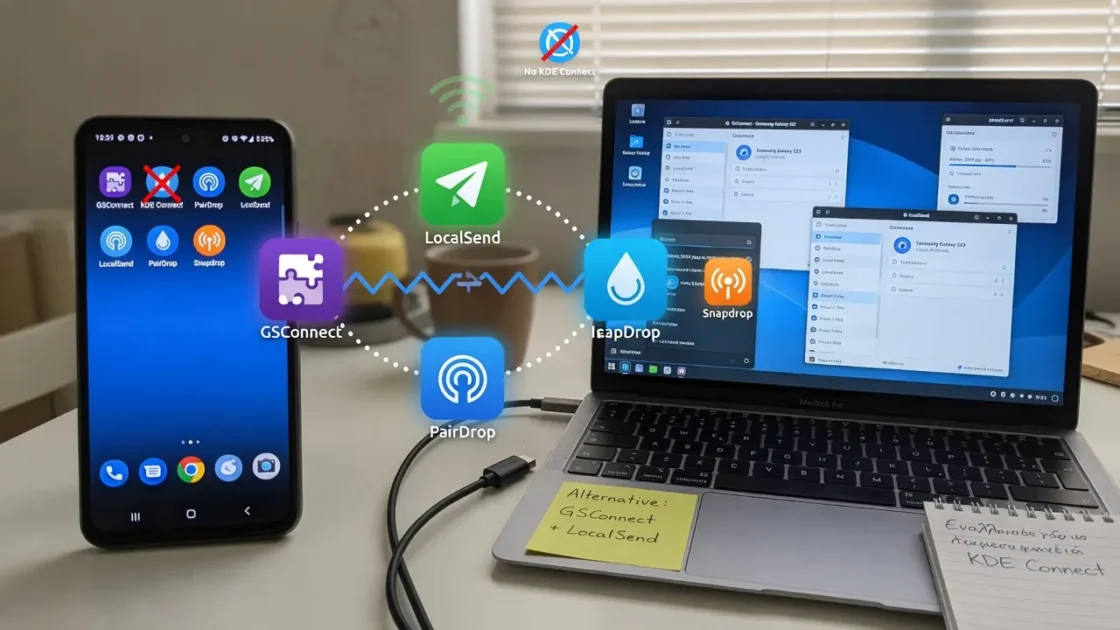
Το εικονίδιο στην περιοχή ειδοποιήσεων απαιτεί βιβλιοθήκες όπως η libayatana-appindicator ή η libappindicator3 , οι οποίες συνήθως εγκαθίστανται αυτόματα. Εάν δεν το βλέπετε κατά την εκκίνηση του υπολογιστή σας, ελέγξτε ότι το πακέτο εγκαταστάθηκε σωστά και ότι το περιβάλλον σας υποστηρίζει δείκτες εφαρμογών.
Τα τυπικά προβλήματα περιλαμβάνουν τα συνηθισμένα: και οι δύο συσκευές πρέπει να βρίσκονται στο ίδιο δίκτυο Wi-Fi, το Bluetooth πρέπει να είναι ενεργοποιημένο στον υπολογιστή για να “ξυπνήσει ” το BLE και στο Android, η Κοινή χρήση κοντά πρέπει να είναι ενεργοποιημένη και να είναι σωστά ορατή . Κατά τη δοκιμή, είναι καλή ιδέα να ορίσετε την ορατότητα σε “Όλοι” και να διατηρήσετε την οθόνη ενεργοποιημένη.
Εάν ο υπολογιστής σας δεν ανιχνεύει την κινητή συσκευή σας, ελέγξτε το τείχος προστασίας σας (π.χ., ufw) για να βεβαιωθείτε ότι δεν εμποδίζει το mDNS ή τις εισερχόμενες συνδέσεις , επανεκκινήστε το rquickshare και βεβαιωθείτε ότι δεν υπάρχουν ορφανές διεργασίες. Σε ορισμένα συστήματα με NVIDIA και Wayland, η ρύθμιση του bootloader σε WEBKIT_DISABLE_COMPOSITING_MODE=1 μπορεί να βοηθήσει. Για μεγάλα αρχεία, η ισχύς του σήματος Wi-Fi είναι προφανώς σημαντική για την αποφυγή διακοπών και χαμηλών ταχυτήτων.
Άλλες ενδιαφέρουσες εναλλακτικές λύσεις για τη σύνδεση κινητού και υπολογιστή
Εκτός από τα κύρια χαρακτηριστικά, υπάρχει μια σειρά από εργαλεία που, ανάλογα με την περίπτωση, μπορεί να είναι ακριβώς αυτό που χρειάζεστε για να συμπληρώσετε ή να αντικαταστήσετε το KDE Connect.
Το Dukto R6 είναι μια μινιμαλιστική εφαρμογή για όλες τις πλατφόρμες, σχεδιασμένη για την εύκολη αποστολή αρχείων και κειμένου μέσω LAN . Διαθέτει πολύ απλή διεπαφή και αυτόματη ανίχνευση συσκευών, αν και η συχνότητα ενημερώσεών της δεν είναι τόσο υψηλή όσο σε ορισμένες πιο σύγχρονες επιλογές.
Το NitroShare ακολουθεί την ίδια ελαφριά προσέγγιση: παρέχει γρήγορη κοινή χρήση αρχείων μέσω τοπικού δικτύου με σαφή διεπαφή και ελάχιστη διαμόρφωση. Εντοπίζει άλλους υπολογιστές που εκτελούν το NitroShare στο ίδιο δίκτυο και επιτρέπει την κοινή χρήση αρχείων με μερικά μόνο κλικ, καθιστώντας το ιδανικό για μικτά περιβάλλοντα Windows, Linux και macOS.
Αν θέλετε να αυτοματοποιήσετε τα αντίγραφα ασφαλείας και τον συγχρονισμό με μια πιο προσαρμοσμένη προσέγγιση , μπορείτε να συνδυάσετε μια εφαρμογή Android όπως το FileSync με σενάρια Linux (όπως bash και rsync). Αυτό σας επιτρέπει να δημιουργείτε προγραμματισμένες ρουτίνες που ανεβάζουν ή κατεβάζουν περιεχόμενο μεταξύ συσκευών χωρίς χειροκίνητη παρέμβαση.
Το OpenMTP εστιάζει σε ενσύρματες συνδέσεις MTP, ειδικά για macOS, αλλά μπορεί επίσης να βελτιώσει την εμπειρία μεταφοράς και απόθεσης μέσω USB σε σύγκριση με αυτό που προσφέρουν ορισμένοι προεπιλεγμένοι διαχειριστές αρχείων. Είναι χρήσιμο αν προτιμάτε μια ενσύρματη σύνδεση από το Wi-Fi.
Στον πιο αγνό κόσμο των κινητών, το Plasma Mobile προσφέρει ένα ολοκληρωμένο οικοσύστημα βασισμένο σε Linux για όσους θέλουν μέγιστο έλεγχο και δωρεάν λογισμικό στο τηλέφωνό τους . Δεν είναι τόσο μια άμεση εναλλακτική λύση στο KDE Connect, αλλά μάλλον μια πλατφόρμα όπου η ενσωμάτωση με την επιφάνεια εργασίας KDE είναι απρόσκοπτη και ενσωματωμένη.
Το LocalSend είναι μια 100% δωρεάν, διαπλατφορμική λύση που εστιάζει στην κοινή χρήση εκτός σύνδεσης μέσω τοπικού δικτύου . Επιτρέπει την αυτόματη ανακάλυψη συσκευών ή την ανακάλυψη μέσω κωδικών QR, χωρίς εγγραφή ή εξωτερικούς διακομιστές. Πολύ παρόμοιο με το Feem, αλλά με άδεια ανοιχτού κώδικα.
Για τους τεχνικούς χρήστες, ένας συνδυασμός Termux + SSH/SCP/rsync σε Android μετατρέπει το τηλέφωνο σε έναν μικρό διακομιστή: μπορείτε να συνδεθείτε από Linux μέσω SSH, να μεταφέρετε αρχεία με SCP ή rsync, να δημιουργήσετε σήραγγες και να χρησιμοποιήσετε έλεγχο ταυτότητας βάσει κλειδιού . Είναι λιγότερο οπτικά ελκυστικό, αλλά προσφέρει τεράστια ισχύ για δημιουργία αντιγράφων ασφαλείας και αυτοματοποίηση.
Άλλες πιο συγκεκριμένες επιλογές περιλαμβάνουν το Dmyst (άμεση κοινή χρήση μεταξύ συσκευών με ένα μερικώς δωρεάν μοντέλο), το mconnect (υλοποίηση KDE Connect σε περιβάλλοντα εκτός KDE, σχεδιασμένη να φέρει το πρωτόκολλο πιο κοντά στους χρήστες του GNOME ή άλλων επιτραπέζιων υπολογιστών), το HiSuite (η επίσημη σουίτα της Huawei για τη διαχείριση των smartphone της μάρκας) ή το LanXchange , μια πολύ ελαφριά και δωρεάν εφαρμογή για την αποστολή αρχείων σε LAN χωρίς περίπλοκες διαμορφώσεις .
Πότε να επιλέξετε κάθε εργαλείο
Η επιλογή της σωστής εναλλακτικής λύσης εξαρτάται σε μεγάλο βαθμό από το περιβάλλον εργασίας σας, από το αν μοιράζεστε ένα δίκτυο με τις συσκευές σας και από το πόσο αυτοματισμό θέλετε. Εάν εργάζεστε σε GNOME, το GSConnect είναι συνήθως ο ευκολότερος τρόπος για να αναπαράγετε (και να βελτιώσετε) το KDE Connect χωρίς να σύρετε εξαρτήσεις Plasma.
Όταν η προτεραιότητά σας είναι η μετακίνηση μεγάλων φακέλων στο ίδιο δίκτυο με λίγα μόνο κλικ , το Warpinator ή το NitroShare είναι πολύ καλές επιλογές. Σε συστήματα όπως το Steam Deck ή το Linux Mint, όπου θέλετε μηδενική τριβή, το Warpinator σχεδόν πάντα λειτουργεί απλώς προσθέτοντας την ίδια ομάδα και ανοίγοντας θύρες στο τείχος προστασίας.
Αν θέλετε συνεχή, κρυπτογραφημένο συγχρονισμό χωρίς cloud μεταξύ του υπολογιστή και της κινητής συσκευής σας, το Syncthing είναι η ιδανική επιλογή. Για κοινή χρήση με πολλές συσκευές ταυτόχρονα χρησιμοποιώντας προσωρινούς συνδέσμους ή κλειδιά μίας χρήσης , το Send Anywhere είναι η ιδανική επιλογή.
Για μεταφορές εκτός σύνδεσης χρησιμοποιώντας Wi-Fi Direct , οι επιλογές Feem και LocalSend είναι εξαιρετικές. Αν προτιμάτε κάτι που είναι πλήρως ενσωματωμένο με Android και παρόμοιο με το Nearby Share, το rquickshare προσφέρει μια αρκετά ομαλή εμπειρία σε Linux.
Και αν αυτό που θέλετε είναι να διαχειρίζεστε το κινητό σας τηλέφωνο σχεδόν σαν να ήταν μια επέκταση του υπολογιστή σας , με SMS, κλήσεις, ειδοποιήσεις και κατοπτρισμό οθόνης, το AirDroid και παρόμοιες εναλλακτικές λύσεις προσφέρουν περισσότερες λειτουργίες “σουίτας διαχείρισης” από μια απλή γέφυρα αρχείων.
Πρακτικές συμβουλές εάν το KDE Connect σας δημιουργεί προβλήματα
Αν θέλετε να συνεχίσετε να χρησιμοποιείτε το KDE Connect ή το GSConnect, αλλά βλέπετε το κλασικό μήνυμα “συσκευή αποσυνδεδεμένη” παρόλο που φαίνεται να είναι συζευγμένη , θα πρέπει να ελέγξετε ορισμένα πράγματα. Αρχικά, βεβαιωθείτε ότι το κινητό σας τηλέφωνο και ο υπολογιστής σας βρίσκονται στο ίδιο δίκτυο και υποδίκτυο (πολλοί δρομολογητές διαχωρίζουν τις ζώνες 2,4 GHz και 5 GHz σε διαφορετικά τμήματα).
Είναι επίσης σημαντικό να ελέγξετε ότι το τείχος προστασίας σας δεν μπλοκάρει τις θύρες που χρησιμοποιούνται από το KDE Connect (συνήθως 1714 έως 1764 για TCP και UDP). Εάν χρησιμοποιείτε UFW, μπορείτε να ανοίξετε αυτές τις θύρες με συγκεκριμένους κανόνες και στη συνέχεια να επαναφορτώσετε το τείχος προστασίας σας. Σε Android, βεβαιωθείτε ότι η εφαρμογή διαθέτει όλα τα απαραίτητα δικαιώματα για πρόσβαση σε ειδοποιήσεις, αποθηκευτικό χώρο κ.λπ.
Σε ρυθμίσεις όπως το Linux Mint + Steam Deck, όπου ο στόχος είναι όλα να “λειτουργούν απλώς”, το Warpinator είναι συχνά η πιο γρήγορη και πρακτική εναλλακτική : το εγκαθιστάτε και στα δύο, ρυθμίζετε την ομάδα και το τείχος προστασίας και είστε έτοιμοι. Όταν δεν θέλετε να εγκαταστήσετε τίποτα στον υπολογιστή σας, το Snapdrop σας απαλλάσσει από ένα πρόβλημα απευθείας από το πρόγραμμα περιήγησής σας.
Ενσύρματη σύνδεση, MTP και προηγμένη πρόσβαση σε Linux
Αν προτιμάτε ενσύρματη σύνδεση, μπορείτε να συνδέσετε ένα τηλέφωνο Android σε Linux και να το θέσετε σε λειτουργία “Μεταφορά αρχείων” (MTP) . Σε πολλές περιπτώσεις, ο διαχειριστής αρχείων εντοπίζει αυτόματα τη συσκευή, αλλά μερικές φορές χρειάζεται να προσαρμόσετε τα δικαιώματα χρησιμοποιώντας τους κανόνες udev.
Για να το κάνετε αυτό, μπορείτε να επεξεργαστείτε ένα αρχείο όπως /etc/udev/rules.d/51-android.rules και να προσθέσετε μια γραμμή που εκχωρεί δικαιώματα ανάγνωσης/εγγραφής στον χρήστη ή την ομάδα plugdev , χρησιμοποιώντας τις τιμές idVendor και idProduct που λάβατε με το lsusb. Στη συνέχεια, επαναφορτώστε τους κανόνες udev και επανασυνδέστε το τηλέφωνο, ώστε το σύστημα να το προσαρτήσει σωστά.
Λάβετε υπόψη ότι το Android δεν εμφανίζει πάντα όλους τους εσωτερικούς φακέλους . Μερικές φορές εμφανίζει μόνο το DCIM, τις Λήψεις και ελάχιστα άλλα. Μπορείτε να χρησιμοποιήσετε προηγμένους εξερευνητές αρχείων στο τηλέφωνό σας για να μετακινήσετε προσωρινά τα “κρυφά” αρχεία σε ορατές τοποθεσίες. Μια άλλη επιλογή είναι να παρακάμψετε το MTP και να χρησιμοποιήσετε FTP/SFTP απευθείας από τον εξερευνητή αρχείων Linux με εφαρμογές που δημιουργούν έναν προσωρινό διακομιστή στο τηλέφωνό σας.
Εάν χρησιμοποιείτε iPhone με Linux
Με τα iPhone, τα πράγματα γίνονται λίγο πιο περίπλοκα επειδή δεν υπάρχουν επίσημα εργαλεία για Linux όπως υπάρχουν για Windows ή macOS, αλλά υπάρχουν λύσεις που έχουν αναπτυχθεί από την κοινότητα. Για τη σύζευξη, συνήθως χρησιμοποιούνται βοηθητικά προγράμματα όπως το idevicepair , το οποίο σας επιτρέπει να αναγνωρίζετε το τηλέφωνο από το τερματικό.
Μόλις ολοκληρωθεί η σύζευξη, μπορείτε να δημιουργήσετε ένα σημείο προσάρτησης και να χρησιμοποιήσετε το ifuse για να προσαρτήσετε το σύστημα αρχείων του iPhone σε έναν φάκελο, τον οποίο στη συνέχεια ανοίγετε από τον διαχειριστή αρχείων σας (Dolphin, Nautilus, κ.λπ.). Αυτό δεν θα σας δώσει ακριβώς την ίδια ευελιξία όπως με το Android, αλλά σας επιτρέπει να έχετε πρόσβαση σε κάποιο από το περιεχόμενο και να μετακινείτε αρχεία.
Απομακρυσμένες επιλογές χωρίς υπερβολική περιπλοκή
Αν θέλετε απλώς να μεταφέρετε μερικές φωτογραφίες ή βίντεο χωρίς να κολλήσετε στη διαμόρφωση , οι υπηρεσίες web και cloud εξακολουθούν να είναι πολύ χρήσιμες. Το AirDroid, για παράδειγμα, σας επιτρέπει να εγκαταστήσετε την εφαρμογή στο τηλέφωνό σας και στη συνέχεια να αποκτήσετε πρόσβαση σε έναν ιστότοπο όπου μπορείτε να διαχειριστείτε αρχεία, ειδοποιήσεις, ακόμη και την οθόνη του τηλεφώνου σας.
Μπορείτε επίσης να χρησιμοποιήσετε το Google Drive, το Google Photos, το Dropbox, το iCloud ή παρόμοιες υπηρεσίες : ανεβάστε από την κινητή σας συσκευή, ανοίξτε τον ίδιο λογαριασμό στο πρόγραμμα περιήγησης ή στον υπολογιστή-πελάτη σας και κατεβάστε το στον υπολογιστή σας. Δεν είναι ο πιο γρήγορος τρόπος αν το αρχείο είναι μεγάλο και η σύνδεσή σας στο διαδίκτυο είναι περιορισμένη, αλλά είναι πιθανώς ο πιο απλός όταν δεν βρίσκεστε στο ίδιο τοπικό δίκτυο.
Τυπικά προβλήματα κατά τη σύνδεση κινητού και Linux
Μέρος του προβλήματος πηγάζει από το γεγονός ότι πολλοί κατασκευαστές δεν προσφέρουν τα επίσημα εργαλεία τους για Linux . Σουίτες όπως το iTunes, το Samsung Kies ή ιδιόκτητα προγράμματα διαχείρισης από ορισμένες μάρκες είναι διαθέσιμα μόνο για Windows και macOS, γεγονός που περιορίζει τις προηγμένες λειτουργίες όπως ενημερώσεις, αναβάθμιση υλικολογισμικού ή πλήρη αντίγραφα ασφαλείας.
Αυτό οδηγεί ορισμένους χρήστες να συνδέουν το τηλέφωνό τους σε έναν υπολογιστή με Windows ή macOS όταν χρειάζονται κάτι πολύ συγκεκριμένο που το Linux δεν χειρίζεται καλά. Εάν αποφασίσετε να αλλάξετε τη ROM του τηλεφώνου σας για να “διορθώσετε” αυτά τα προβλήματα, να θυμάστε ότι ενδέχεται να χάσετε την υποστήριξη και την εγγύηση του κατασκευαστή , οπότε σκεφτείτε το προσεκτικά πριν προχωρήσετε.
Σήμερα, ωστόσο, ο συνδυασμός εργαλείων όπως το KDE Connect/GSConnect, το Warpinator, το Syncthing, το Snapdrop, το Feem, το EasyJoin, το rquickshare και άλλα σάς επιτρέπει να καλύψετε σχεδόν οποιοδήποτε σενάριο : από κρυπτογραφημένο συγχρονισμό P2P χωρίς cloud έως γρήγορες μεταφορτώσεις ιστού, εφήμερες συνομιλίες, προσωρινούς συνδέσμους και σχεδόν πλήρη διαχείριση συσκευών από την επιφάνεια εργασίας σας. Το κόλπο είναι να επιλέξετε με βάση το περιβάλλον σας (KDE, GNOME ή άλλο), αν θέλετε μια λύση χωρίς εγκατάσταση ή αν δεν σας πειράζει να προσθέσετε άλλη εφαρμογή και αν προτιμάτε να αυτοματοποιήσετε τον συγχρονισμό στο παρασκήνιο ή να συνεχίσετε να στέλνετε αρχεία κατ’ απαίτηση όταν χρειάζεται.