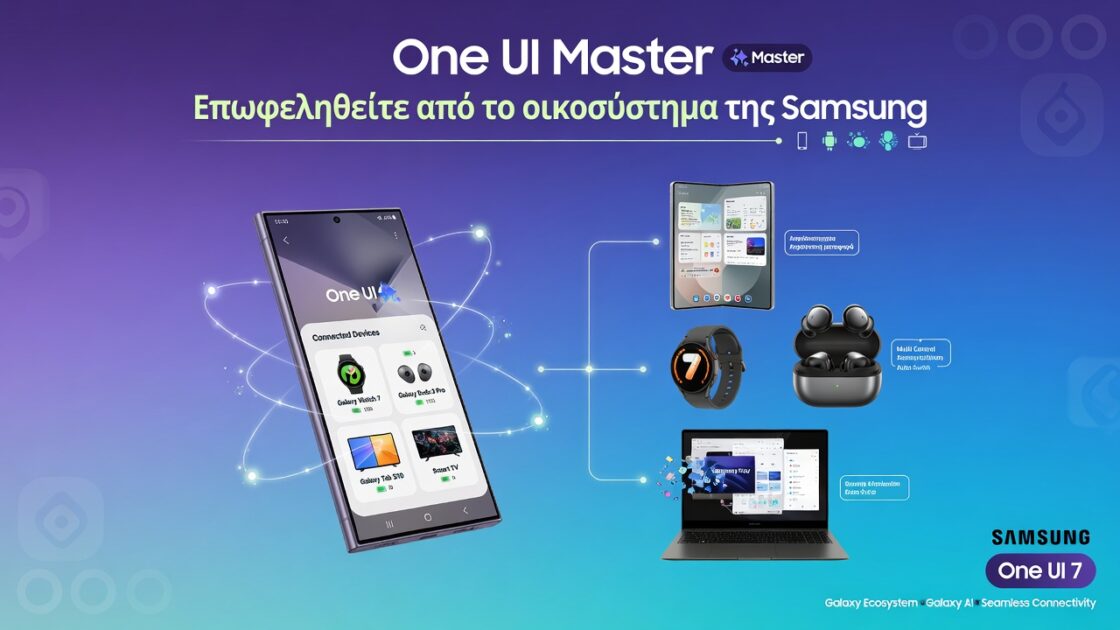

- Το One UI 7 βελτιώνει την εκτέλεση πολλαπλών εργασιών με την αναδυόμενη προβολή, επιτρέποντάς σας να μετακινείτε και να αλλάζετε το μέγεθος εφαρμογών σε εξαιρετικά ευέλικτα αιωρούμενα παράθυρα.
- Το επίπεδο της Samsung ενσωματώνει κρυφά μενού, όπως Λειτουργία δοκιμής υλικού και Κατάσταση μπαταρίας, για τη διάγνωση του υλικού και τη βαθμονόμηση της μπαταρίας.
- Οι λιγότερο ορατές ρυθμίσεις σάς επιτρέπουν να εμφανίζετε περισσότερα εικονίδια ειδοποιήσεων στη γραμμή κατάστασης και να αποκρύπτετε την οπή της μπροστινής κάμερας.
- Η αξιοποίηση αυτών των κόλπων μετατρέπει το Galaxy σε ένα πιο παραγωγικό και προσαρμόσιμο εργαλείο, προσαρμοσμένο στην καθημερινή χρήση κάθε χρήστη.
⚠️ Το ψηφιακό σας δακτυλικό αποτύπωμα (διεύθυνση IP) είναι εκτεθειμένο!
Η διεύθυνση IP σας είναι: ανίχνευση…
Κάντε streaming/download/«Σερφάρισμα» στο διαδίκτυο ανώνυμα με το Surfshark .
🌐 Μόνο $45.63 - 27 μήνες + Unlimited devicesΤο περιεχόμενο αυτού του σεναρίου δημιουργείται αυστηρά για εκπαιδευτικούς σκοπούς. Η χρήση γίνεται με δική σας ευθύνη.
Αν έχετε ένα σχετικά πρόσφατο Samsung Galaxy, πιθανότατα απολαμβάνετε ήδη το One UI 7, την τελευταία κύρια έκδοση του περιβάλλοντος εργασίας χρήστη της Samsung που βασίζεται σε Android. Αυτή η ενημέρωση όχι μόνο φέρνει αισθητικές αλλαγές και βελτιώσεις στην απόδοση, αλλά κρύβει επίσης μια σειρά από κόλπα και κρυφές λειτουργίες που κάνουν πραγματική διαφορά στην καθημερινή χρήση. Πολλά από αυτά είναι κρυμμένα σε μενού, μυστικούς κωδικούς και λιγότερο προφανείς ρυθμίσεις, αλλά μόλις τα ανακαλύψετε, θα δυσκολευτείτε να ζήσετε χωρίς αυτά.
Σε αυτό το άρθρο, θα ρίξουμε μια λεπτομερή ματιά στις καλύτερες κρυφές λειτουργίες του One UI που μπορείτε να αξιοποιήσετε το 2026 : από την ισχυρή λειτουργία πολλαπλών εργασιών με αναδυόμενα παράθυρα, η οποία είναι εξαιρετικά βελτιωμένη στο One UI 7, έως τα μυστικά μενού για τον έλεγχο του υλικού του τηλεφώνου σας ή τη βαθμονόμηση της μπαταρίας, έως μικρές τροποποιήσεις που βελτιώνουν τη γραμμή κατάστασης ή αποκρύπτουν την μπροστινή κάμερα όταν είναι ενοχλητική. Όλα εξηγούνται βήμα προς βήμα, με πρακτικά παραδείγματα και συμβουλές, ώστε να μπορείτε να αξιοποιήσετε στο έπακρο το Galaxy σας.
One UI 7: Τι αλλάζει και γιατί είναι σημαντικό για αυτές τις κρυφές λειτουργίες
Το One UI 7 αντιπροσωπεύει μια σημαντική εξέλιξη από την προηγούμενη έκδοση του περιβάλλοντος εργασίας της Samsung. Η εταιρεία έχει βελτιώσει το περιβάλλον εργασίας, έχει προσθέσει περισσότερες επιλογές προσαρμογής και έχει βελτιώσει την ενσωμάτωση του Galaxy AI (αν και δεν έχουν όλα τα μοντέλα τις ίδιες λειτουργίες AI). Αλλά αυτό που είναι πιο ενδιαφέρον για πολλούς χρήστες είναι ότι το σύστημα περιλαμβάνει μια σειρά από μικρές τροποποιήσεις και εργαλεία που, όταν χρησιμοποιούνται αποτελεσματικά, κάνουν τη χρήση του τηλεφώνου πολύ πιο βολική.
Είναι αλήθεια ότι οι αρχικές κυκλοφορίες του One UI 7 παρουσίασαν κάποια προβλήματα μπαταρίας σε ορισμένα μοντέλα Galaxy , με ελαφρώς υψηλότερη από την αναμενόμενη κατανάλωση ενέργειας. Η Samsung αντιμετωπίζει αυτά τα προβλήματα με ενημερώσεις κώδικα και μικρές ενημερώσεις και σήμερα οι περισσότεροι χρήστες απολαμβάνουν μια αρκετά βελτιωμένη εμπειρία. Εάν η εξάντληση της μπαταρίας επιμένει, μπορείτε να απενεργοποιήσετε τις κρυφές λειτουργίες που καταναλώνουν μπαταρία για να βελτιώσετε τη διάρκεια ζωής της. Εν τω μεταξύ, οι νέες επιλογές διαμόρφωσης, η βελτιωμένη πολυδιεργασία και η βελτιωμένη παραγωγικότητα έχουν καταστήσει αυτήν την έκδοση μία από τις πιο ολοκληρωμένες της μάρκας.
Μεταξύ των πιο ορατών νέων χαρακτηριστικών είναι οι προσαρμογές που σχετίζονται με τη φωτογραφία και το βίντεο , μαζί με εργαλεία με τεχνολογία Galaxy AI για επεξεργασία εικόνων, σύνοψη κειμένου και μετάφραση κλήσεων. Υπάρχουν όμως και πιο διακριτικές λειτουργίες, όπως ο βοηθός “Now Bar” που διατίθεται στις πιο πρόσφατες συσκευές Galaxy, ο οποίος ενσωματώνεται άψογα στην καθημερινή ζωή, συγκεντρώνοντας γρήγορη πρόσβαση, έξυπνες προτάσεις και ενέργειες με βάση τα συμφραζόμενα.
Ωστόσο, μεγάλο μέρος της μαγείας βρίσκεται σε εκείνες τις κρυφές λειτουργίες του Android που δεν αναφέρονται σε ανακοινώσεις ή δελτία τύπου. Πρόκειται για λειτουργίες που περνούν απαρατήρητες επειδή βρίσκονται κρυμμένες σε προηγμένα μενού, δευτερεύοντα παράθυρα ή ακόμα και κωδικούς που καλούνται από την εφαρμογή Τηλέφωνο. Και μέσα σε αυτήν την ομάδα, το κόσμημα του στέμματος για πολλούς χρήστες είναι ο νέος τρόπος κατανόησης του multitasking με την λεγόμενη “αναδυόμενη προβολή” στο One UI 7.
Επιπλέον, η Samsung διατηρεί τη φιλοσοφία της για ένα πολύ ολοκληρωμένο περιβάλλον χρήστη: ακόμη και σε μοντέλα μεσαίας κατηγορίας, θα βρείτε επιλογές παραγωγικότητας και προηγμένες ρυθμίσεις που άλλοι κατασκευαστές προσφέρουν μόνο στις ναυαρχίδες τους. Αυτό σημαίνει ότι, με λίγη εξερεύνηση και γνωρίζοντας πού να τροποποιήσετε τα πράγματα, μπορείτε να έχετε μια εμπειρία σχεδόν σαν φορητού υπολογιστή στην τσέπη σας.
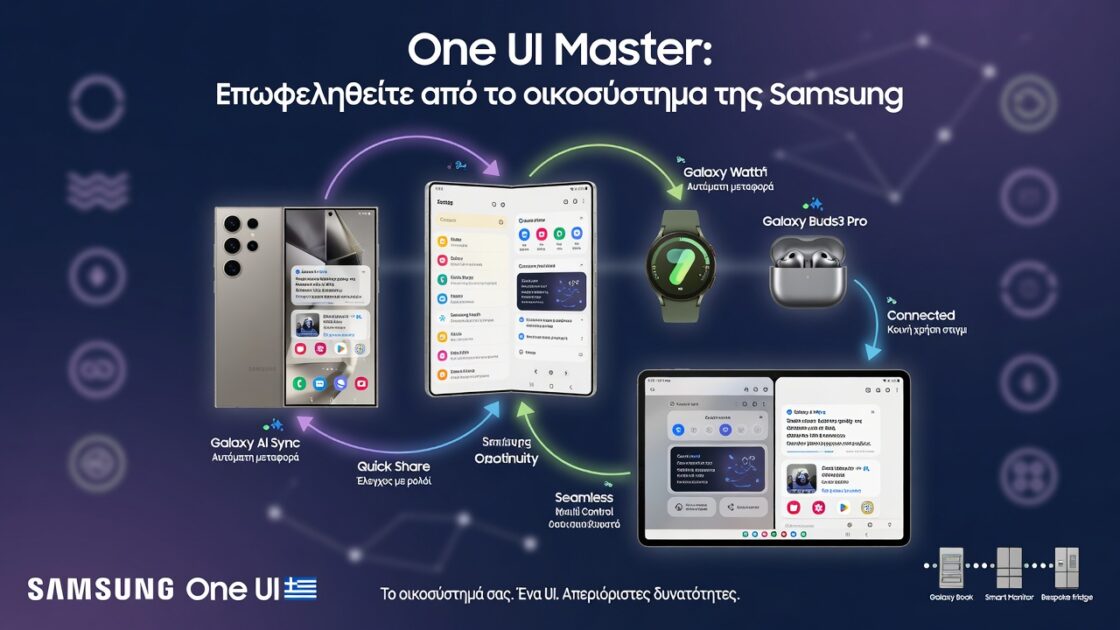
Αναδυόμενη προβολή στο One UI 7: πολυδιεργασία που κάνει πραγματικά τη διαφορά
Μία από τις πιο πρακτικές αλλά και πιο κρυφές λειτουργίες του One UI 7 είναι η Αναδυόμενη Προβολή, ένας πολύ ευέλικτος τρόπος για πολλαπλές εργασίες που σας επιτρέπει να μετακινείτε οποιαδήποτε εφαρμογή στην οθόνη σε ένα αιωρούμενο παράθυρο με δυνατότητα αλλαγής μεγέθους. Είναι παρόμοιο με το να έχετε παράθυρα στην επιφάνεια εργασίας του τηλεφώνου σας, τοποθετημένα πάνω από μια εφαρμογή πλήρους οθόνης.
Σε αντίθεση με μια κλασική διαιρεμένη οθόνη, όπου ο πίνακας χωρίζεται σε δύο μισά, η αναδυόμενη προβολή σάς επιτρέπει να ανοίξετε μια εφαρμογή σε ένα μικρό παράθυρο που αιωρείται πάνω από την κύρια διεπαφή . Αυτό το παράθυρο μπορεί να αλλάξει μέγεθος, να μετακινηθεί σε οποιαδήποτε γωνία, ακόμη και να ελαχιστοποιηθεί σε ένα κυκλικό εικονίδιο για να το επαναφέρετε όταν το χρειάζεστε. Είναι μια πολύ βολική λύση για multitasking χωρίς συνεχή εναλλαγή μεταξύ εφαρμογών.
- Ρίξε μια ματιά και εδώ: Περιφερειακά παιχνιδιών: Οδηγός για χειριστήρια και αξεσουάρ για Android
Φανταστείτε, για παράδειγμα, να έχετε το πρόγραμμα περιήγησής σας ή ένα έγγραφο εργασίας ανοιχτό σε πλήρη οθόνη και, επιπλέον, ένα μικρό παράθυρο με το Discover, μια εφαρμογή ανταλλαγής μηνυμάτων ή ένα σημειωματάριο . Μπορείτε να διαβάσετε περιεχόμενο σε μια εφαρμογή, να αντιγράψετε κείμενο και να το επικολλήσετε σε μια άλλη χωρίς να χρειάζεται να αλλάζετε προβολές ή να σύρετε και να αποθέσετε πληροφορίες από τη μία πηγή στην άλλη πολύ πιο ομαλά. Ακριβώς αυτό το είδος μικρού “κόλπου” είναι που, μόλις το εξοικειωθείτε, γίνεται απαραίτητο.
Πολλοί χρήστες το έχουν υιοθετήσει για καθημερινές εργασίες: γρήγορη κοινοποίηση συνδέσμων από το Discover, διατήρηση ορατής συνομιλίας ενώ συμβουλεύονται έναν χάρτη, έλεγχο email ενώ εξετάζουν ένα αρχείο στο cloud ή αναπαραγωγή βίντεο ενώ κρατούν σημειώσεις. Αισθάνεται σαν να έχεις ανοιχτές πολλές μίνι εφαρμογές ταυτόχρονα, παρόμοιο με έναν κλασικό υπολογιστή, αλλά προσαρμοσμένο στη μορφή για κινητά αρκετά διαισθητικά.
Για όσους χρησιμοποιούν το Galaxy ως εργαλείο εργασίας, αυτή η λειτουργία μπορεί να γίνει σχεδόν απαραίτητη για τη διατήρηση της παραγωγικότητας και σας επιτρέπει επίσης να ενεργοποιήσετε κρυφές λειτουργίες για να επιταχύνετε τις εργασίες σας όταν θέλετε να βελτιστοποιήσετε την απόδοση. Διευκολύνει την ταυτόχρονη πρόσβαση σε πληροφορίες από δύο πηγές: για παράδειγμα, έναν ιστότοπο εταιρείας και ένα υπολογιστικό φύλλο, ένα PDF και ένα email ή εσωτερικά έγγραφα και διαδικτυακή έρευνα. Όλα αυτά χωρίς να χρειάζεται να αλλάζετε εφαρμογές κάθε δύο δευτερόλεπτα.
Πώς να ενεργοποιήσετε την αναδυόμενη προβολή από πρόσφατες εφαρμογές
Το περίεργο είναι ότι, παρά το γεγονός ότι είναι τόσο χρήσιμη, η αναδυόμενη προβολή δεν είναι ακριβώς προφανής. Για να τη χρησιμοποιήσετε με χειρονομίες στο One UI 7, η διαδικασία έχει ως εξής: πρώτα, σύρετε προς τα πάνω από το κάτω μέρος της οθόνης για να ανοίξετε την προβολή πρόσφατων εφαρμογών, αλλά αντί να αφήσετε αμέσως το δάχτυλό σας, κρατήστε το πατημένο για λίγο ακόμα. Αυτό θα εμφανίσει την τυπική συλλογή εφαρμογών που χρησιμοποιούνται αυτήν τη στιγμή.
Όταν δείτε το καρουζέλ πρόσφατων εφαρμογών, εντοπίστε την εφαρμογή που θέλετε να ανοίξετε σε λειτουργία αιώρησης. Στο επάνω μέρος αυτής της κάρτας, θα δείτε το εικονίδιο της εφαρμογής. Πατήστε το και θα εμφανιστεί ένα μικρό μενού περιβάλλοντος . Μεταξύ των διαθέσιμων επιλογών, θα βρείτε την επιλογή “Άνοιγμα σε αναδυόμενη προβολή” (το όνομα μπορεί να διαφέρει ελαφρώς ανάλογα με την περιοχή, αλλά η ιδέα είναι η ίδια). Επιλέγοντας αυτήν την επιλογή, η εφαρμογή θα μετατραπεί σε ένα αιωρούμενο παράθυρο πάνω από την εφαρμογή πλήρους οθόνης.
Από εκείνη τη στιγμή και μετά, έχετε πλήρη ελευθερία να επανατοποθετήσετε το παράθυρο όπου σας βολεύει περισσότερο . Μπορείτε να το τοποθετήσετε σε μια γωνία, στο κέντρο, στο πάνω ή στο κάτω μέρος, ανάλογα με το αν θέλετε να δώσετε προτεραιότητα στην κύρια εφαρμογή ή στην αιωρούμενη. Εάν η οθόνη σας είναι μεγάλη (όπως στο Galaxy S Ultra ή στα πτυσσόμενα μοντέλα), η εμπειρία είναι αρκετά παρόμοια με αυτήν που προσφέρει ένας μικρός, συμβατικός επιτραπέζιος υπολογιστής.
Αυτή η πρόσβαση από πρόσφατες εφαρμογές είναι ο «επίσημος» και πιο προφανής τρόπος ενεργοποίησης της λειτουργίας, αλλά το One UI 7 προχωρά ένα βήμα παραπέρα με μια επιπλέον ρύθμιση που απλοποιεί ακόμη περισσότερο τη διαδικασία: τον διάσημο διακόπτη «Σύρσιμο για αναδυόμενο παράθυρο» , ο οποίος μετατρέπει μια απλή χειρονομία σε συντόμευση για την εκκίνηση του πλωτού παραθύρου χωρίς να χρειάζεται να πλοηγείστε τόσο πολύ στα μενού.
Αλλαγή μεγέθους, μετακίνηση και ελαχιστοποίηση αιωρούμενων παραθύρων
Μόλις ανοίξετε μια εφαρμογή σε αναδυόμενη προβολή, η συμπεριφορά είναι αρκετά φυσική. Θα δείτε ότι μπορείτε να πατήσετε και να σύρετε το περίγραμμα του παραθύρου για να αλλάξετε τη θέση και το μέγεθός του. Το επάνω μέρος του παραθύρου λειτουργεί ως γραμμή τίτλου: εκεί μπορείτε να τοποθετήσετε το δάχτυλό σας για να μετακινήσετε το παράθυρο σε άλλη θέση στην οθόνη.
Στο κάτω μέρος ή στα πλάγια (ανάλογα με την εφαρμογή και την ακριβή έκδοση του One UI), θα βρείτε περιοχές λαβής που σας επιτρέπουν να προσαρμόσετε με ακρίβεια το μέγεθος του παραθύρου . Απλώς σύρετέ το προς τα μέσα ή προς τα έξω για να το κάνετε μεγαλύτερο ή μικρότερο, προσαρμόζοντάς το στο περιεχόμενο που θέλετε να δείτε. Για παράδειγμα, αν παρακολουθείτε ένα βίντεο, μπορεί να το θέλετε λίγο μεγαλύτερο, ενώ για μια συνομιλία ή μια λίστα σημειώσεων, αρκεί ένας μικρότερος χώρος.
Ένα άλλο βασικό χαρακτηριστικό είναι η δυνατότητα ελαχιστοποίησης ενός ή περισσότερων αναδυόμενων παραθύρων κάθε φορά . Συνήθως, αρκεί απλώς η επιστροφή στην αρχική οθόνη: τα αιωρούμενα παράθυρα συρρικνώνονται σε μικρά κυκλικά εικονίδια ή φυσαλίδες που κολλάνε στην άκρη της οθόνης. Πατώντας τα, το παράθυρο επιστρέφει στην αρχική του θέση.
Όταν έχετε πολλά ελαχιστοποιημένα παράθυρα, το One UI 7 μπορεί να διατηρήσει ένα κουμπί ή μια ένδειξη που σας επιτρέπει να τα επαναφέρετε όλα ταυτόχρονα . Αυτό σας επιτρέπει να αλλάζετε από μια “καθαρή” αρχική οθόνη σε μια με όλες τις αιωρούμενες μίνι εφαρμογές σας ενεργές σε μια στιγμή, κάτι που είναι ιδιαίτερα χρήσιμο εάν εκτελείτε παρόμοιες εργασίες όλη την ημέρα.
Αξίζει να αφιερώσετε λίγα λεπτά πειραματιζόμενοι με διαφορετικούς συνδυασμούς: για παράδειγμα, κινούμενο βίντεο και ανταλλαγή μηνυμάτων, μια κινούμενη εφαρμογή προγράμματος περιήγησης και σημειώσεων ή μια κινούμενη εφαρμογή ανάγνωσης PDF ενώ χρησιμοποιείτε μια εφαρμογή Office σε πλήρη οθόνη. Με λίγη εξάσκηση, ο τρόπος που εργάζεστε στο τηλέφωνό σας μπορεί να αλλάξει εντελώς και να γίνει περισσότερο σαν να εργάζεστε σε tablet ή φορητό υπολογιστή.
- Ρίξε μια ματιά και εδώ: Οι πιο ισχυροί επεξεργαστές για κινητά στην αγορά το 2026
Η ρύθμιση “Σύρσιμο σε αναδυόμενη προβολή”: το κόλπο που αλλάζει τα πάντα
Η λειτουργία που πραγματικά κάνει αυτό το εθιστικό είναι η ρύθμιση που ονομάζεται “Σύρσιμο για αναδυόμενη προβολή “, η οποία είναι διαθέσιμη στις ρυθμίσεις του One UI 7. Όταν την ενεργοποιήσετε, μπορείτε να αλλάξετε μια εφαρμογή σε λειτουργία πλωτού παραθύρου με μια συγκεκριμένη χειρονομία, χωρίς να χρειάζεται πάντα να βασίζεστε στο μενού των πρόσφατων εφαρμογών.
Αυτή η χειρονομία συνήθως περιλαμβάνει σάρωση από μία από τις επάνω γωνίες (ή από μια συγκεκριμένη άκρη, ανάλογα με τις ρυθμίσεις) προς το κέντρο της οθόνης, ενώ η εφαρμογή βρίσκεται σε λειτουργία πλήρους οθόνης. Όταν το κάνετε αυτό, το σύστημα ερμηνεύει ότι θέλετε να μειώσετε την εφαρμογή σε ένα αναδυόμενο παράθυρο και αλλάζει αυτόματα το μέγεθός της, αφήνοντάς την να αιωρείται στην αρχική οθόνη.
Η διαφορά στην καθημερινή χρήση είναι τεράστια: ξαφνικά βρίσκεστε να πειραματίζεστε με εφαρμογές που αιωρούνται σχεδόν στα πάντα , επειδή η εναλλαγή από λειτουργία πλήρους οθόνης σε λειτουργία παραθύρου είναι απλώς ένα άγγιγμα του δακτύλου σας. Δεν είναι πλέον κάτι που χρησιμοποιείτε μόνο περιστασιακά από την προβολή πρόσφατων εφαρμογών, αλλά ένα συνεχές εργαλείο για τον συνδυασμό εφαρμογών ανάλογα με το τι κάνετε ανά πάσα στιγμή.
Αν το Galaxy σας είναι η κύρια συσκευή παραγωγικότητάς σας, η ενεργοποίηση αυτού του διακόπτη είναι πρακτικά υποχρεωτική. Επιτρέπει στην αναδυόμενη προβολή να γίνει ένα από τα ξεχωριστά χαρακτηριστικά του One UI 7 , ειδικά όταν εργάζεστε με πολλαπλές εφαρμογές λήψης σημειώσεων, διαχειριστές εργασιών, προγράμματα περιήγησης, προγράμματα-πελάτες email και πλατφόρμες ανταλλαγής μηνυμάτων. Όλα κυλούν πιο ομαλά και μειώνετε σημαντικά τον χρόνο που σπαταλάτε εναλλάσσοντας εφαρμογές.
Πέρα από την παραγωγικότητα, είναι επίσης ιδανικό για αναψυχή: μπορείτε να αναπαράγετε βίντεο από σχεδόν οποιαδήποτε πηγή σε ένα μίνι παράθυρο ενώ περιηγείστε στα μέσα κοινωνικής δικτύωσης, συνομιλείτε με φίλους ή ελέγχετε το email σας. Είναι ένα είδος βελτιωμένης λειτουργίας εικόνας-σε-εικόνα και πολύ πιο προσαρμόσιμη από την κλασική λειτουργία αιώρησης σε ορισμένες εφαρμογές.
Κρυφά μενού One UI για δοκιμή υλικού και μπαταρίας
Πέρα από τις ορατές βελτιώσεις στην αισθητική και την πολυδιεργασία, το One UI κρύβει πολλά κρυφά μενού για χρήστες που θέλουν να κάνουν ένα βήμα παραπέρα . Αυτά τα μενού δεν εμφανίζονται στις κανονικές ρυθμίσεις. Αντίθετα, ενεργοποιούνται με την εισαγωγή συγκεκριμένων κωδικών στην εφαρμογή Τηλέφωνο. Είναι εργαλεία που έχουν σχεδιαστεί για να ελέγχουν την κατάσταση της συσκευής, να εντοπίζουν σφάλματα και να λαμβάνουν τεχνικά δεδομένα χωρίς να χρειάζεται να εγκαταστήσουν εφαρμογές τρίτων.
Μία από τις πιο χρήσιμες είναι η Λειτουργία Δοκιμής Υλικού , ένας πίνακας δοκιμών που σας επιτρέπει να ελέγχετε γρήγορα τη λειτουργικότητα της οθόνης, του αισθητήρα δακτυλικών αποτυπωμάτων, των ηχείων, της δόνησης και άλλων εξαρτημάτων. Ένα άλλο σημαντικό μενού είναι η Κατάσταση Μπαταρίας , η οποία εμφανίζει λεπτομερείς πληροφορίες σχετικά με την μπαταρία και τη μητρική πλακέτα και περιλαμβάνει μια επιλογή για εγγενή βαθμονόμηση του συστήματος μέτρησης της μπαταρίας.
Αυτά τα μενού δεν είναι ιδιαίτερα ελκυστικά οπτικά, αλλά εξυπηρετούν έναν κρίσιμο σκοπό: επιτρέπουν σε οποιονδήποτε χρήστη με έστω και λίγη περιέργεια να διαγνώσει προβλήματα υλικού ή τροφοδοσίας χωρίς να χρειάζεται να συνδέσει το τηλέφωνο σε υπολογιστή ή να καλέσει αμέσως μια υπηρεσία επισκευής. Είναι επίσης μια μεγάλη βοήθεια αν θέλετε να βεβαιωθείτε ότι όλα λειτουργούν σωστά σε μια μεταχειρισμένη συσκευή Galaxy.
- Ρίξε μια ματιά και εδώ: Πώς να δείτε αν κάποιος έχει αποκτήσει πρόσβαση στον λογαριασμό σας Google και να τον προστατεύσετε
Λειτουργία δοκιμής υλικού: Πλήρης διαγνωστικός έλεγχος για κινητά τηλέφωνα Samsung
Η Λειτουργία Δοκιμής Υλικού της Samsung είναι ένα κρυφό μενού που εκτελεί συγκεκριμένες δοκιμές σε διαφορετικούς αισθητήρες και εξαρτήματα της συσκευής. Με αυτήν, μπορείτε να ελέγξετε για νεκρά pixel στην οθόνη, να επαληθεύσετε την απόκριση αφής, να επιβεβαιώσετε ότι ο αισθητήρας δακτυλικών αποτυπωμάτων λειτουργεί σωστά, ότι το ηχείο ακούγεται όπως πρέπει, ότι οι αισθητήρες εγγύτητας και φωτός λειτουργούν και πολλά άλλα.
Για να αποκτήσετε πρόσβαση σε αυτόν τον πίνακα από ένα Galaxy με One UI, τα βήματα είναι πολύ απλά: ανοίξτε την εφαρμογή τηλεφώνου και εισαγάγετε τον κωδικό *#0*# (έναν από τους μυστικούς κωδικούς). Δεν χρειάζεται να πατήσετε το κουμπί κλήσης. Μόλις ολοκληρώσετε την κλήση, το σύστημα φορτώνει αυτόματα μια οθόνη με πολλά πλαίσια ή κουμπιά, καθένα από τα οποία σχετίζεται με μια συγκεκριμένη δοκιμή (χρώματα οθόνης, δόνηση, αισθητήρες κ.λπ.).
Από εκεί, μπορείτε να αποκτήσετε πρόσβαση σε κάθε δοκιμή για να επαληθεύσετε χειροκίνητα εάν το στοιχείο αποκρίνεται σωστά . Στις δοκιμές οθόνης, για παράδειγμα, εμφανίζονται διαφορετικά συμπαγή χρώματα για την ανίχνευση κηλίδων ή νεκρών pixel. Για το ηχείο, αναπαράγεται ένας ήχος δοκιμής και για τον αισθητήρα δακτυλικών αποτυπωμάτων, πρέπει να τοποθετήσετε το δάχτυλό σας πάνω του για να επιβεβαιώσετε ότι αναγνωρίζει την πίεση και τη θέση.
Αυτός ο τύπος δοκιμής συνιστάται ιδιαίτερα εάν το τηλέφωνό σας έχει υποστεί μια δυνατή πτώση, έχει έρθει σε επαφή με νερό ή υγρασία ή εάν απλώς παρατηρήσετε ότι κάτι δεν πάει καλά με την απόκριση αφής ή τον ήχο . Είναι επίσης εξαιρετικά χρήσιμο όταν σκέφτεστε να αγοράσετε ή να πουλήσετε ένα μεταχειρισμένο Galaxy: σε λίγα μόνο λεπτά, μπορείτε να ελέγξετε τα βασικά σημεία και να έχετε μεγαλύτερη ηρεμία.
Κατάσταση μπαταρίας: Προηγμένες πληροφορίες μπαταρίας και βαθμονόμηση
Το άλλο σπουδαίο κρυμμένο διαμάντι του One UI σε αυτόν τον τομέα είναι το μενού Κατάσταση μπαταρίας , το οποίο είναι επίσης προσβάσιμο μέσω της εφαρμογής Τηλέφωνο. Αυτός ο πίνακας έχει σχεδιαστεί για να παρέχει εσωτερικές λεπτομέρειες σχετικά με την υγεία της μπαταρίας και την τροφοδοσία της συσκευής, συμπεριλαμβανομένων δεδομένων τάσης και άλλων τεχνικών παραμέτρων της μητρικής πλακέτας. Είναι ένας απλός τρόπος για να ελέγξετε γρήγορα την απόδοση της μπαταρίας χωρίς να εγκαταστήσετε πρόσθετες εφαρμογές.
Για να ανοίξετε αυτό το μενού, απλώς πληκτρολογήστε *#0228# στην εφαρμογή τηλεφώνου . Όπως και πριν, το σύστημα θα εμφανίσει μια οθόνη γεμάτη με πληροφορίες για την μπαταρία: ποσοστό, τρέχουσα στάθμη, κατάσταση φόρτισης, τάση και ορισμένα άλλα διαγνωστικά πεδία. Μπορεί να φαίνεται λίγο αινιγματικό αν δεν είστε συνηθισμένοι σε αυτό το είδος δεδομένων, αλλά υπάρχει μια πολύ σαφής επιλογή που συνήθως τραβάει την προσοχή σας.
Στην Κατάσταση Μπαταρίας, υπάρχει ένα κουμπί που ονομάζεται Γρήγορη Έναρξη , το οποίο η Samsung χρησιμοποιεί εσωτερικά για την επαναβαθμονόμηση της μπαταρίας. Η διαδικασία βαθμονόμησης της μπαταρίας σε τηλέφωνα Android ήταν πάντα αμφιλεγόμενη, επειδή οι έννοιες συχνά συγχέονται: δεν πρόκειται για τη φυσική «επιδιόρθωση» μιας κατεστραμμένης μπαταρίας, αλλά για την προσαρμογή της ένδειξης του συστήματος για το επίπεδο φόρτισης, έτσι ώστε το ποσοστό που βλέπετε να είναι όσο το δυνατόν ακριβέστερο.
Όταν πατάτε Γρήγορη Έναρξη, το One UI επιβάλλει την επανάληψη της ανάγνωσης των παραμέτρων της μπαταρίας και προσαρμόζει εκ νέου τα δεδομένα που χρησιμοποιεί για να εμφανίσει την υπολειπόμενη στάθμη της μπαταρίας. Αυτό μπορεί να βοηθήσει εάν παρατηρήσετε ότι το τηλέφωνό σας απενεργοποιείται με φαινομενικά υψηλά ποσοστά, η ένδειξη μειώνεται δραστικά ή δεν αντικατοπτρίζει με ακρίβεια την πραγματική διάρκεια ζωής της μπαταρίας.
Ωστόσο, είναι καλύτερο να χρησιμοποιείτε αυτήν την επιλογή με σύνεση. Δεν είναι κάτι με το οποίο πρέπει να ασχολείστε συνεχώς, ούτε θα διορθώσει μαγικά μια φθαρμένη μπαταρία. Εάν τα προβλήματα με τη διάρκεια ζωής της μπαταρίας ή οι ξαφνικές διακοπές λειτουργίας επιμένουν μετά τη βαθμονόμηση, η πιο σοφή πορεία δράσης είναι να εξετάσετε το ενδεχόμενο αντικατάστασης της μπαταρίας ή ενός πιο ενδελεχούς τεχνικού ελέγχου . Ακόμα κι έτσι, η ενσωμάτωση αυτού του εργαλείου στο One UI αποτελεί σημαντικό πλεονέκτημα έναντι της εξάρτησης από αναξιόπιστες εφαρμογές τρίτων.
Πιο χρήσιμες κρυφές ρυθμίσεις: γραμμή κατάστασης και οπή κάμερας
Εκτός από τις «μεγάλες» λειτουργίες multitasking και διάγνωσης, η Samsung έχει κρύψει αρκετές μικρές βελτιώσεις στο One UI που επιλύουν καθημερινές ενοχλήσεις . Αυτές είναι επιλογές που μπορεί να μην ανακαλύψετε ποτέ εκτός αν σας τις υποδείξει κάποιος, αλλά μόλις ενεργοποιηθούν, βελτιώνουν σημαντικά την εμπειρία χρήστη, ειδικά αν είστε κάποιος που δεν αντέχει τους παράλογους περιορισμούς ή τις ενοχλητικές οπτικές λεπτομέρειες.
Δύο από τα πιο ενδιαφέροντα χαρακτηριστικά είναι ο αυξημένος αριθμός εικονιδίων ειδοποιήσεων στη γραμμή κατάστασης και η δυνατότητα απόκρυψης της μπροστινής κάμερας με μια μαύρη γραμμή. Το πρώτο αντιμετωπίζει έναν μάλλον ενοχλητικό περιορισμό στο περιβάλλον εργασίας της Samsung, ενώ το δεύτερο έχει σχεδιαστεί για όσους δεν έχουν συνηθίσει την αποκοπή οθόνης κατά την παρακολούθηση βίντεο και περιεχομένου πολυμέσων.
Εμφάνιση περισσότερων εικονιδίων ειδοποιήσεων στη γραμμή κατάστασης
Από την πρώτη κιόλας στιγμή, πολλά τηλέφωνα Samsung με One UI περιορίζουν τον αριθμό των εικονιδίων εφαρμογών που εμφανίζονται στη γραμμή κατάστασης σε τρία . Αυτό σημαίνει ότι ακόμα κι αν έχετε ειδοποιήσεις από πέντε, έξι ή περισσότερες εφαρμογές, θα βλέπετε μόνο τα εικονίδια τριών από αυτές, ενώ τα υπόλοιπα θα είναι κρυμμένα. Αυτό μπορεί να είναι αρκετά απογοητευτικό για πολλούς χρήστες. Αν είστε κάποιος που χρειάζεται να βλέπει τα πάντα με μια ματιά, αυτός ο περιορισμός είναι ένα σημαντικό μειονέκτημα.
Ευτυχώς, το επίπεδο προσαρμογής περιλαμβάνει μια ρύθμιση που σας επιτρέπει να αλλάξετε αυτήν τη συμπεριφορά. Για να αποκτήσετε πρόσβαση σε αυτήν, πρέπει να ανοίξετε το πλαίσιο ειδοποιήσεων σύροντας προς τα κάτω από την κορυφή για να εμφανιστεί ο πίνακας γρήγορων ρυθμίσεων. Στη γωνία (συνήθως επάνω δεξιά) θα δείτε το εικονίδιο με τις τρεις κάθετες κουκκίδες. Πατώντας το ανοίγει ένα μικρό μενού όπου θα πρέπει να επιλέξετε την επιλογή “Γραμμή κατάστασης”.
Στις ρυθμίσεις της γραμμής κατάστασης, θα βρείτε την ενότητα “Εμφάνιση εικονιδίων ειδοποιήσεων” . Όταν την εισαγάγετε, θα δείτε ότι, από προεπιλογή, η επιλογή περιορισμού των εικονιδίων είναι συνήθως επιλεγμένη. Αυτό που πρέπει να κάνετε είναι να την αλλάξετε σε “Όλες οι ειδοποιήσεις” ή σε ισοδύναμο κείμενο, ανάλογα με την έκδοση και τη γλώσσα του One UI που χρησιμοποιείτε.
Επιλέγοντας αυτήν την επιλογή, το σύστημα καταργεί το όριο των τριών εικονιδίων και εμφανίζει όσα εικονίδια εφαρμογών χωράνε φυσικά στη γραμμή ειδοποιήσεων, ανάλογα με τον διαθέσιμο χώρο. Από εκεί και πέρα, εάν έχετε πολλές ειδοποιήσεις ταυτόχρονα, θα εμφανίζονται πιο καθαρά χωρίς να χρειάζεται να τραβάτε συνεχώς προς τα κάτω τη γραμμή ειδοποιήσεων για να τις ελέγχετε.
Είναι μια μικρή προσαρμογή, αλλά κάνει μεγάλη διαφορά αν χρησιμοποιείτε το τηλέφωνό σας εκτενώς για εργασία ή μελέτη και θέλετε μια γρήγορη επισκόπηση της έντασης και του τύπου των ειδοποιήσεων που περιμένετε χωρίς να χρειάζεται να ανοίξετε ολόκληρο τον πίνακα ειδοποιήσεων. Σε συνδυασμό με τις άλλες κρυφές λειτουργίες, είναι ένα ακόμη παράδειγμα του πώς το One UI σάς επιτρέπει να βελτιστοποιήσετε την εμπειρία μέχρι και την παραμικρή λεπτομέρεια.
Απόκρυψη της μπροστινής κάμερας με την οπή διάτρησης κατά την παρακολούθηση βίντεο
Τα περισσότερα σύγχρονα τηλέφωνα Galaxy, ειδικά τα μοντέλα μεσαίας και υψηλής τεχνολογίας, επιλέγουν οθόνες με οπές για την μπροστινή κάμερα αντί για την παραδοσιακή εγκοπή. Αυτό επιτρέπει μια πιο μοντέρνα εμφάνιση και καλύτερη χρήση του μπροστινού πάνελ, αλλά δεν είναι για όλους. Όταν παρακολουθείτε μια ταινία στο Netflix, ένα βίντεο στο YouTube ή άλλο περιεχόμενο πλήρους οθόνης, αυτή η οπή μπορεί να είναι λίγο ενοχλητική για ορισμένους χρήστες.
Έχοντας αυτά κατά νου, η Samsung περιλαμβάνει μια ρύθμιση στο One UI που σας επιτρέπει να αποκρύψετε οπτικά την μπροστινή κάμερα με μια μαύρη γραμμή στο επάνω μέρος της οθόνης. Με αυτόν τον τρόπο, η περιοχή γύρω από την οπή ενσωματώνεται σε μια ομοιόμορφη ζώνη και το περιεχόμενο βίντεο εμφανίζεται από κάτω, χωρίς η οπή να διακόπτει την κύρια εικόνα.
Για να ενεργοποιήσετε αυτήν την επιλογή, πρέπει να μεταβείτε στις ρυθμίσεις του τηλεφώνου σας και να μεταβείτε στην ενότητα “Οθόνη” . Μόλις φτάσετε εκεί, αναζητήστε την ενότητα με τίτλο “Εφαρμογές πλήρους οθόνης” (ή ένα παρόμοιο όνομα, ανάλογα με την έκδοση), όπου διαχειρίζεστε τις εφαρμογές που μπορούν να χρησιμοποιήσουν ολόκληρη την οθόνη. Σε αυτήν την οθόνη, πατήστε τις τρεις κάθετες κουκκίδες στην επάνω γωνία για να αναπτύξετε τις επιλογές και επιλέξτε “Ρυθμίσεις για προχωρημένους”.
Στο μενού ρυθμίσεων για προχωρημένους, θα βρείτε την επιλογή “Απόκρυψη διαφράγματος κάμερας” . Η ενεργοποίησή της δημιουργεί αυτόματα μια σκούρα ζώνη στο επάνω μέρος της οθόνης, αποκρύπτοντας την εγκοπή της κάμερας και εμποδίζοντάς την να επηρεάσει το περιεχόμενο. Το αποτέλεσμα είναι ένα είδος “πλαισίου” στο επάνω μέρος που ενοποιεί την περιοχή γύρω από την τρύπα και την καθιστά πολύ λιγότερο αισθητή κατά την αναπαραγωγή βίντεο.
Είναι σημαντικό να κατανοήσετε ότι αυτή δεν είναι μια φυσική λύση (η κάμερα είναι ακόμα εκεί, προφανώς), αλλά για όσους είναι πολύ σχολαστικοί με την αισθητική της οθόνης ή απλώς προτιμούν μια πιο ομοιόμορφη εμφάνιση κατά την προβολή περιεχομένου πολυμέσων, αυτό το κόλπο μπορεί να βελτιώσει σημαντικά την εμπειρία τους . Και το καλύτερο είναι ότι μπορείτε να το ενεργοποιήσετε ή να το απενεργοποιήσετε όποτε θέλετε, ανάλογα με τον τρόπο που χρησιμοποιείτε το τηλέφωνό σας ανά πάσα στιγμή.
Με ολόκληρη αυτή τη σουίτα εργαλείων — από την αναδυόμενη προβολή πολλαπλών εργασιών του One UI 7 μέχρι τα κρυφά διαγνωστικά μενού και τις ανεπαίσθητες ρυθμίσεις στη γραμμή κατάστασης και την μπροστινή κάμερα — οι συσκευές Galaxy επιδεικνύουν τεράστια δυνατότητα προσαρμογής και βελτιστοποίησης πέρα από αυτό που είναι άμεσα εμφανές. Αφιερώνοντας χρόνο για να εξερευνήσετε και να διαμορφώσετε αυτές τις λειτουργίες, κάνετε σημαντική διαφορά: το τηλέφωνό σας προσαρμόζεται καλύτερα στη ροή εργασίας σας, στις συνήθειες κατανάλωσης περιεχομένου και στη διαχείριση ειδοποιήσεων, απελευθερώνοντας πραγματικά όλες τις δυνατότητες του περιβάλλοντος εργασίας της Samsung.