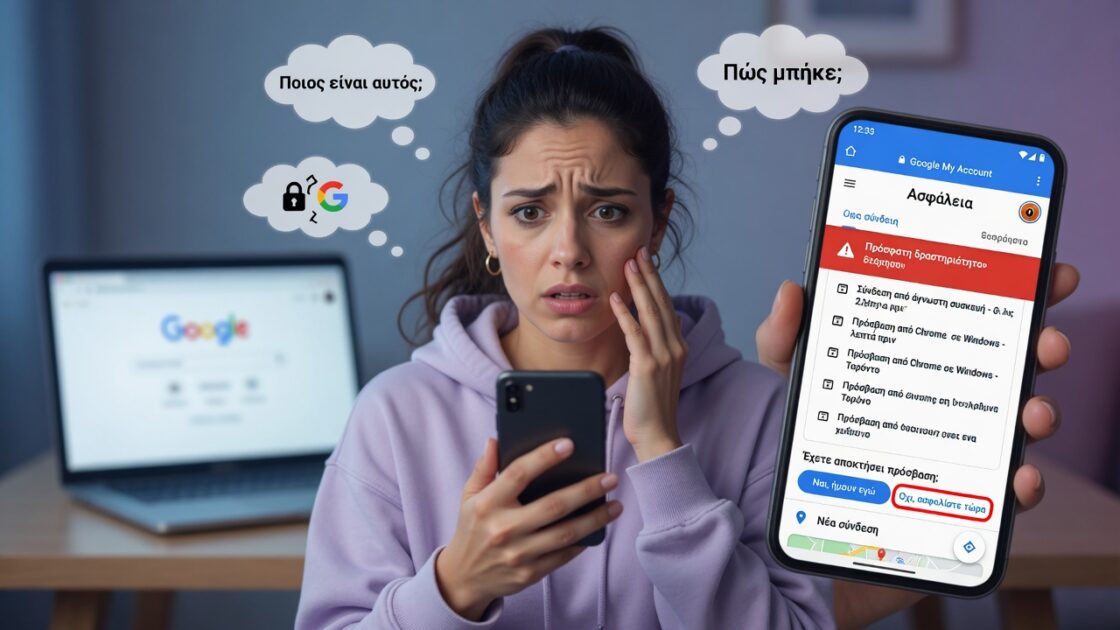

- Η ανασκόπηση της πρόσφατης δραστηριότητας ασφαλείας και των συσκευών με πρόσβαση βοηθά στον εντοπισμό μη εξουσιοδοτημένων εισόδων στον Λογαριασμό σας Google.
- Η παρακολούθηση των ρυθμίσεων του Gmail, του Drive, του YouTube και άλλων υπηρεσιών βοηθά στην αποκάλυψη αλλαγών που υποδηλώνουν εισβολές.
- Η χρήση ισχυρών κωδικών πρόσβασης και ελέγχου ταυτότητας σε δύο βήματα μειώνει δραστικά τον κίνδυνο ανεπιθύμητης πρόσβασης.
- Η γρήγορη δράση με το πρώτο σημάδι ύποπτου περιστατικού (κλείσιμο συνεδριών, αλλαγή κωδικών πρόσβασης και έλεγχος συνδεδεμένων εφαρμογών) είναι το κλειδί για την προστασία των δεδομένων σας.
⚠️ Το ψηφιακό σας δακτυλικό αποτύπωμα (διεύθυνση IP) είναι εκτεθειμένο!
Η διεύθυνση IP σας είναι: ανίχνευση…
Κάντε streaming/download/«Σερφάρισμα» στο διαδίκτυο ανώνυμα με το Surfshark .
🌐 Μόνο $45.63 - 27 μήνες + Unlimited devicesΤο περιεχόμενο αυτού του σεναρίου δημιουργείται αυστηρά για εκπαιδευτικούς σκοπούς. Η χρήση γίνεται με δική σας ευθύνη.
Ο λογαριασμός σας Google είναι κάτι πολύ περισσότερο από μια απλή διεύθυνση email: είναι η πύλη προς το Gmail, το Google Drive, το YouTube, τους Χάρτες, τις Φωτογραφίες, τις επαφές, τις τοποθεσίες, ακόμη και τις μεθόδους πληρωμής . Εάν κάποιος καταφέρει να αποκτήσει μη εξουσιοδοτημένη πρόσβαση, μπορεί να διαβάσει προσωπικά μηνύματα, να κατεβάσει ευαίσθητα αρχεία, να αλλάξει τις ρυθμίσεις ασφαλείας ή ακόμα και να τροποποιήσει τους κωδικούς πρόσβασης για να σας κλειδώσει.
Ευτυχώς, η Google περιλαμβάνει πολλά ισχυρά εργαλεία που σας επιτρέπουν να ελέγχετε την πρόσφατη δραστηριότητα, να βλέπετε ποιες συσκευές έχουν αποκτήσει πρόσβαση στον λογαριασμό σας, να εντοπίζετε ύποπτες αλλαγές και να λαμβάνετε γρήγορα μέτρα. Παρακάτω, θα βρείτε μια λεπτομερή εξήγηση για το πώς να ελέγξετε εάν κάποιος έχει αποκτήσει πρόσβαση στον λογαριασμό σας, ποια σημάδια πρέπει να προσέχετε σε κάθε υπηρεσία (Gmail, Drive, YouTube κ.λπ.) και πώς να ενισχύσετε την ασφάλειά σας για να αποτρέψετε την επανάληψη αυτού του συμβάντος.
Γιατί είναι τόσο σημαντικός ο εντοπισμός μη εξουσιοδοτημένης πρόσβασης;
Όταν κάποιος αποκτά πρόσβαση στον Λογαριασμό σας Google χωρίς την άδειά σας, μπορεί να κάνει περισσότερα από το να διαβάζει απλώς email: αποκτά πρόσβαση σε ένα μεγάλο μέρος της ψηφιακής σας ταυτότητας . Μπορεί να έχει πρόσβαση σε έγγραφα εργασίας και προσωπικά έγγραφα στο Drive, να δει τις φωτογραφίες σας, να παρακολουθήσει την τοποθεσία σας με τους Χάρτες, να ελέγξει τις αναζητήσεις σας στο YouTube, ακόμη και να σας μιμηθεί.
Επιπλέον, εάν χρησιμοποιείτε αυτόν τον λογαριασμό για να ανακτήσετε κωδικούς πρόσβασης για άλλες υπηρεσίες, ένας εισβολέας θα μπορούσε να το εκμεταλλευτεί για να επαναφέρει κωδικούς πρόσβασης για μέσα κοινωνικής δικτύωσης, τράπεζες ή άλλες πλατφόρμες . Γι’ αυτό δεν αρκεί να αντιδράτε μόνο αφού συμβεί κάτι σοβαρό: συνιστάται να ελέγχετε τακτικά τη δραστηριότητα του λογαριασμού και να διατηρείτε καλές πρακτικές ασφαλείας.
Η Google, έχοντας επίγνωση όλων αυτών, προσφέρει έναν αρκετά ολοκληρωμένο πίνακα ελέγχου όπου μπορείτε να ελέγξετε την πρόσφατη δραστηριότητα, να δείτε ποιες συσκευές και εφαρμογές είναι συνδεδεμένες και να λαμβάνετε ειδοποιήσεις όταν κάτι φαίνεται να μην πάει καλά. Το κόλπο είναι να ξέρετε πού να ψάξετε και πώς να ερμηνεύσετε τι εμφανίζεται.
Πώς να δείτε την πρόσφατη δραστηριότητα ασφαλείας στον Λογαριασμό σας Google
Το πρώτο μέρος που θα πρέπει να ελέγξετε αν υποψιάζεστε μη εξουσιοδοτημένη πρόσβαση είναι η ενότητα ασφαλείας του λογαριασμού σας. Από εκεί μπορείτε να δείτε πρόσφατα συμβάντα που σχετίζονται με συνδέσεις, αλλαγές κωδικών πρόσβασης και νέες συσκευές .
Για να αποκτήσετε πρόσβαση σε αυτόν τον πίνακα, πρέπει να συνδεθείτε στο προφίλ σας και να ανοίξετε τη διαχείριση λογαριασμού. Μόλις φτάσετε εκεί, θα βρείτε μια ενότητα ασφαλείας με ένα μπλοκ που ονομάζεται “πρόσφατη δραστηριότητα που σχετίζεται με την ασφάλεια “, η οποία παραθέτει σημαντικές ενέργειες: νέες συνδέσεις, αλλαγές κωδικού πρόσβασης, τροποποιήσεις μεθόδου επαλήθευσης κ.λπ.
Κάνοντας κλικ στην επιλογή ελέγχου της δραστηριότητας ασφαλείας, εμφανίζεται μια λίστα με την ημερομηνία, την κατά προσέγγιση ώρα, τον τύπο του συμβάντος και, σε πολλές περιπτώσεις, την τοποθεσία ή τη διεύθυνση IP . Είναι ο πιο άμεσος τρόπος για να δείτε εάν κάποιος έχει προσπαθήσει να συνδεθεί ή έχει επιτύχει από μια άγνωστη τοποθεσία ή συσκευή.
Ελέγξτε ποιες συσκευές έχουν πρόσβαση στον λογαριασμό σας
Μία από τις βασικές ενότητες του πίνακα ασφαλείας είναι η ενότητα “Οι συσκευές σας” ή κάτι παρόμοιο. Εδώ, η Google εμφανίζει όλους τους υπολογιστές, τα κινητά τηλέφωνα και τα tablet που έχουν αποκτήσει πρόσβαση στον λογαριασμό σας τις τελευταίες 28 ημέρες , υποδεικνύοντας το μοντέλο, την ώρα της τελευταίας πρόσβασης και μερικές φορές την κατά προσέγγιση τοποθεσία.
Σε αυτήν την οθόνη, μπορείτε να διαχειριστείτε συσκευές και, εάν παρατηρήσετε κάτι άγνωστο, να δείτε περισσότερες λεπτομέρειες πρόσβασης και να αποσυνδεθείτε από απόσταση . Αυτό είναι ιδιαίτερα χρήσιμο εάν έχετε συνδεθεί ποτέ σε έναν κοινόχρηστο ή επαγγελματικό υπολογιστή και δεν θυμάστε αν αποσυνδεθήκατε.
Η πιο σοφή σύσταση είναι να κάνετε έναν τακτικό καθαρισμό: κρατήστε μόνο τις συσκευές που χρησιμοποιείτε τακτικά και αποσυνδέστε ό,τι δεν αναγνωρίζετε ή δεν χρησιμοποιείτε πλέον. Δεν κοστίζει τίποτα και σας γλιτώνει από δυσάρεστες εκπλήξεις αν, για παράδειγμα, ένα παλιό φορητό υπολογιστή καταλήξει στα χέρια κάποιου άλλου.
- Μην χάσεις αυτόν τον οδηγό: Σύγκριση Βοηθού: Gemini vs. ChatGPT σε Android
Πώς να εντοπίσετε εισβολείς απευθείας από το Gmail
Αν το email είναι η μεγαλύτερη ανησυχία σας, το Gmail περιλαμβάνει ένα πολύ εύχρηστο ειδικό πλαίσιο για την προβολή της πρόσφατης δραστηριότητας του λογαριασμού . Είναι λίγο κρυφό, αλλά μόλις το μάθετε, γίνεται απαραίτητο.
Στα εισερχόμενά σας, αν κάνετε κύλιση μέχρι το κάτω μέρος, στην κάτω δεξιά γωνία, θα δείτε κείμενο που αναφέρει κάτι σαν “Τελευταία δραστηριότητα λογαριασμού “. Αυτό δείχνει πόσο καιρό πριν έγινε η τελευταία πρόσβαση στον λογαριασμό. Δίπλα του υπάρχει ένας σύνδεσμος για λεπτομέρειες που ανοίγει ένα παράθυρο με όλες τις πληροφορίες.
Σε αυτό το πλαίσιο, θα δείτε μια λίστα με διάφορες λεπτομέρειες: τύπο πρόσβασης (πρόγραμμα περιήγησης, κινητό, POP, IMAP…), διεύθυνση IP και κατά προσέγγιση ημερομηνία και ώρα . Εάν οι συνδέσεις εμφανίζονται σε ασυνήθιστες ώρες, από τοποθεσίες που δεν βγάζουν νόημα ή από διευθύνσεις IP που δεν αναγνωρίζετε, αυτό είναι ένα σαφές σημάδι ότι κάποιος έχει εισβάλει.
Ωστόσο, πριν πανικοβληθείτε, ελέγξτε ξανά: ορισμένες καταχωρίσεις μπορεί να αντιστοιχούν στο δικό σας κινητό τηλέφωνο που είναι συνδεδεμένο μέσω δεδομένων κινητής τηλεφωνίας ή σε ένα πρόγραμμα περιήγησης όπου αφήσατε την περίοδο λειτουργίας σας ανοιχτή πριν από ημέρες. Για να είστε σίγουροι, μπορείτε να ελέγξετε την τρέχουσα δημόσια διεύθυνση IP σας σε έναν ιστότοπο αναζήτησης IP και να τη συγκρίνετε με αυτήν που εμφανίζεται στη δραστηριότητα του Gmail σας, τόσο για το Wi-Fi σας όσο και για τη σύνδεση 4G/5G του τηλεφώνου σας.
Σημάδια ύποπτης δραστηριότητας που εντοπίζει αυτόματα η Google
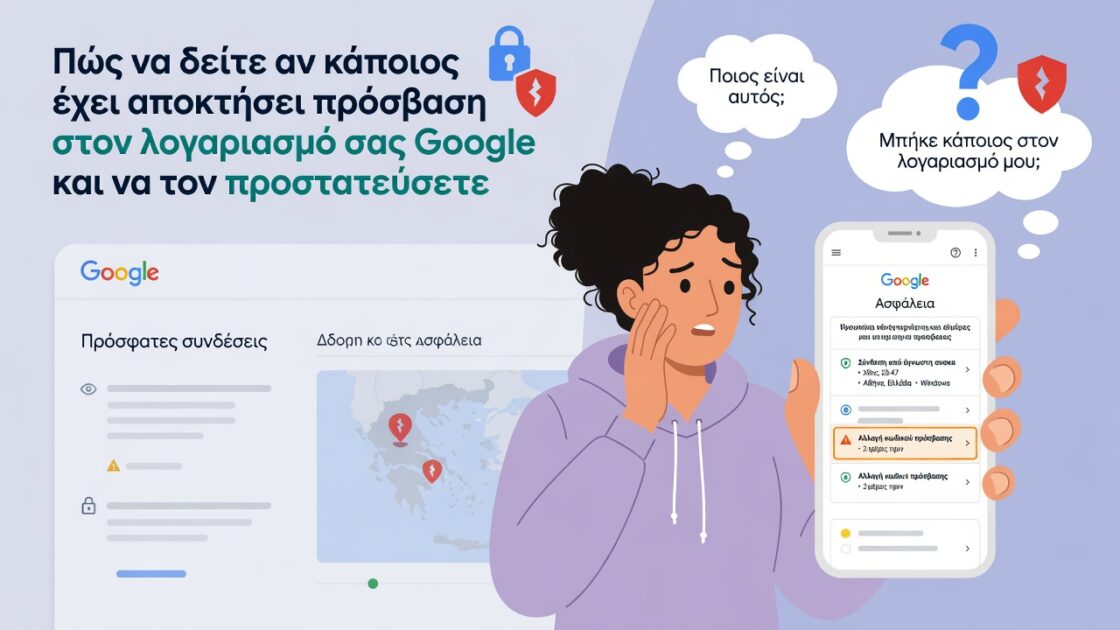
Η Google δεν σας δείχνει απλώς δραστηριότητα. Προσπαθεί επίσης να σας ειδοποιήσει όταν εντοπίσει κάτι ασυνήθιστο. Εάν η πλατφόρμα ερμηνεύσει μια πρόσβαση ως ασυνήθιστη ή ως προερχόμενη από άγνωστη συσκευή , ενδέχεται να την αποκλείσει ή να σας ζητήσει ένα επιπλέον βήμα επαλήθευσης.
Όταν παρουσιάζεται αυτό το είδος ύποπτης δραστηριότητας, συχνά θα βλέπετε ειδοποιήσεις που σας ειδοποιούν για μια νέα συσκευή, μια αλλαγή κωδικού πρόσβασης ή τροποποιήσεις στις ρυθμίσεις ασφαλείας σας που δεν έχετε κάνει εσείς. Αυτές οι ειδοποιήσεις μπορούν να φτάσουν μέσω email, ως ειδοποίηση σε κινητό ή να εμφανιστούν ως κόκκινη γραμμή στο επάνω μέρος της σελίδας.
Επιπλέον, ο αριθμός τηλεφώνου και η διεύθυνση email ανάκτησης χρησιμοποιούνται για την αποστολή ειδοποιήσεων σε περίπτωση που κάτι δεν πάει καλά . Εάν λάβετε ένα μήνυμα που υποδεικνύει αλλαγή κωδικού πρόσβασης, νέα προσπάθεια σύνδεσης ή ενεργοποίηση μιας μεθόδου επαλήθευσης που δεν θυμάστε, θα πρέπει να ενεργήσετε αμέσως.
Πώς να εντοπίσετε παράξενες αλλαγές στο Gmail, το Drive, το YouTube και άλλες υπηρεσίες
Δεν εμφανίζονται όλα τα σημάδια εισβολής στον γενικό πίνακα ελέγχου ασφαλείας. Συχνά, η πρώτη ένδειξη εισβολής είναι ότι κάτι έχει αλλάξει σε ένα συγκεκριμένο προϊόν Google , όπως το Gmail, το Drive, οι Φωτογραφίες ή το YouTube.
Στο Gmail, για παράδειγμα, είναι καλή ιδέα να ελέγξετε προσεκτικά τις ρυθμίσεις εάν υποψιάζεστε ότι κάποιος έχει αποκτήσει πρόσβαση στον λογαριασμό σας. Ρυθμίσεις όπως η αυτόματη προώθηση email, τα φίλτρα που ανακατευθύνουν τα μηνύματα σε άλλο φάκελο ή οι αλλαγές στη διεύθυνση απάντησης μπορεί να υποδηλώνουν ότι κάποιος έχει παραβιάσει τον λογαριασμό σας για να σας κατασκοπεύει μακροπρόθεσμα εν αγνοία σας.
Στο Google Drive, η ύποπτη δραστηριότητα μπορεί να περιλαμβάνει έγγραφα που έχουν κοινοποιηθεί σε άτομα που δεν γνωρίζετε, αρχεία που τροποποιήθηκαν όταν δεν εργαζόσασταν ή στοιχεία που μετακινήθηκαν μεταξύ φακέλων χωρίς εξήγηση. Ενδέχεται επίσης να εμφανιστεί νέο περιεχόμενο που δεν έχετε ανεβάσει.
Στο YouTube, είναι σύνηθες να βρίσκετε βίντεο που δεν θυμάστε να έχετε ανεβάσει, σχόλια ή μηνύματα που στάλθηκαν από το κανάλι σας και δεν είναι δικά σας , αλλαγές στο όνομα του καναλιού, την εικόνα προφίλ ή την περιγραφή ή ακόμα και τροποποιήσεις στις ρυθμίσεις ειδοποιήσεων ή στο σχετικό email.
Άλλες υπηρεσίες όπως το Google Photos, το Blogger ή το Google Ads μπορούν επίσης να εμφανίσουν σαφή σημάδια: νέα άλμπουμ, αναρτήσεις ιστολογίου που δημοσιεύονται χωρίς την άδειά σας, ασυνήθιστες διαφημίσεις ή αύξηση των διαφημιστικών δαπανών χωρίς να έχετε αγγίξει τίποτα. Οποιεσδήποτε αλλαγές δεν αναγνωρίζετε απαιτούν ενδελεχή έλεγχο λογαριασμού.
- Δες και αυτό το σχετικό άρθρο: Πώς να ζητήσετε επιστροφή χρημάτων για μια αγορά στο Google Play
Ελέγξτε εφαρμογές, ιστότοπους και υπηρεσίες που είναι συνδεδεμένες με τον λογαριασμό σας
Εκτός από τις φυσικές συσκευές, είναι σημαντικό να ελέγχετε ποιες εφαρμογές και ιστότοποι έχουν άδεια πρόσβασης στον Λογαριασμό σας Google. Κάθε φορά που εγγράφεστε σε μια υπηρεσία κάνοντας κλικ στην επιλογή ” Σύνδεση με Google “, παραχωρείτε ένα συγκεκριμένο επίπεδο πρόσβασης.
Στον πίνακα ασφαλείας, υπάρχει μια ενότητα αφιερωμένη σε εφαρμογές τρίτων. Από εκεί, μπορείτε να δείτε μια πλήρη λίστα εφαρμογών, υπηρεσιών ιστού και επεκτάσεων που μπορούν να έχουν πρόσβαση στα δεδομένα του λογαριασμού σας : email, επαφές, Drive, βασικό προφίλ κ.λπ. Ορισμένες μπορούν ακόμη και να διαχειριστούν σημαντικά μέρη του λογαριασμού σας, εάν τους έχετε δώσει πλήρη άδεια.
Είναι καλύτερο να εξετάσετε κάθε εφαρμογή ξεχωριστά και να αναρωτηθείτε αν πραγματικά εξακολουθείτε να χρησιμοποιείτε αυτήν την υπηρεσία και αν την εμπιστεύεστε. Εάν δεν τη χρειάζεστε, είναι καλύτερο να ανακαλέσετε αμέσως την πρόσβαση . Είναι καλή πρακτική να διατηρείτε μόνο τις πραγματικά απαραίτητες εφαρμογές, ειδικά εκείνες με εκτεταμένη πρόσβαση σε email, αποθηκευτικό χώρο ή προσωπικά δεδομένα.
Τι πρέπει να κάνετε εάν ανακαλύψετε μια συσκευή ή σημείο πρόσβασης που δεν αναγνωρίζετε;
Εάν παρατηρήσετε κάτι ύποπτο κατά την αναθεώρηση δραστηριότητας, συσκευών ή ρυθμίσεων, πρέπει να δράσετε αμέσως. Το πρώτο λογικό βήμα είναι να κλείσετε όλες τις συνεδρίες που δεν είναι δικές σας από τον πίνακα “Συσκευές” ή την ενότητα “Γενική ασφάλεια”.
Στη συνέχεια, πρέπει να αλλάξετε τον κωδικό πρόσβασής σας σε έναν εντελώς νέο και ισχυρό. Κατά τη διάρκεια αυτής της διαδικασίας, η Google συνήθως θα σας ρωτήσει εάν θέλετε να αποσυνδεθείτε από όλες τις άλλες συσκευές εκτός από την τρέχουσα . Είναι απαραίτητο να αποδεχτείτε αυτήν την επιλογή για να καταργήσετε τυχόν εισβολείς που εξακολουθούν να είναι συνδεδεμένοι με ένα παλιό cookie περιόδου σύνδεσης.
Στη συνέχεια, ελέγξτε τις ρυθμίσεις του Gmail (φίλτρα, αυτόματη προώθηση, διευθύνσεις ανάκτησης), τις ρυθμίσεις του Drive (κοινόχρηστα αρχεία και πρόσφατες αλλαγές), τις ρυθμίσεις του YouTube και οποιεσδήποτε άλλες υπηρεσίες χρησιμοποιείτε καθημερινά. Εάν δείτε αλλαγές που δεν αναγνωρίζετε, διορθώστε τες και, εάν είναι δυνατόν, ενεργοποιήστε πρόσθετες επιλογές ασφαλείας, όπως τακτικές σαρώσεις ή επιπλέον ειδοποιήσεις.
Μια ιδιαίτερα ευαίσθητη περίπτωση: η πρόσβαση από τον χώρο εργασίας
Σε ένα επιχειρηματικό πλαίσιο, η κατάσταση μπορεί να είναι πιο περίπλοκη. Φανταστείτε ότι εργάζεστε σε μια εταιρεία πληροφορικής και υποψιάζεστε ότι ένας συνάδελφος με τεχνικές δεξιότητες έχει δει τον κωδικό πρόσβασής σας ή έχει αποκτήσει πρόσβαση στον εταιρικό σας λογαριασμό Google. Εάν λάβετε άκρως εμπιστευτικές πληροφορίες από τον προϊστάμενό σας ή τους πελάτες σας σε αυτόν τον λογαριασμό , το πρόβλημα είναι διττό: για το απόρρητό σας και για τις πιθανές επαγγελματικές επιπτώσεις.
Σε μια τέτοια περίπτωση, ακόμα κι αν ελέγξετε τις συσκευές στις οποίες έχετε συνδεθεί και τη δραστηριότητα στο Gmail και δείτε μόνο τις συνήθεις διευθύνσεις IP σας (για παράδειγμα, τον υπολογιστή του γραφείου σας και το κινητό σας τηλέφωνο), δεν μπορείτε να αποκλείσετε εντελώς την πιθανότητα κάποιος να είχε προσωρινή πρόσβαση . Ίσως χρησιμοποίησε τον υπολογιστή σας ενώ λείπατε ή εκμεταλλεύτηκε μια στιγμή απροσεξίας όταν ήσασταν κουρασμένοι και σας είδε να πληκτρολογείτε τον κωδικό πρόσβασής σας.
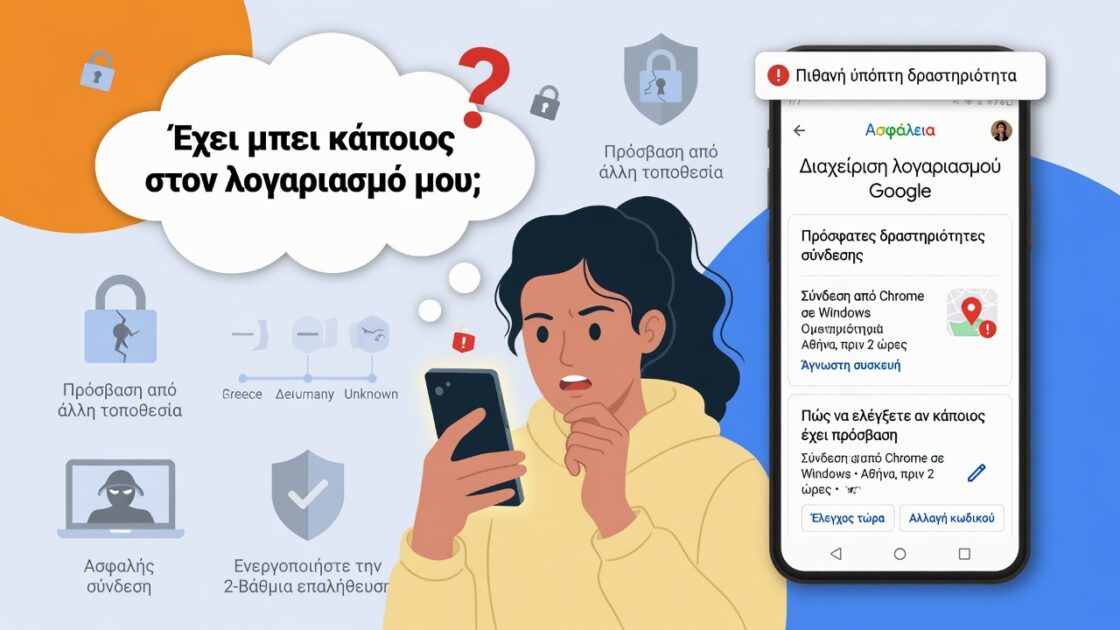
Εάν αλλάξατε τον κωδικό πρόσβασής σας και εξακολουθούσατε να συνδέεστε χωρίς να σας ζητηθεί ξανά η επαλήθευση δύο βημάτων που συνήθως απαιτείται, αυτό θα μπορούσε να είναι φυσιολογική συμπεριφορά του συστήματος (διατήρηση της περιόδου σύνδεσης σε αξιόπιστες συσκευές), αλλά θα πρέπει επίσης να εγείρει εύλογες υποψίες. Η συνετή πορεία δράσης είναι να συμβουλευτείτε τον διαχειριστή συστήματος της εταιρείας σας , ώστε να μπορεί να ελέγξει τα εσωτερικά αρχεία καταγραφής και να ελέγξει για τυχόν ασυνήθιστη πρόσβαση.
Σε κάθε περίπτωση, προτού ενημερώσετε τον προϊστάμενό σας, είναι καλή ιδέα να συγκεντρώσετε όσο το δυνατόν περισσότερες πληροφορίες: αρχεία καταγραφής δραστηριότητας, ειδοποιήσεις που έχετε λάβει, αλλαγές στα αρχεία του Drive κ.λπ. Εάν υπάρχει ιστορικό πρόσβασης αυτού του συναδέλφου σε λογαριασμούς άλλων υπαλλήλων, το θέμα είναι πολύ σοβαρό και θα πρέπει να αντιμετωπιστεί μέσω των επίσημων καναλιών της εταιρείας, ακόμα κι αν κάνατε λάθος. Είναι καλύτερο να προλάβετε την κατάσταση και να την εξηγήσετε παρά να διακινδυνεύσετε να διαρρεύσει ένα σημαντικό έγγραφο και να επικριθείτε επειδή δεν είπε τίποτα.
Βέλτιστες πρακτικές: πώς να δημιουργήσετε πραγματικά ασφαλείς κωδικούς πρόσβασης
Η πρώτη γραμμή άμυνας για τον λογαριασμό σας είναι ένας ισχυρός κωδικός πρόσβασης. Ένας αδύναμος κωδικός πρόσβασης σας καθιστά ευάλωτους σε επιθέσεις βίας, παραβιάσεις δεδομένων ή ακόμα και απλές εικασίες από κάποιον κοντινό σας. Για να ελαχιστοποιήσετε τον κίνδυνο, ο κωδικός πρόσβασής σας θα πρέπει να έχει μήκος τουλάχιστον 10 χαρακτήρες (12 ή περισσότεροι είναι καλύτεροι) και να περιλαμβάνει έναν συνδυασμό κεφαλαίων γραμμάτων, πεζών γραμμάτων, αριθμών και συμβόλων.
Είναι σημαντικό να αποφεύγετε προφανείς προσωπικές πληροφορίες όπως το όνομα, το επώνυμό σας, την ημερομηνία γέννησής σας, τον αριθμό ταυτότητας ή τον αριθμό κινητού τηλεφώνου σας. Θα πρέπει επίσης να αποφεύγετε λέξεις από λεξικό, προφανείς ακολουθίες όπως “123456” ή “qwerty” και επαναλαμβανόμενα μοτίβα. Και, πολύ σημαντικό: μην επαναλαμβάνετε ποτέ τον ίδιο κωδικό πρόσβασης για πολλές υπηρεσίες, επειδή εάν παραβιαστεί μία, θα παραβιαστούν όλες.
Για να διαχειριστείτε τόσους πολλούς πολύπλοκους κωδικούς πρόσβασης χωρίς να τρελαθείτε, η ιδανική λύση είναι να χρησιμοποιήσετε έναν διαχειριστή κωδικών πρόσβασης . Αυτά τα προγράμματα δημιουργούν μεγάλους, τυχαίους κωδικούς πρόσβασης και τους αποθηκεύουν κρυπτογραφημένους, επομένως χρειάζεται να θυμάστε μόνο έναν κύριο κωδικό πρόσβασης. Αυτό σας επιτρέπει να χρησιμοποιείτε πολύ ισχυρούς συνδυασμούς χωρίς να χρειάζεται να τους απομνημονεύετε έναν προς έναν.
Είναι επίσης καλή ιδέα να αλλάζετε τον κωδικό πρόσβασης του λογαριασμού σας Google περιοδικά, για παράδειγμα, κάθε έξι μήνες, αρκεί να το κάνετε συστηματικά και χωρίς να επαναλαμβάνετε μοτίβα. Μετά από κάθε αλλαγή, συνιστάται να ελέγχετε ότι δεν υπάρχουν ανοιχτές παλιές συνεδρίες σε συσκευές που δεν χρησιμοποιείτε πλέον .
- Διαβάσε επίσης αυτόν τον χρήσιμο οδηγό: Πώς να ενεργοποιήσετε την επαλήθευση αγοράς στο Google Play Store και γιατί πρέπει να το κάνετε
Ενεργοποίηση επαλήθευσης δύο βημάτων (2FA) στην Google
Το δεύτερο βασικό επίπεδο ασφάλειας είναι ο έλεγχος ταυτότητας δύο βημάτων . Με αυτόν, ακόμη και αν κάποιος αποκτήσει τον κωδικό πρόσβασής σας, θα χρειαστεί έναν επιπλέον κωδικό (ή ένα φυσικό κλειδί) για να συνδεθεί. Αυτό καθιστά πολύ πιο δύσκολο για οποιονδήποτε προσπαθεί να αποκτήσει πρόσβαση στον λογαριασμό σας χωρίς άδεια.
Από την ενότητα ασφαλείας του λογαριασμού σας, μπορείτε να ρυθμίσετε την επαλήθευση δύο βημάτων: μπορείτε να επιλέξετε μεταξύ της λήψης κωδικών μέσω SMS, χρησιμοποιώντας μια εφαρμογή όπως το Google Authenticator ή ένα συμβατό φυσικό κλειδί ασφαλείας . Για μεγαλύτερη ασφάλεια, είναι καλύτερο να επιλέξετε μια εφαρμογή δημιουργίας κωδικών ή ένα φυσικό κλειδί, καθώς τα μηνύματα SMS μπορεί να είναι ευάλωτα σε επιθέσεις όπως η ανταλλαγή SIM.
Μόλις ενεργοποιηθεί το 2FA, κάθε φορά που κάποιος προσπαθεί να συνδεθεί από μια νέα συσκευή ή μετά από ένα συγκεκριμένο χρονικό διάστημα, θα του ζητείται αυτός ο δεύτερος παράγοντας. Αυτό μειώνει δραστικά την πιθανότητα ένας εισβολέας να εκμεταλλευτεί έναν διαρροή κωδικού πρόσβασης, μια επίθεση ηλεκτρονικού “ψαρέματος” (phishing) ή ένα κλεμμένο cookie για να αποκτήσει πρόσβαση στον λογαριασμό σας.
Τι να κάνετε εάν υποψιάζεστε κακόβουλο λογισμικό, ηλεκτρονικό ψάρεμα (phishing) ή κλοπή περιόδου σύνδεσης
Ο κωδικός πρόσβασής σας δεν κλέβεται πάντα απευθείας: μερικές φορές το πρόβλημα είναι ότι έχετε εγκαταστήσει κάτι ύποπτο, έχετε κάνει κλικ σε έναν κακόβουλο σύνδεσμο ή έχει κλαπεί το cookie περιόδου σύνδεσης Google. Σε αυτές τις περιπτώσεις, κάποιος μπορεί να αποκτήσει πρόσβαση στον λογαριασμό σας χωρίς να γνωρίζει τον κωδικό πρόσβασής σας , απλώς εκμεταλλευόμενος το γεγονός ότι η περίοδος σύνδεσης ήταν ανοιχτή.
Εάν έχετε παρατηρήσει ύποπτη δραστηριότητα και δεν είστε σίγουροι από πού προέρχεται, αξίζει να ελέγξετε εάν έχετε κατεβάσει πρόσφατα προγράμματα ή αρχεία από αμφίβολες πηγές , εάν έχετε εισαγάγει τον κωδικό πρόσβασής σας σε μια σελίδα που μιμείται την Google ή εάν έχετε συνδεθεί σε έναν δημόσιο ή κοινόχρηστο υπολογιστή χωρίς να αποσυνδεθείτε στη συνέχεια.
Ως προληπτικό μέτρο, εκτός από την αλλαγή του κωδικού πρόσβασής σας και την αποσύνδεση από όλες τις ενεργές περιόδους σύνδεσης, είναι καλή ιδέα να εκτελέσετε ένα ενημερωμένο πρόγραμμα προστασίας από ιούς ή κακόβουλο λογισμικό σε όλες τις συσκευές σας και να καταργήσετε οποιοδήποτε λογισμικό δεν αναγνωρίζετε. Θα πρέπει επίσης να εφαρμόσετε και να ελέγξετε για ενημερώσεις ασφαλείας συστήματος και να είστε επιφυλακτικοί με τα email και τα μηνύματα που σας ζητούν να “επαληθεύσετε τον λογαριασμό σας” ή να “επανενεργοποιήσετε την πρόσβασή σας” κάνοντας κλικ σε ύποπτους συνδέσμους.
- Δες και αυτό το σχετικό άρθρο: Βασικό κιτ αξεσουάρ για δημιουργούς περιεχομένου για κινητά
Η ασφάλεια του Λογαριασμού σας Google δεν είναι κάτι που γίνεται μία φορά. Είναι μια συνεχής συνήθεια. Ο τακτικός έλεγχος της δραστηριότητάς σας, η παρακολούθηση των συνδεδεμένων συσκευών και εφαρμογών, η απαίτηση για ισχυρούς κωδικούς πρόσβασης και η συνεχής ενεργοποίηση της επαλήθευσης σε δύο βήματα θα σας επιτρέψει να εντοπίζετε γρήγορα τυχόν εισβολές και να ελαχιστοποιείτε τον αντίκτυπο μιας πιθανής επίθεσης , διατηρώντας την ψηφιακή σας ζωή και τις ευαίσθητες πληροφορίες σας ασφαλείς. Κοινοποιήστε αυτές τις πληροφορίες, ώστε περισσότεροι χρήστες να μπορούν να τις μάθουν .