

Όταν τα φίλτρα ανεπιθύμητης αλληλογραφίας του Gmail δεν λειτουργούν, θα παρατηρήσετε περισσότερα ανεπιθύμητα μηνύματα στα εισερχόμενά σας. Παρακάτω, έχουμε μοιραστεί μερικά απλά βήματα για να επιλύσετε το πρόβλημα της μη λειτουργίας του φίλτρου ανεπιθύμητης αλληλογραφίας του Gmail. Έχουμε επίσης μοιραστεί διαφορετικούς τρόπους για να αντιμετωπίσετε αυτό το πρόβλημα. Ας ξεκινήσουμε.
⚠️ Το ψηφιακό σας δακτυλικό αποτύπωμα (διεύθυνση IP) είναι εκτεθειμένο!
Η διεύθυνση IP σας είναι: ανίχνευση…
Κάντε streaming/download/«Σερφάρισμα» στο διαδίκτυο ανώνυμα με το Surfshark .
🌐 Μόνο $45.63 - 27 μήνες + Unlimited devicesΤο περιεχόμενο αυτού του σεναρίου δημιουργείται αυστηρά για εκπαιδευτικούς σκοπούς. Η χρήση γίνεται με δική σας ευθύνη.
1. Χειροκίνητη σήμανση email ως ανεπιθύμητης αλληλογραφίας
Αν έχετε παρατηρήσει πρόσφατα μερικά ανεπιθύμητα μηνύματα ηλεκτρονικού ταχυδρομείου στα εισερχόμενά σας, θα πρέπει να τα επισημάνετε αμέσως ως ανεπιθύμητα. Με αυτόν τον τρόπο, θα διασφαλίσετε ένα καθαρό και απαλλαγμένο από ανεπιθύμητα μηνύματα εισερχομένων.
1. Συνδεθείτε στο Gmail σας με τον λογαριασμό σας Google.
2. Ανοίξτε το ανεπιθύμητο email που δεν θέλετε να βλέπετε στα εισερχόμενά σας.
3. Κάντε κλικ στο κουμπί Ανεπιθύμητα στον πίνακα μενού κάτω από τον τίτλο του θέματος.
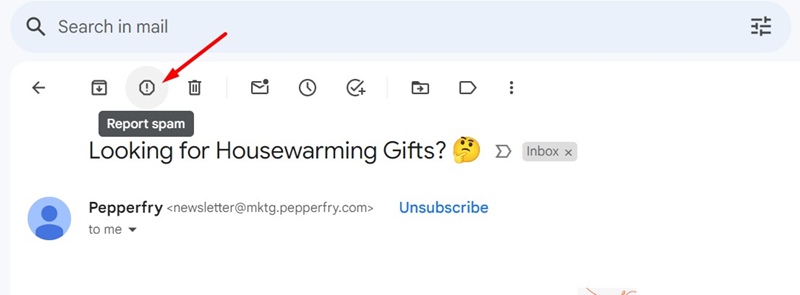
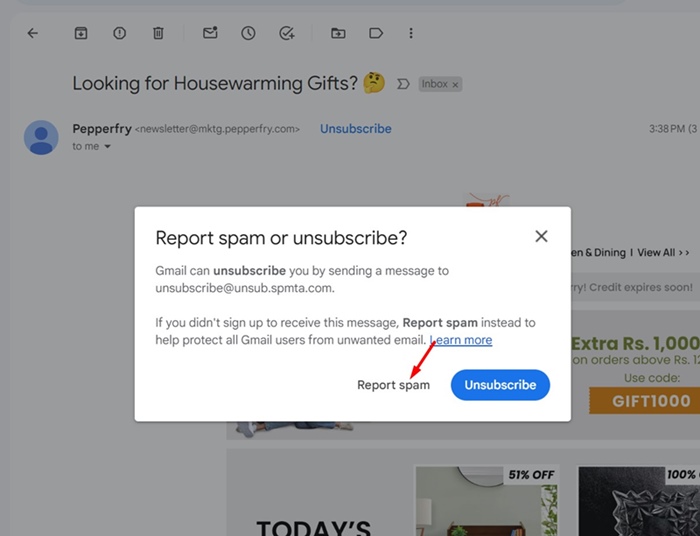
4. Στην ερώτηση Αναφορά ανεπιθύμητου μηνύματος και διαγραφή, κάντε κλικ στην επιλογή Αναφορά ανεπιθύμητου μηνύματος .
4. Το email θα επισημανθεί ως ανεπιθύμητο. Αν θέλετε να λαμβάνετε ξανά email από αυτόν τον αποστολέα, κάντε κλικ στο κουμπί Αναφορά ως μη ανεπιθύμητου .
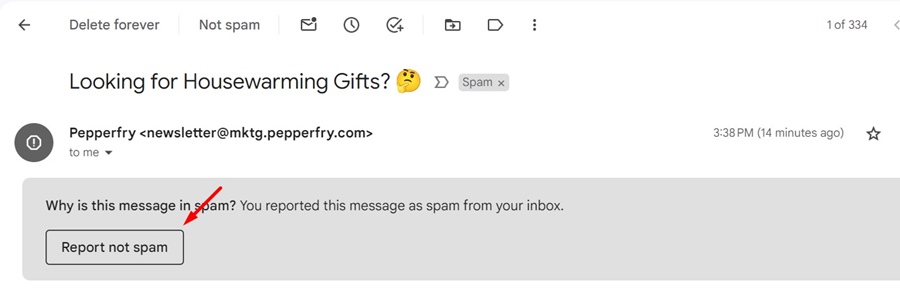
Πρέπει να ακολουθήσετε τα ίδια βήματα για να επισημάνετε όλα τα ανεπιθύμητα μηνύματα ηλεκτρονικού ταχυδρομείου στο Gmail σας. Με αυτόν τον τρόπο, αυτά τα μηνύματα ηλεκτρονικού ταχυδρομείου θα μεταφερθούν στον φάκελο Ανεπιθύμητων.

2. Πώς να αναβοσβήνετε έναν αποστολέα email στο Gmail
Εάν ένας συγκεκριμένος αποστολέας στέλνει συνεχώς ανεπιθύμητα μηνύματα ηλεκτρονικού ταχυδρομείου, μπορείτε να τον αποκλείσετε. Μόλις αποκλείσετε έναν αποστολέα, το Gmail θα μετακινήσει αυτόματα τα μηνύματα ηλεκτρονικού ταχυδρομείου από τους αποκλεισμένους αποστολείς στον φάκελο Ανεπιθύμητα.
1. Αφού ανοίξετε το email, κάντε κλικ στις τρεις τελείες δίπλα στο κουμπί απάντησης.
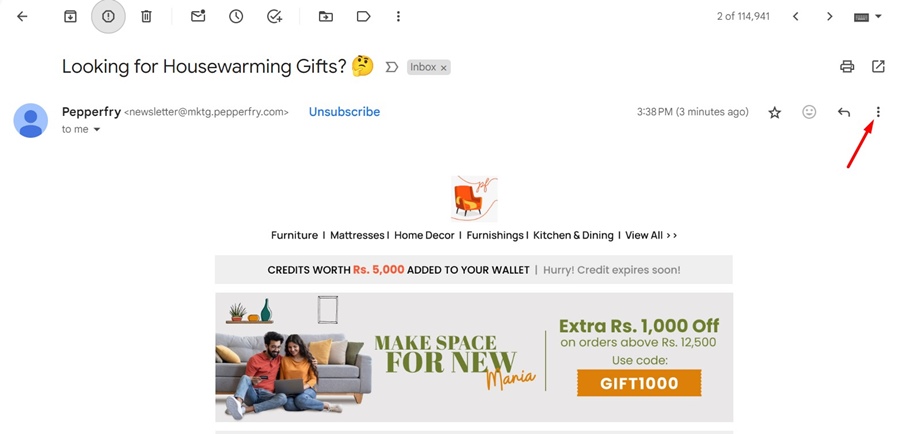
2. Στο μενού που εμφανίζεται, επιλέξτε Αποκλεισμός «αποστολέα»
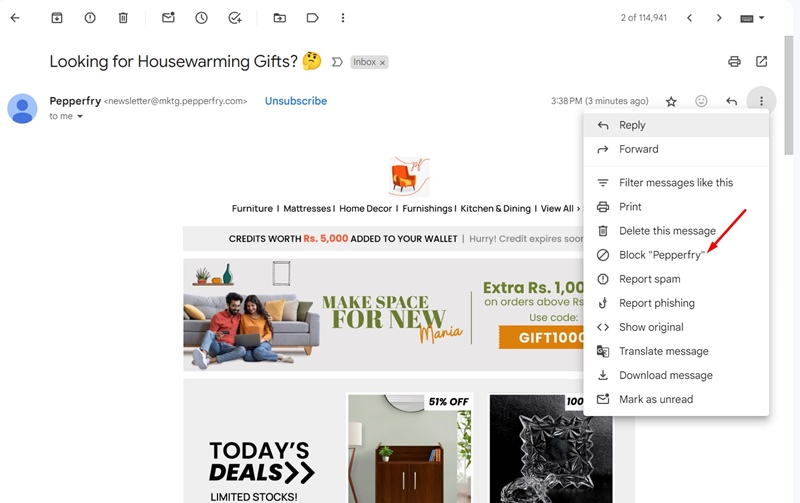
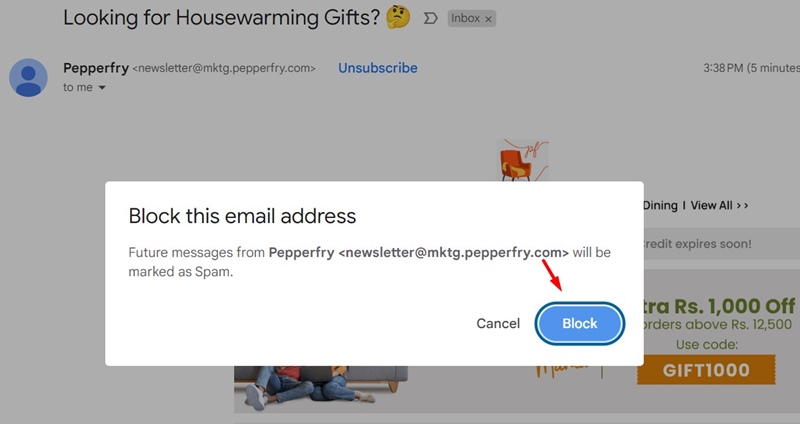
3. Στην ερώτηση Αποκλεισμός αυτής της διεύθυνσης ηλεκτρονικού ταχυδρομείου, κάντε κλικ στην επιλογή Αποκλεισμός .
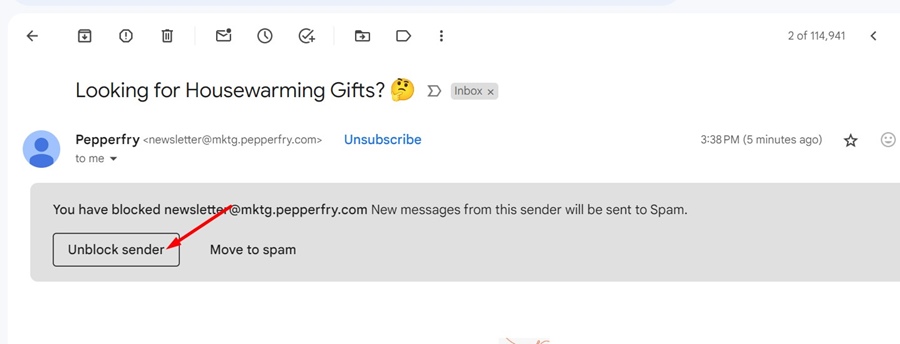
4. Ο αποστολέας του email θα αποκλειστεί. Εάν θέλετε να αρχίσετε να λαμβάνετε email από αυτόν τον αποστολέα, κάντε κλικ στο κουμπί “Κατάργηση αποκλεισμού αποστολέα” .
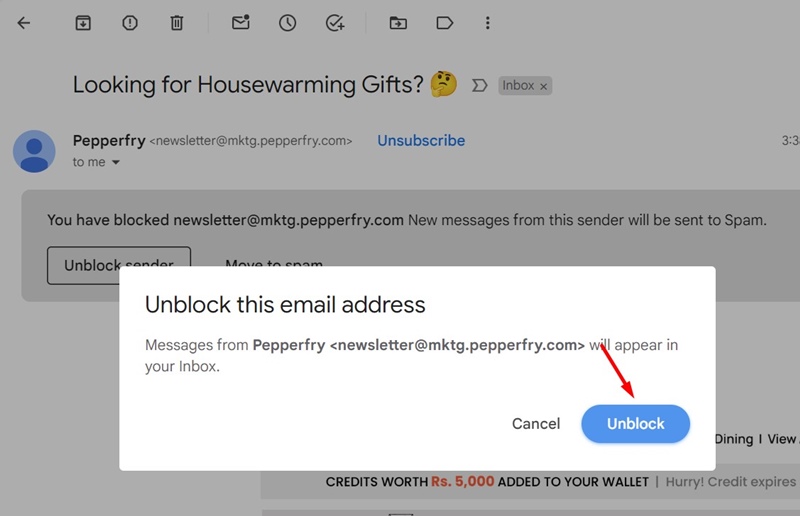
5. Στην ερώτηση επιβεβαίωσης, κάντε κλικ στην επιλογή Κατάργηση αποκλεισμού .
3. Ορίστε ένα προσαρμοσμένο φίλτρο για ανεπιθύμητα μηνύματα ηλεκτρονικού ταχυδρομείου στο Gmail
Εάν εξακολουθούν να εμφανίζονται μερικά ανεπιθύμητα μηνύματα ηλεκτρονικού ταχυδρομείου στα εισερχόμενά σας στο Gmail, μπορείτε να επιλέξετε να ρυθμίσετε ένα προσαρμοσμένο φίλτρο για μηνύματα στο Gmail.
1. Συνδεθείτε στον λογαριασμό σας στο Gmail και κάντε κλικ στο κουμπί Εμφάνιση επιλογών αναζήτησης στο πεδίο Αναζήτηση email.

3. Στο φίλτρο αναζήτησης, πρέπει να δημιουργήσετε τα κριτήρια φίλτρου σας. Για να αποκλείσετε όλους τους χρήστες από έναν συγκεκριμένο τομέα, πληκτρολογήστε @domain.com (Αντικαταστήστε το domain.com με τον σωστό τομέα) στο πεδίο Φόρμα. Αυτό θα αποκλείσει όλους τους χρήστες από τον τομέα που έχετε εισαγάγει.
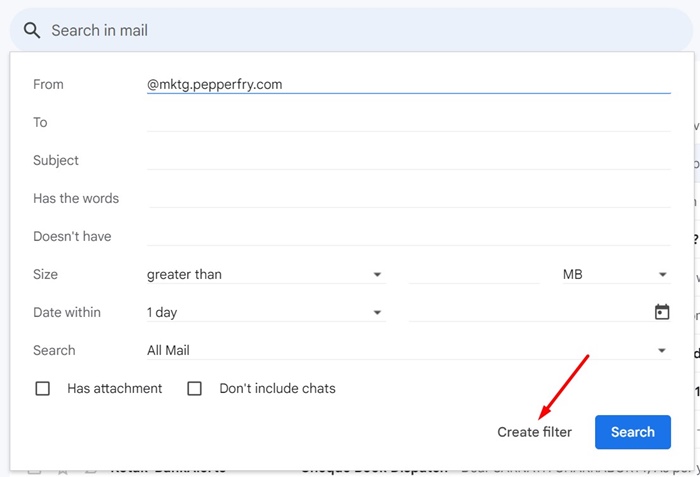
4. Μπορείτε επίσης να επιλέξετε να αποκλείσετε τα email που περιέχουν συγκεκριμένες λέξεις. Για να το κάνετε αυτό, εισαγάγετε αυτές τις λέξεις στο πεδίο «Συμπερίληψη των λέξεων». Αφού ορίσετε τα κριτήρια φίλτρου, κάντε κλικ στο κουμπί Δημιουργία φίλτρου .
5. Θα σας ζητηθεί να επιλέξετε την ενέργεια που θέλετε να κάνει το Gmail όταν φτάσουν αυτά τα μηνύματα. Εδώ, μπορείτε να επιλέξετε την επιλογή «Διαγραφή».
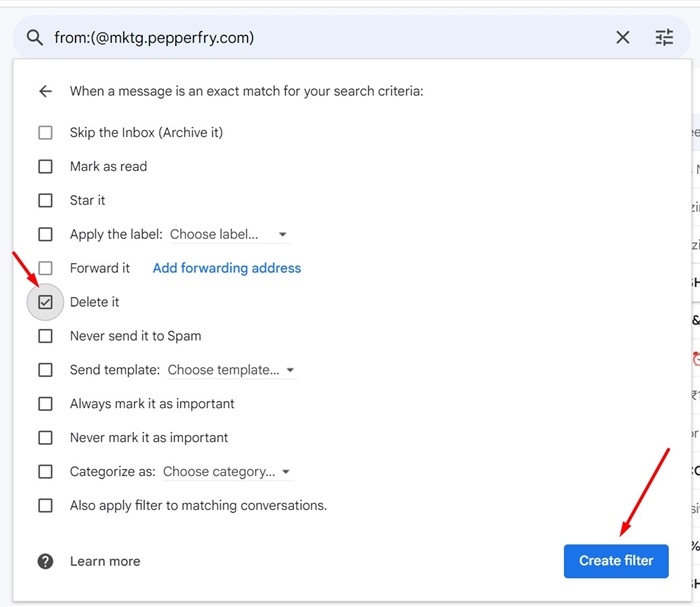
6. Κάντε κλικ στο κουμπί Δημιουργία φίλτρου .

Οι καλύτεροι τρόποι για να διορθώσετε το πρόβλημα που δεν λειτουργεί το φίλτρο ανεπιθύμητης αλληλογραφίας του Gmail. Θα πρέπει να ακολουθήσετε αυτές τις μεθόδους για να αποτρέψετε την είσοδο ανεπιθύμητων μηνυμάτων στα εισερχόμενά σας. Ενημερώστε μας στα σχόλια εάν χρειάζεστε περισσότερη βοήθεια σχετικά με αυτό το θέμα.