


Αν πιστεύετε ότι κάποια λειτουργία λείπει από τα Windows 11, είναι καλύτερο να ελέγξετε την έκδοση των Windows 11. Ορισμένες λειτουργίες είναι αποκλειστικά για τις εκδόσεις Enterprise και Pro. Ακολουθούν οι καλύτερες μέθοδοι για να ελέγξετε την έκδοση των Windows 11 .
⚠️ Το ψηφιακό σας δακτυλικό αποτύπωμα (διεύθυνση IP) είναι εκτεθειμένο!
Η διεύθυνση IP σας είναι: ανίχνευση…
Κάντε streaming/download/«Σερφάρισμα» στο διαδίκτυο ανώνυμα με το Surfshark .
🌐 Μόνο $45.63 - 27 μήνες + Unlimited devicesΤο περιεχόμενο αυτού του σεναρίου δημιουργείται αυστηρά για εκπαιδευτικούς σκοπούς. Η χρήση γίνεται με δική σας ευθύνη.
1. Ελέγξτε την έκδοση των Windows 11 μέσω της εντολής RUN
Αυτή η μέθοδος θα χρησιμοποιήσει το παράθυρο διαλόγου RUN για να ελέγξει την έκδοση των Windows 11.
1. Πατήστε το πλήκτρο Windows + R στο πληκτρολόγιό σας. Αυτό θα ανοίξει το παράθυρο διαλόγου RUN .

2. Πληκτρολογήστε winver και πατήστε Enter .

3. Αυτό θα ανοίξει το αναδυόμενο παράθυρο “Πληροφορίες για τα Windows”. Εκεί θα βρείτε την έκδοση των Windows 11 που διαθέτετε .

2. Ελέγξτε την έκδοση των Windows 11 μέσω των πληροφοριών συστήματος
Θα χρησιμοποιήσουμε το εργαλείο System Information των Windows 11 για να ελέγξουμε την έκδοσή του χρησιμοποιώντας αυτήν τη μέθοδο.
1. Ανοίξτε την αναζήτηση των Windows 11 και πληκτρολογήστε Πληροφορίες συστήματος. Ανοίξτε την εφαρμογή Πληροφορίες συστήματος από τη λίστα.

2. Επιλέξτε την επιλογή Σύνοψη συστήματος στο αριστερό παράθυρο.

3. Παρατηρήστε την ενότητα Όνομα λειτουργικού συστήματος . Το πεδίο τιμής θα σας δείξει την έκδοση των Windows 11.


3. Βρείτε την έκδοση των Windows 11 μέσω των Ρυθμίσεων
Θα χρησιμοποιήσουμε την εφαρμογή Ρυθμίσεις των Windows 11 για να προσδιορίσουμε την έκδοση των Windows 11 σε αυτήν τη μέθοδο.
- Κάντε κλικ στο κουμπί Έναρξη των Windows και επιλέξτε Ρυθμίσεις .

2. Κάντε κλικ στην καρτέλα Σύστημα .
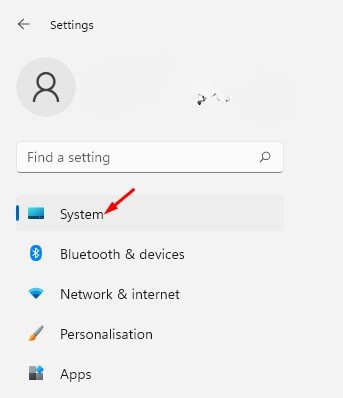
3. Κάντε κύλιση προς τα κάτω και κάντε κλικ στην επιλογή Πληροφορίες .

4. Θα βρείτε την έκδοση των Windows 11 στις προδιαγραφές των Windows.

4. Βρείτε την έκδοση των Windows 11 μέσω του PowerShell
Μπορείτε ακόμη και να χρησιμοποιήσετε το Windows PowerShell για να ελέγξετε την έκδοση του λειτουργικού σας συστήματος.

1. Ανοίξτε την αναζήτηση των Windows 11 και πληκτρολογήστε PowerShell. Κάντε δεξί κλικ στο PowerShell και επιλέξτε Εκτέλεση ως διαχειριστής .
2. Πληκτρολογήστε systeminfo και πατήστε Enter .
3. Θα βρείτε την έκδοση των Windows 11 πίσω από το όνομα του λειτουργικού συστήματος στο PowerShell.
5. Βρείτε την έκδοση των Windows 11 μέσω CMD
Όπως και με το PowerShell, μπορείτε να χρησιμοποιήσετε το βοηθητικό πρόγραμμα Command Prompt των Windows 11 για να βρείτε την έκδοσή του.

1. Ανοίξτε την αναζήτηση των Windows 11 και πληκτρολογήστε CMD. Κάντε δεξί κλικ στο CMD και επιλέξτε Εκτέλεση ως διαχειριστής .
2. Πληκτρολογήστε systeminfo και πατήστε Enter .
3. Θα βρείτε την έκδοση των Windows 11 πίσω από το όνομα του λειτουργικού συστήματος στο CMD.
6. Ελέγξτε την έκδοση των Windows 11 χρησιμοποιώντας το Εργαλείο διάγνωσης DirectX
Το Εργαλείο διάγνωσης DirectX (DxDiag) είναι ένα εργαλείο για την αντιμετώπιση προβλημάτων γραφικών και ήχου στα Windows. Μπορεί επίσης να ανακτήσει διάφορες πληροφορίες σχετικά με το υλικό και το λογισμικό του υπολογιστή σας.
1. Πατήστε το πλήκτρο Windows + R στο πληκτρολόγιό σας. Αυτό θα ανοίξει το παράθυρο διαλόγου RUN .

2. Πληκτρολογήστε dxdiag και πατήστε Enter.

3. Αυτό θα ανοίξει το Εργαλείο διάγνωσης DirectX. Πρέπει να ελέγξετε τις πληροφορίες του Λειτουργικού Συστήματος .

Όπως αναφέρθηκε παραπάνω, είναι αρκετά εύκολο να ελέγξετε την έκδοση των Windows 11. Έχουμε παραθέσει όλους τους πιθανούς τρόπους για να βρείτε την έκδοση των Windows 11 σε έναν υπολογιστή. Εάν έχετε οποιεσδήποτε απορίες, ενημερώστε μας στο πλαίσιο σχολίων παρακάτω.
