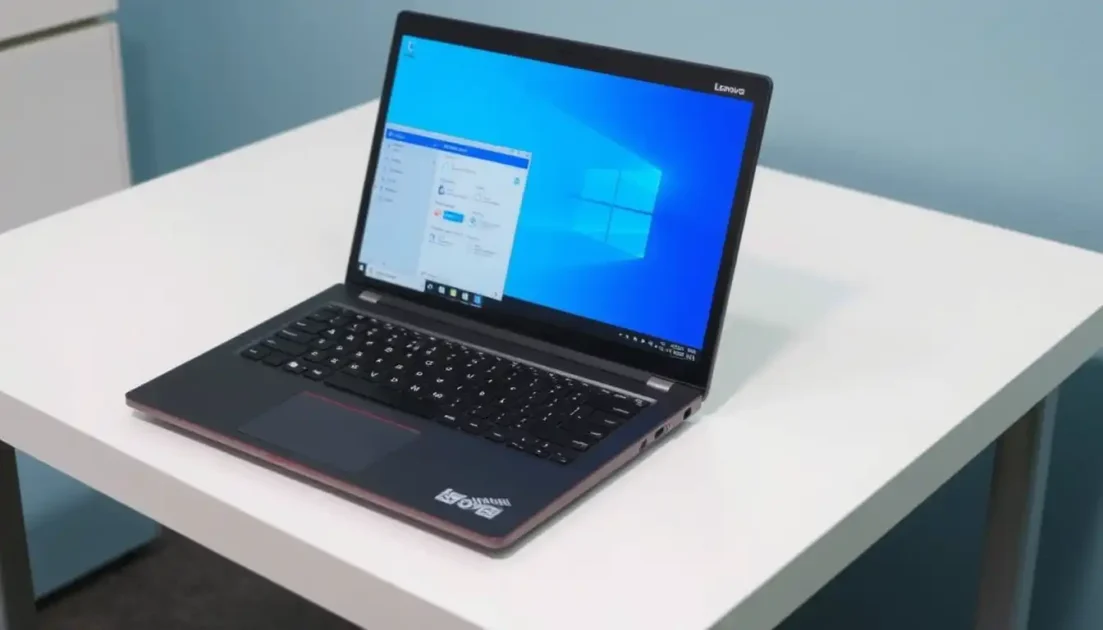

Κουρασμένοι από την αργή λειτουργία και τις κακές λειτουργίες; Ίσως ήρθε η ώρα να ενημερώσετε τον υπολογιστή σας και να επανέλθετε στην κανονική λειτουργία. Αλλά πώς μπορείτε να ενημερώσετε τον φορητό υπολογιστή Lenovo σας και να απαλλαγείτε από όλα τα προβλήματα; Σήμερα, θα σας δείξουμε ακριβώς αυτό! Χωρίς να χάνουμε χρόνο, ας ξεκινήσουμε αμέσως.
⚠️ Το ψηφιακό σας δακτυλικό αποτύπωμα (διεύθυνση IP) είναι εκτεθειμένο!
Η διεύθυνση IP σας είναι: ανίχνευση…
Κάντε streaming/download/«Σερφάρισμα» στο διαδίκτυο ανώνυμα με το Surfshark .
🌐 Μόνο $45.63 - 27 μήνες + Unlimited devicesΤο περιεχόμενο αυτού του σεναρίου δημιουργείται αυστηρά για εκπαιδευτικούς σκοπούς. Η χρήση γίνεται με δική σας ευθύνη.
Πώς να ενημερώσετε τον φορητό υπολογιστή σας Lenovo
Με αυτήν την απλή λύση, μπορείτε να αναβαθμίσετε τον φορητό υπολογιστή σας σε όλες τις πιο πρόσφατες εκδόσεις του.
Μέθοδος 1: Ενημέρωση των Windows
Ακολουθήστε τα βήματα για να κάνετε το ίδιο:
- Ανοίξτε τις Ρυθμίσεις και κάντε κλικ στην επιλογή Windows Update από το αριστερό μενού.
- Στη συνέχεια, κάντε κλικ στην επιλογή Έλεγχος για ενημερώσεις .
- Επιλέξτε Ενημέρωση και λήψη .
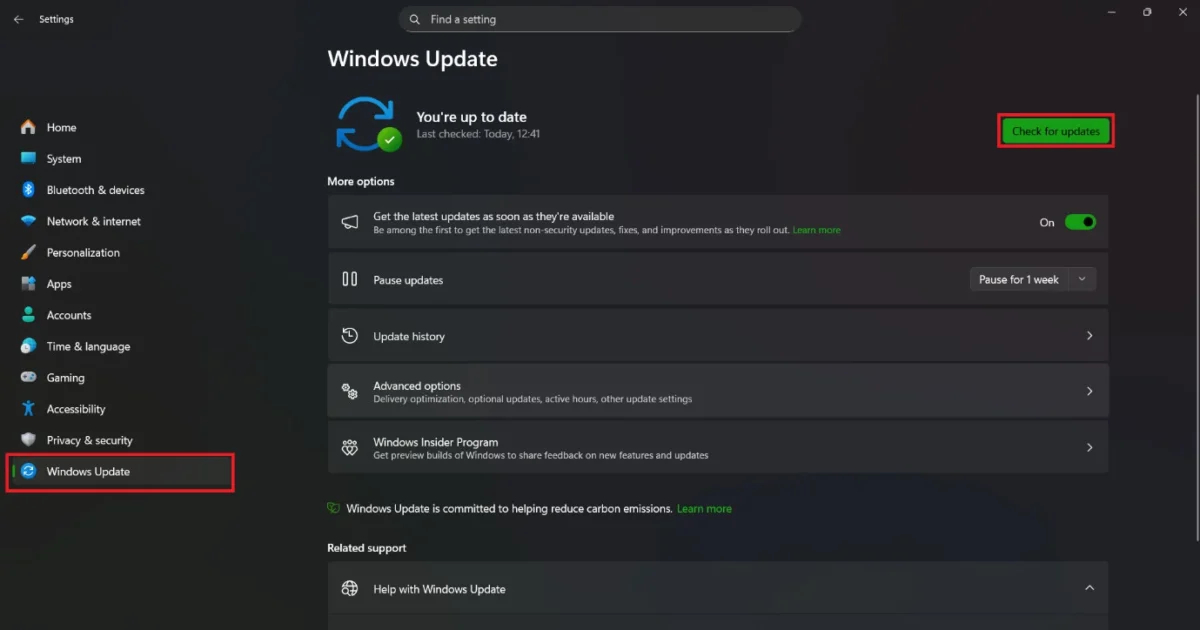
Τα Windows θα ενημερωθούν.
Μέθοδος 2: Ενημέρωση προγραμμάτων οδήγησης
Αν θέλετε να αναβαθμίσετε το πρόγραμμα οδήγησης, δείτε πώς μπορείτε να το κάνετε:
- Ανοίξτε τον Πίνακα Ελέγχου και κάντε κλικ στην επιλογή Διαχείριση Συσκευών .
- Επιλέξτε Προσαρμογείς οθόνης από το αριστερό μενού.
- Κάντε κλικ στο λογισμικό εμφάνισης .
- Στη συνέχεια, κάντε κλικ στο Driver από την επάνω κορδέλα.
- Τώρα, επιλέξτε Ενημέρωση προγράμματος οδήγησης .
- Κάντε κλικ στο OK .
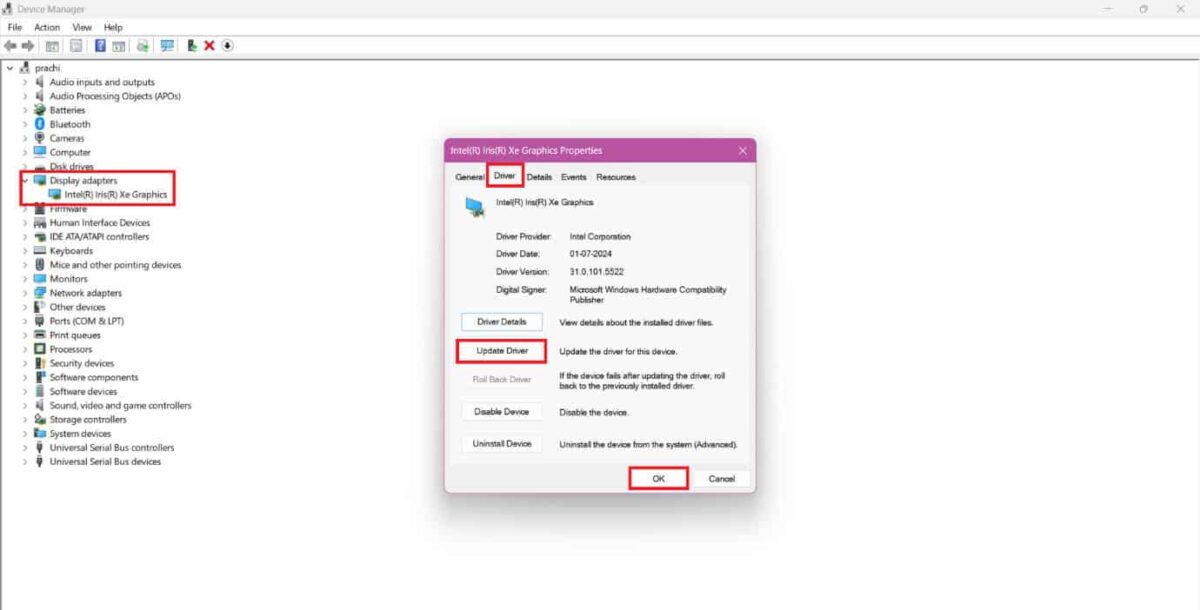
Το πρόβλημά σας θα πρέπει να λυθεί.
Μέθοδος 3: Ενημέρωση Lenovo Vantage
Μπορείτε επίσης να κάνετε ενημέρωση από το Vantage:
- Ανοίξτε το Lenovo Vantage .
- Κάντε κλικ στο εικονίδιο λήψης από το αριστερό μενού.
- Κάντε κλικ στην επιλογή Έλεγχος για ενημερώσεις .
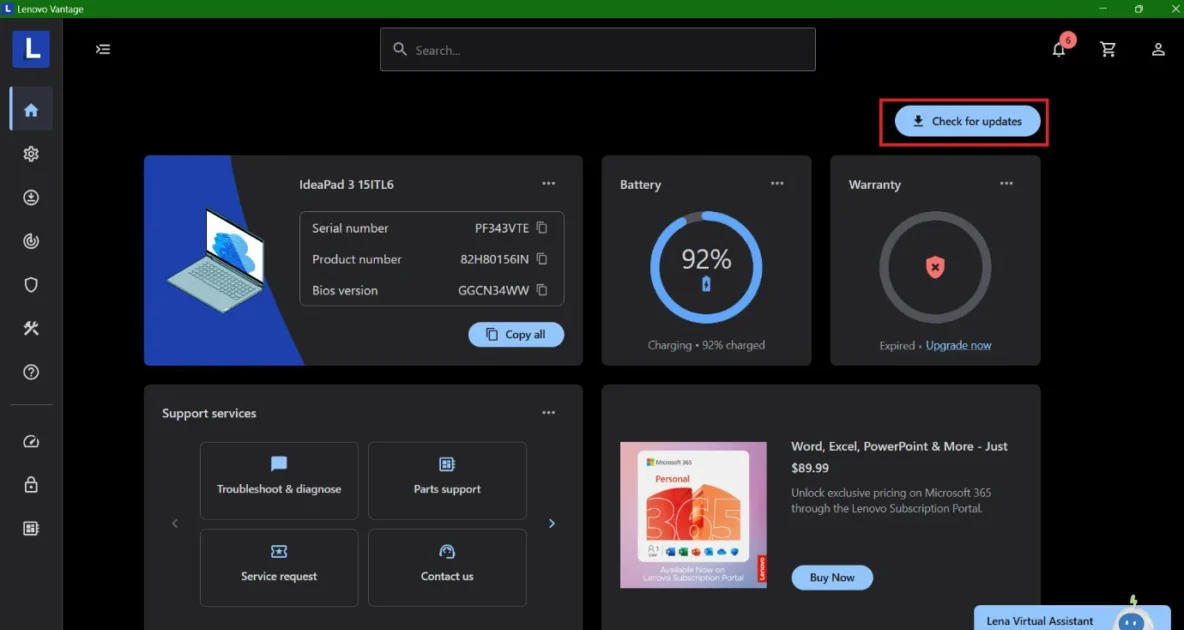
Ακολουθήστε τις οδηγίες για να κατεβάσετε και να εγκαταστήσετε τυχόν διαθέσιμες ενημερώσεις για εφαρμογές και προγράμματα οδήγησης της Lenovo.
Μέθοδος 4: Ενημέρωση του Microsoft Store
Για να ενημερώσετε τις εφαρμογές, ακολουθήστε τα παρακάτω βήματα:
- Ανοίξτε το Microsoft Store και κάντε κλικ στην επιλογή Βιβλιοθήκη από το αριστερό μενού.
- Κάντε κλικ στις Εφαρμογές .
- Επιλέξτε Λήψη ενημερώσεων .
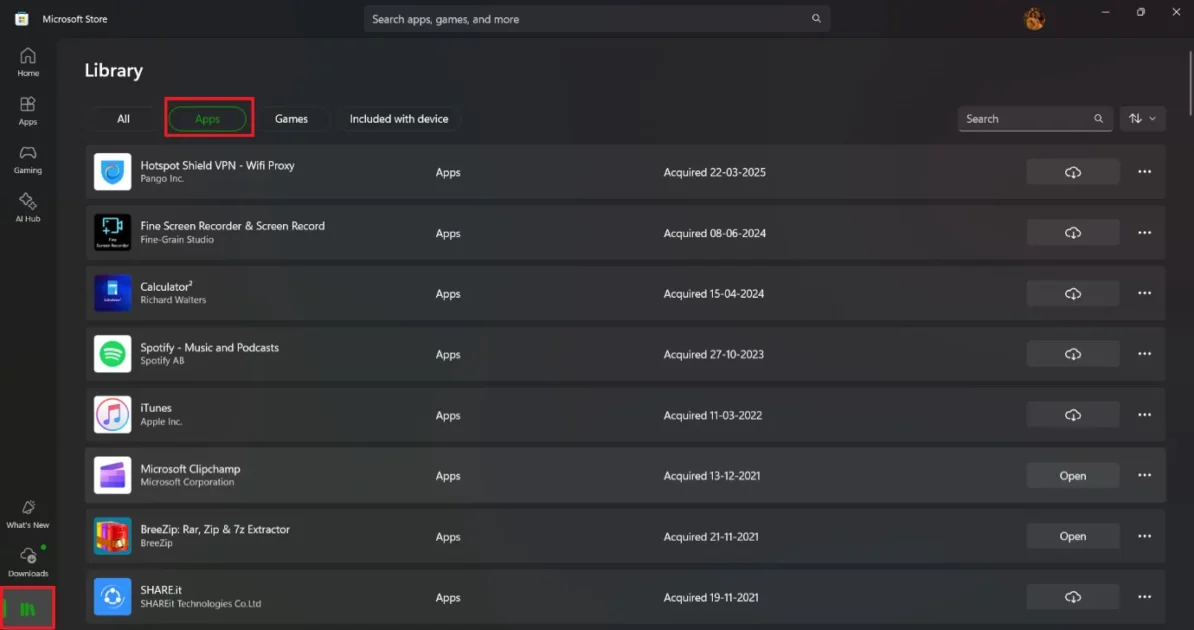
Όλες οι εφαρμογές θα ληφθούν στις πιο πρόσφατες εκδόσεις τους πολύ εύκολα.
Ακολουθώντας τις μεθόδους που παρουσιάζονται σε αυτόν τον οδηγό, ελπίζουμε ότι πλέον κατανοείτε πώς μπορείτε να ενημερώσετε τον φορητό υπολογιστή σας Lenovo. Μη διστάσετε να αφήσετε ένα σχόλιο ή προτάσεις σε περίπτωση που έχετε οποιεσδήποτε ερωτήσεις. Συνεχίστε να επισκέπτεστε το TechCult για να μάθετε περισσότερες οδηγίες σχετικά με την τεχνολογία.