

Ας είμαστε ειλικρινείς – τα Windows 11 διαθέτουν πολλές προεγκατεστημένες εφαρμογές. Επιπλέον, υπάρχουν εκατοντάδες υπηρεσίες που εκτελούνται στο παρασκήνιο και μερικές από αυτές μπορούν να επιβραδύνουν τη συσκευή σας.
Είναι αδύνατο να τα επιλέξετε όλα ξεχωριστά και να τα απενεργοποιήσετε. Ποιος είναι, λοιπόν, ο ευκολότερος τρόπος για να ξεφορτωθείτε τα Windows 11;
⚠️ Το ψηφιακό σας δακτυλικό αποτύπωμα (διεύθυνση IP) είναι εκτεθειμένο!
Η διεύθυνση IP σας είναι: ανίχνευση…
Κάντε streaming/download/«Σερφάρισμα» στο διαδίκτυο ανώνυμα με το Surfshark .
🌐 Μόνο $45.63 - 27 μήνες + Unlimited devicesΤο περιεχόμενο αυτού του σεναρίου δημιουργείται αυστηρά για εκπαιδευτικούς σκοπούς. Η χρήση γίνεται με δική σας ευθύνη.
Χρήση του Winhance για την αποσυμπίεση των Windows 11
Το Winhance είναι ένα εργαλείο τρίτου κατασκευαστή που έχει σχεδιαστεί για την αφαίρεση του φόρτου, τη βελτιστοποίηση και την προσαρμογή των Windows 11 χωρίς να απαιτείται καθαρή εγκατάσταση.
Σας προσφέρει μια μεγάλη γκάμα επιλογών, όπως απεγκατάσταση εφαρμογών, βελτίωση της απόδοσης του συστήματος και διαχείριση ρυθμίσεων απορρήτου – όλα από ένα μέρος.
Πώς να κάνετε Debloat των Windows 11 χρησιμοποιώντας το Winhance
1. Για να ξεκινήσετε, κατεβάστε και εγκαταστήστε το εργαλείο Winhance στα Windows 11 σας.
2. Μόλις εγκατασταθεί, ανοίξτε το.
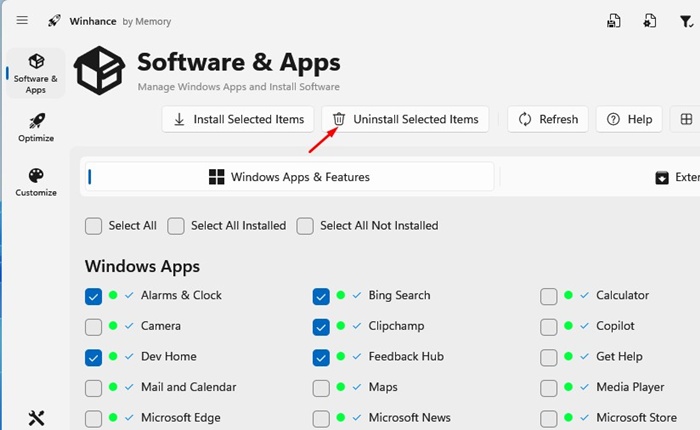
3. Μεταβείτε στο Λογισμικό και εφαρμογές .
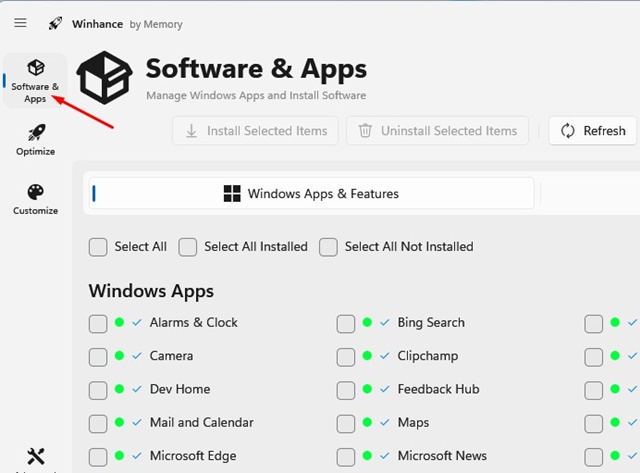
4. Κάντε κλικ στην καρτέλα Εφαρμογές και δυνατότητες των Windows .
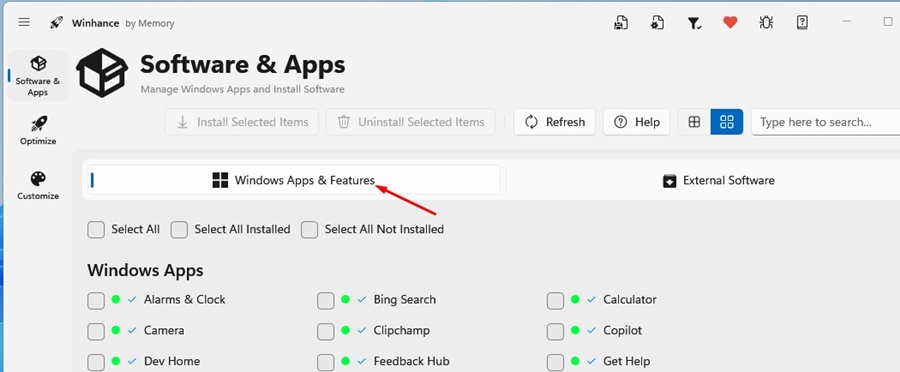
5. Επιλέξτε το bloatware που θέλετε να καταργήσετε και κάντε κλικ στην επιλογή Κατάργηση εγκατάστασης επιλεγμένων στοιχείων .
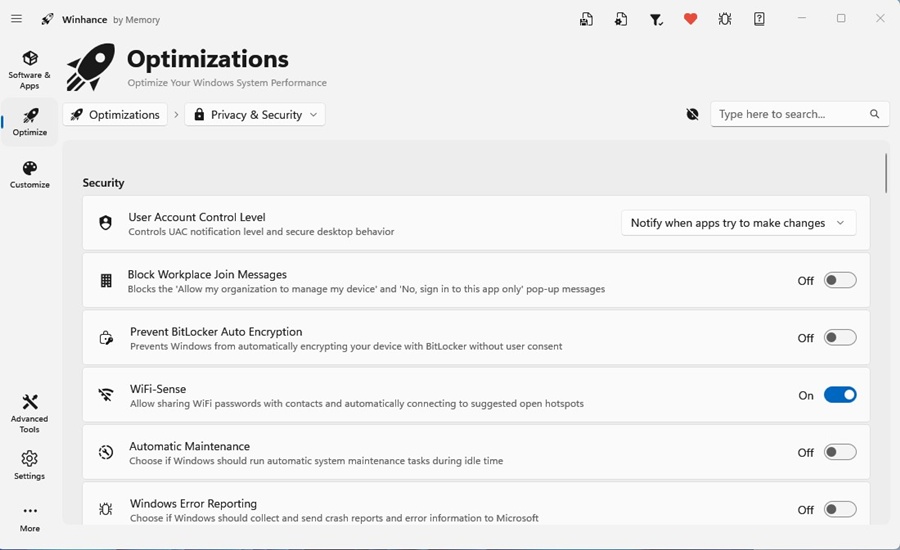
6. Μεταβείτε στην καρτέλα Βελτιστοποιήσεις και ελέγξτε πολλά άλλα πράγματα. Μπορείτε να προσαρμόσετε τον τρόπο χρήσης της λειτουργίας Έλεγχος λογαριασμού, να απενεργοποιήσετε την Απομακρυσμένη Βοήθεια και να απενεργοποιήσετε τη συλλογή τηλεμετρίας κ.λπ.
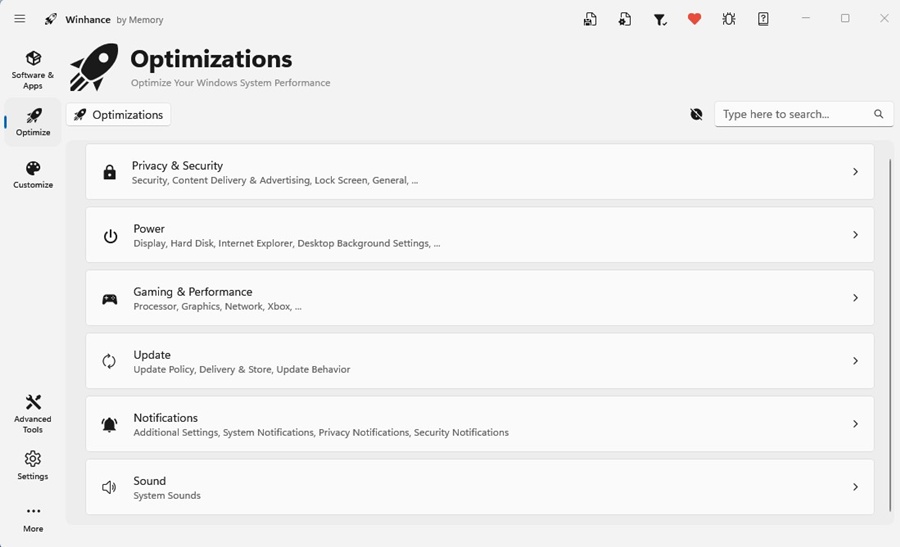
7. Το Winhance προσφέρει πολλές ρυθμίσεις βελτιστοποίησης , οργανωμένες σε έξι κατηγορίες: Απόρρητο και ασφάλεια, Ενέργεια, Παιχνίδια και απόδοση, Ενημέρωση, Ειδοποιήσεις και Ήχος.
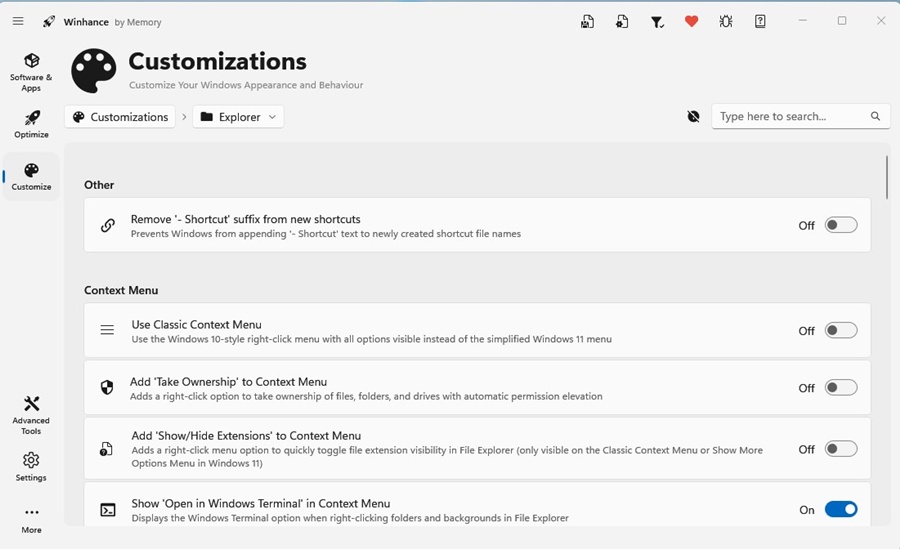
8. Στη συνέχεια, μεταβείτε στις επιλογές Προσαρμογής και κάντε τις αλλαγές σύμφωνα με τις ανάγκες σας.
Βασικά, το Winhance είναι ένα δωρεάν βοηθητικό πρόγραμμα που σας επιτρέπει να κάνετε deblooting, να βελτιστοποιήσετε και να προσαρμόσετε τα Windows 11 σύμφωνα με τις ανάγκες σας. Μπορείτε να διαχειρίζεστε πολλά πράγματα από ένα μόνο πάνελ. Και το καλό είναι ότι λειτουργεί και με τα Windows 10.

Λοιπόν, ποια είναι η γνώμη σας για το νέο εργαλείο debloat της Winhance για τα Windows 11; Πείτε μας στα σχόλια.
