
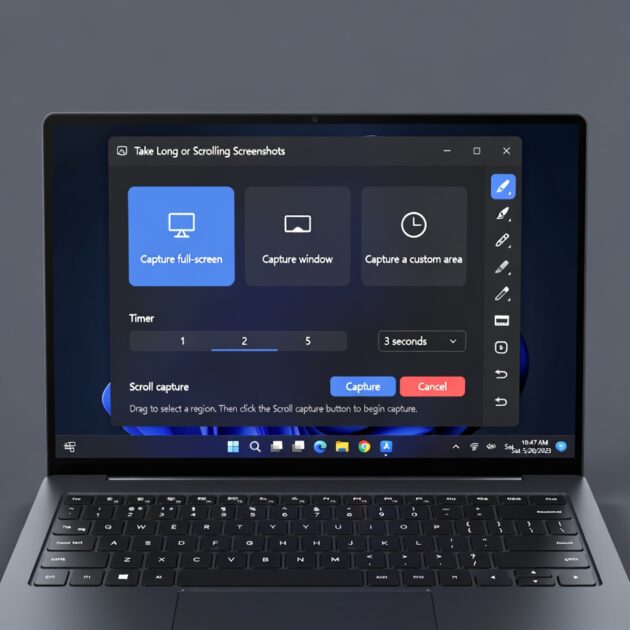

Το Snipping Tool παρέχει διάφορες λειτουργίες για τη λήψη στιγμιότυπων οθόνης, αλλά δεν μπορεί να καταγράψει στιγμιότυπα οθόνης με κύλιση στα Windows 11. Πρέπει να χρησιμοποιήσετε εφαρμογές τρίτων ή επεκτάσεις προγράμματος περιήγησης για να καταγράψετε μια οθόνη με κύλιση. Παρακάτω, έχουμε μοιραστεί μερικούς από τους καλύτερους τρόπους για να καταγράψετε στιγμιότυπα οθόνης με κύλιση στα Windows 11.
⚠️ Το ψηφιακό σας δακτυλικό αποτύπωμα (διεύθυνση IP) είναι εκτεθειμένο!
Η διεύθυνση IP σας είναι: ανίχνευση…
Κάντε streaming/download/«Σερφάρισμα» στο διαδίκτυο ανώνυμα με το Surfshark .
🌐 Μόνο $45.63 - 27 μήνες + Unlimited devicesΤο περιεχόμενο αυτού του σεναρίου δημιουργείται αυστηρά για εκπαιδευτικούς σκοπούς. Η χρήση γίνεται με δική σας ευθύνη.
1. Λήψη στιγμιότυπων οθόνης κύλισης χρησιμοποιώντας το πρόγραμμα περιήγησης Chrome
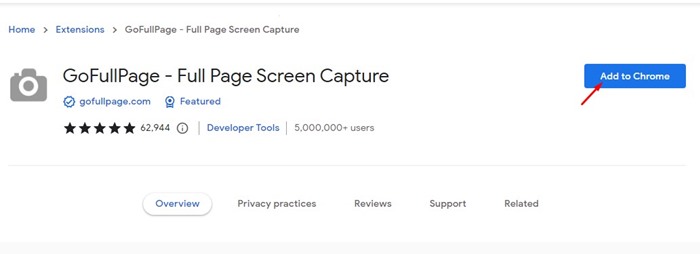
Πρέπει να βασιστείτε στις επεκτάσεις του Chrome εάν θέλετε να καταγράψετε ένα στιγμιότυπο οθόνης της αγαπημένης σας ιστοσελίδας σε κύλιση. Το GoFullPage είναι μια επέκταση του Chrome που μπορεί να καταγράψει στιγμιότυπα οθόνης ολόκληρης της σελίδας οποιασδήποτε ιστοσελίδας.
1. Ανοίξτε τη σελίδα επέκτασης GoFullPage Chrome και κάντε κλικ στην επιλογή Προσθήκη στο Chrome .
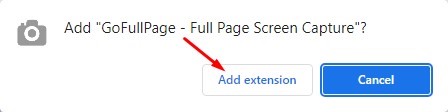
2. Στην ερώτηση επιβεβαίωσης, κάντε κλικ στην επιλογή Προσθήκη επέκτασης .
3. Περιμένετε μέχρι να εγκατασταθεί η επέκταση GoFullPage στο πρόγραμμα περιήγησης Chrome. Μόλις εγκατασταθεί, θα βρείτε ένα νέο εικονίδιο στη γραμμή επεκτάσεων .
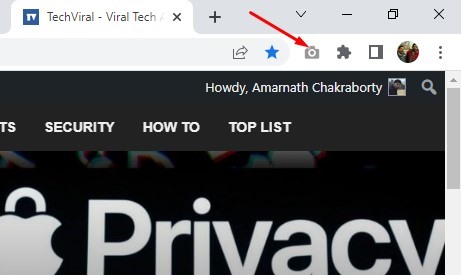
4. Ανοίξτε την ιστοσελίδα όπου θέλετε να καταγράψετε ένα στιγμιότυπο οθόνης με κύλιση. Στη συνέχεια, κάντε κλικ στο εικονίδιο της επέκτασης GoFullPage .
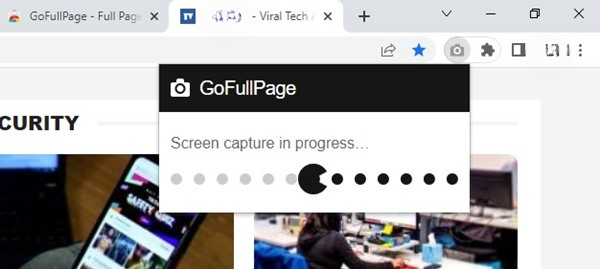
5. Η επέκταση θα κάνει αυτόματη κύλιση στην ιστοσελίδα και θα καταγράψει ένα στιγμιότυπο οθόνης ολόκληρης της σελίδας.
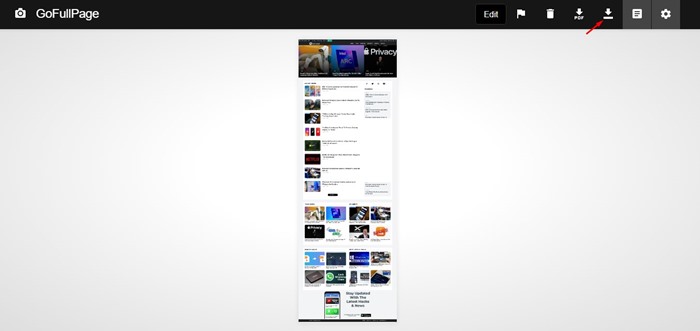
6. Θα δείτε το στιγμιότυπο οθόνης που καταγράφηκε σε μια νέα καρτέλα. Απλώς κάντε κλικ στο εικονίδιο Λήψη για να κατεβάσετε το στιγμιότυπο οθόνης πλήρους σελίδας στον υπολογιστή σας.
2. Λήψη στιγμιότυπων οθόνης κύλισης στα Windows 11 με το PicPick
Το PicPick είναι ένα πρόγραμμα επεξεργασίας εικόνων που μπορεί να καταγράψει στιγμιότυπα οθόνης σε κύλιση στα Windows 11. Η εφαρμογή είναι δωρεάν για λήψη και χρήση και είναι επίσης συμβατή με παλαιότερες εκδόσεις των Windows.
1. Κατεβάστε και εγκαταστήστε το PicPick στον υπολογιστή σας με Windows 11.
2. Ανοίξτε το πρόγραμμα και μεταβείτε στο μενού Αρχική σελίδα στην αριστερή πλευρά.
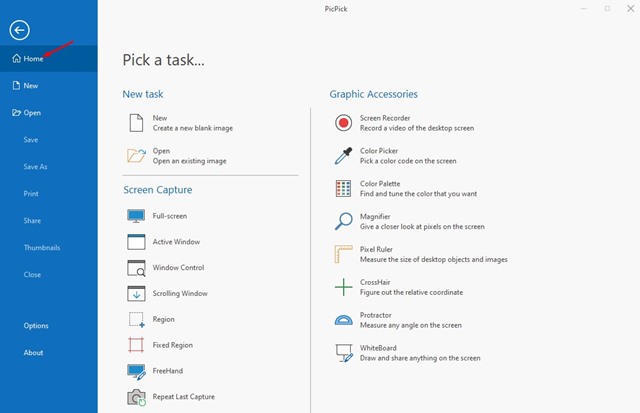
3. Κάντε κλικ στο Κύλιση παραθύρου στην ενότητα Λήψη οθόνης.
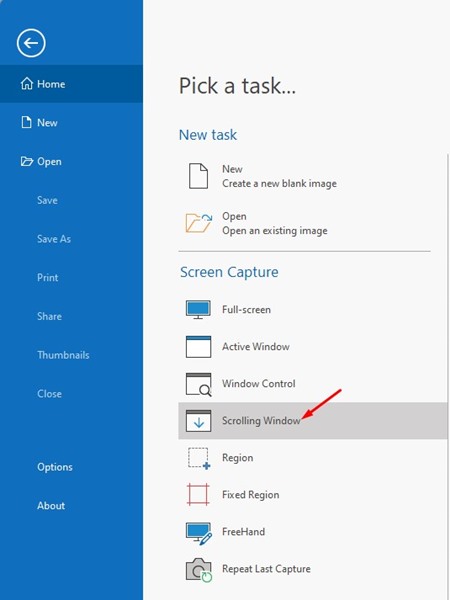
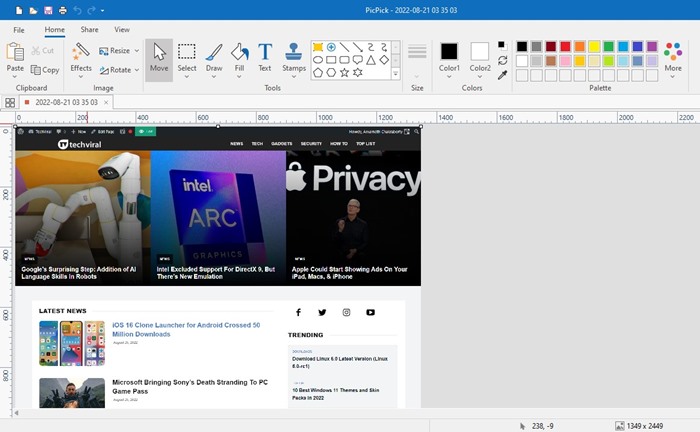
4. Αυτό θα καταγράψει αμέσως ένα κυλιόμενο στιγμιότυπο οθόνης των ανοιχτών εφαρμογών ή του παραθύρου σας.
5. Μόλις καταγραφούν, θα έχετε την επιλογή να αλλάξετε το μέγεθος, να περικόψετε ή να προσθέσετε σχόλια στα στιγμιότυπα οθόνης.
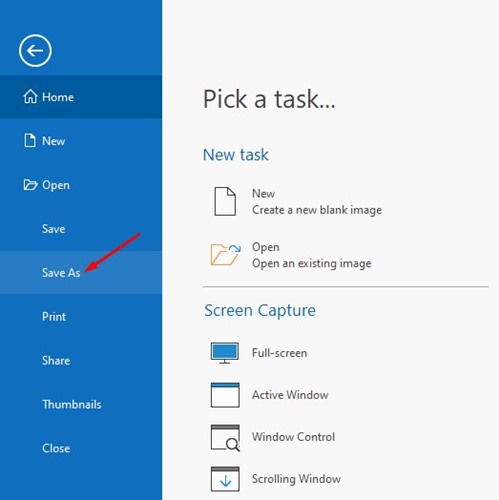
6. Κάντε κλικ στο μενού Αρχείο και επιλέξτε Αποθήκευση ως . Στη συνέχεια, επιλέξτε την τοποθεσία αποθήκευσης και κάντε κλικ στην Αποθήκευση .
3. Λήψη στιγμιότυπων οθόνης κύλισης χρησιμοποιώντας το ShareX
Το ShareX είναι ένα από τα καλύτερα και πιο δημοφιλή εργαλεία καταγραφής οθόνης, κοινής χρήσης αρχείων και παραγωγικότητας που διατίθενται για Windows. Μπορείτε επίσης να χρησιμοποιήσετε το ShareX για να καταγράψετε στιγμιότυπα οθόνης σε κύλιση με εύκολα βήματα.
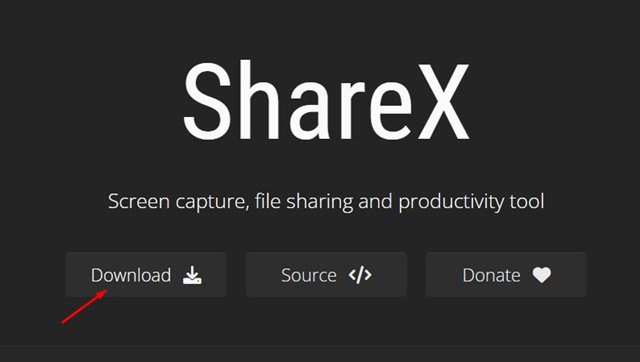
1. Κατεβάστε και εγκαταστήστε το ShareX στον υπολογιστή σας με Windows 11.
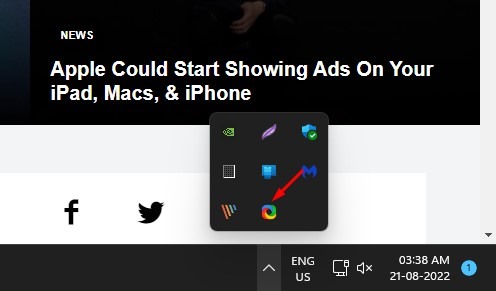
2. Θα βρείτε ένα νέο εικονίδιο ShareX στην περιοχή ειδοποιήσεων. Ανοίξτε την ιστοσελίδα ή το παράθυρο της εφαρμογής όπου θέλετε να καταγράψετε ένα στιγμιότυπο οθόνης με κύλιση.
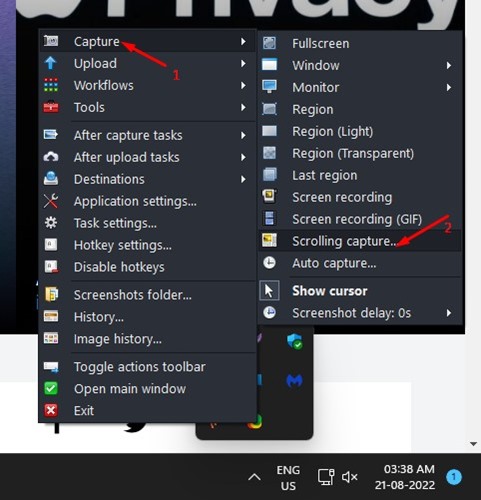
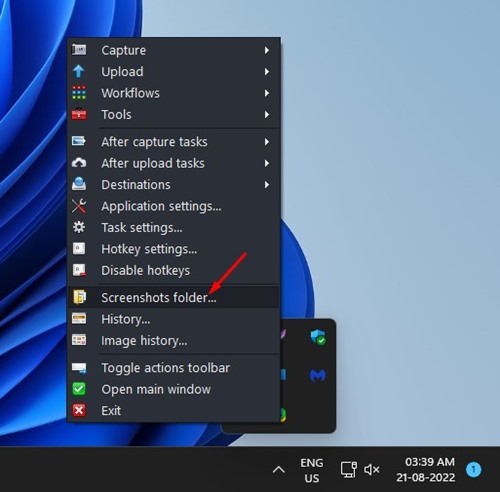
3. Κάντε δεξί κλικ στο εικονίδιο ShareX στην περιοχή ειδοποιήσεων και επιλέξτε Καταγραφή > Κύλιση καταγραφής .
4. Το ShareX θα σας ζητήσει να επιλέξετε ένα παράθυρο για να τραβήξετε ένα πλήρες στιγμιότυπο οθόνης.
5. Το ShareX θα ανοίξει το παράθυρο καταγραφής. Εδώ, πρέπει να κάνετε προσαρμογές και να κάνετε κλικ στο κουμπί Έναρξη καταγραφής .
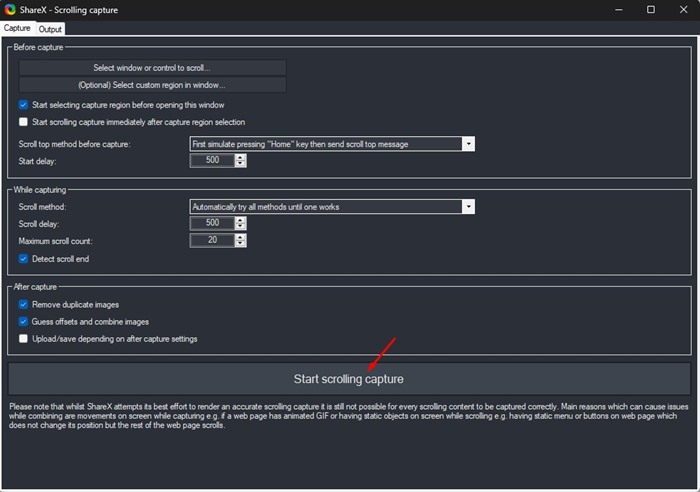
Αυτό θα καταγράψει ένα στιγμιότυπο οθόνης κύλισης στα Windows 11 σας. Για να αποκτήσετε πρόσβαση στο στιγμιότυπο οθόνης, κάντε δεξί κλικ στο εικονίδιο ShareX στην περιοχή ειδοποιήσεων και επιλέξτε τον φάκελο Στιγμιότυπα οθόνης.
Αυτοί είναι οι τρεις καλύτεροι τρόποι για να καταγράψετε στιγμιότυπα οθόνης με κύλιση σε έναν υπολογιστή με Windows 11. Μπορείτε εύκολα να καταγράψετε στιγμιότυπα οθόνης με κύλιση ακολουθώντας αυτές τις τρεις μεθόδους. Επίσης, αν γνωρίζετε άλλους τρόπους για να καταγράψετε στιγμιότυπα οθόνης με κύλιση στα Windows.
