
Πιθανότατα δεν γνωρίζετε ότι όταν τραβάτε ένα στιγμιότυπο οθόνης, το iPhone σας καταγράφει ολόκληρο το περιεχόμενο που εμφανίζεται στην οθόνη, ολόκληρη τη σελίδα, χωρίς καν να κάνει κύλιση προς τα κάτω. Μετά τη λήψη του στιγμιότυπου οθόνης, σας δείχνει μόνο την προεπισκόπηση αυτού που εμφανίζεται στην οθόνη, όχι ακριβώς αυτό που κατέγραψε, ανεξάρτητα από το πόσο μεγάλο είναι.
⚠️ Το ψηφιακό σας δακτυλικό αποτύπωμα (διεύθυνση IP) είναι εκτεθειμένο!
Η διεύθυνση IP σας είναι: ανίχνευση…
Κάντε streaming/download/«Σερφάρισμα» στο διαδίκτυο ανώνυμα με το Surfshark .
🌐 Μόνο $45.63 - 27 μήνες + Unlimited devicesΤο περιεχόμενο αυτού του σεναρίου δημιουργείται αυστηρά για εκπαιδευτικούς σκοπούς. Η χρήση γίνεται με δική σας ευθύνη.
Έτσι, αφού τραβήξετε ένα στιγμιότυπο οθόνης, μπορείτε να ανοίξετε το παράθυρο προεπισκόπησης στιγμιότυπου οθόνης και να επιλέξετε αν θέλετε να διατηρήσετε την κομμένη έκδοση ή το στιγμιότυπο οθόνης ολόκληρης της σελίδας που καταγράφηκε.
- Διαβάστε επίσης: Πώς να ρυθμίσετε την περιστρεφόμενη διεύθυνση WiFi στο iPhone
Πώς να τραβήξετε στιγμιότυπα οθόνης πλήρους σελίδας σε iPhone;
Στο iPhone, μπορείτε να επιλέξετε να αποθηκεύσετε ένα στιγμιότυπο οθόνης ολόκληρης της σελίδας, ανεξάρτητα από το μέγεθός του. Για να το κάνετε αυτό, ακολουθήστε αυτά τα απλά βήματα.
1. Ανοίξτε μια ιστοσελίδα όπου θέλετε να καταγράψετε ένα στιγμιότυπο οθόνης ολόκληρης της σελίδας.
2. Πατήστε το κουμπί αύξησης έντασης ήχου + λειτουργίας για να καταγράψετε το στιγμιότυπο οθόνης.
3. Η οθόνη θα αναβοσβήσει για να υποδείξει ότι έχει ληφθεί το στιγμιότυπο οθόνης. Μια μικρή μικρογραφία θα εμφανιστεί στην κάτω αριστερή γωνία, εμφανίζοντας την προεπισκόπηση του στιγμιότυπου οθόνης.
4. Πριν εξαφανιστεί η προεπισκόπηση, πατήστε πάνω της για να εμφανιστούν οι επιλογές επεξεργασίας στιγμιότυπου οθόνης.
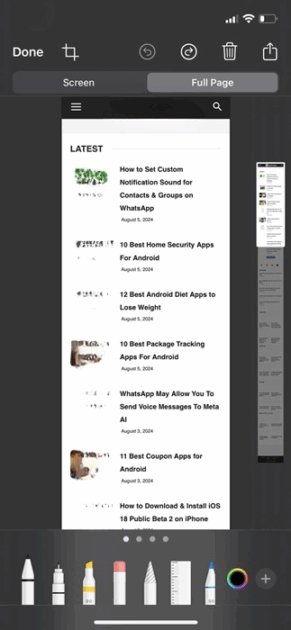
5. Θα έχετε δύο επιλογές στο επάνω μέρος: Οθόνη και Πλήρης Σελίδα. Για να αποθηκεύσετε το στιγμιότυπο οθόνης πλήρους σελίδας, πατήστε στην Πλήρη Σελίδα.
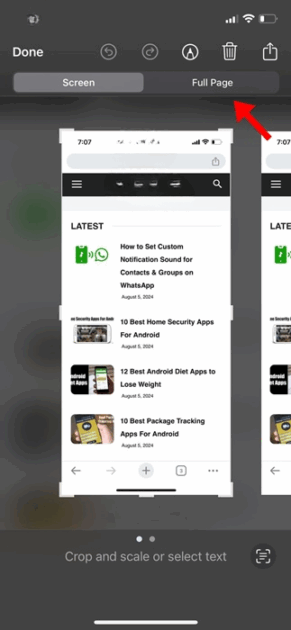
6. Θα μπορείτε πλέον να δείτε το στιγμιότυπο οθόνης ολόκληρης της σελίδας. Στην ίδια οθόνη, μπορείτε να επεξεργαστείτε το στιγμιότυπο οθόνης σας. Μπορείτε να περικόψετε το στιγμιότυπο οθόνης, να προσθέσετε κείμενο, να χρησιμοποιήσετε τα εργαλεία σχολιασμού κ.λπ.
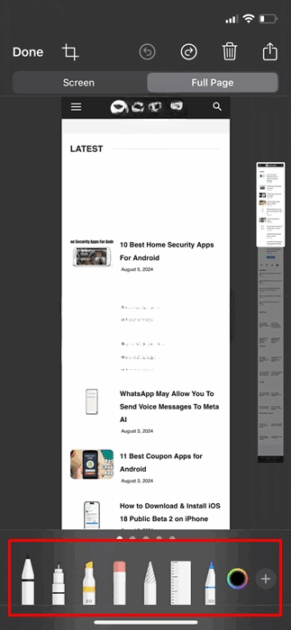
7. Πατήστε το κουμπί Τέλος στην επάνω αριστερή γωνία.
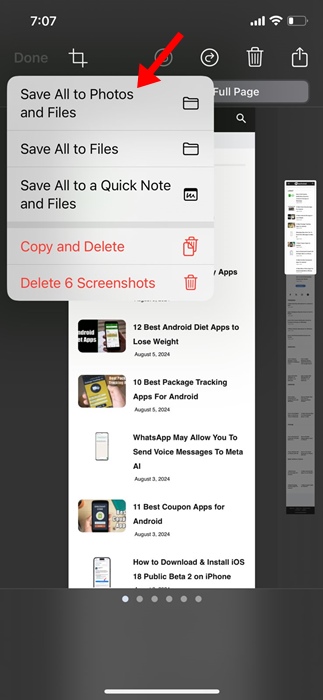
8. Επιλέξτε Αποθήκευση όλων σε Φωτογραφίες και Αρχεία .
9. Ανοίξτε την εφαρμογή Φωτογραφίες και βρείτε το στιγμιότυπο οθόνης ολόκληρης της σελίδας.
Η λήψη ενός στιγμιότυπου οθόνης πλήρους σελίδας σε ένα iPhone είναι εύκολη και δεν θα χρειαστεί να χρησιμοποιήσετε μια ειδική εφαρμογή. Ναι, υπάρχουν διαθέσιμες εφαρμογές τρίτων, αλλά η εγγενής εφαρμογή είναι πιο εύκολη στη χρήση.

Αυτός ο οδηγός εξηγεί πώς να τραβήξετε ένα στιγμιότυπο οθόνης ολόκληρης της σελίδας σε ένα iPhone. Εάν χρειάζεστε περισσότερη βοήθεια με αυτό το θέμα, ενημερώστε μας στα σχόλια.