
Η Apple κυκλοφορεί συχνά ενημερώσεις iOS για να παρέχει στους χρήστες ελκυστικές λειτουργίες και να διορθώνει υπάρχοντα σφάλματα. Επίσης, είναι αρκετά εύκολο να ενημερώσετε το iPhone σας μέσω των Ρυθμίσεων.
Ωστόσο, το πρόβλημα εμφανίζεται όταν το iPhone κολλάει στην ερώτηση «Επαλήθευση ενημέρωσης». Εάν μόλις αγοράσατε ένα νέο iPhone και έχει κολλήσει σε αυτήν την ερώτηση, δείτε τι μπορείτε να κάνετε.
⚠️ Το ψηφιακό σας δακτυλικό αποτύπωμα (διεύθυνση IP) είναι εκτεθειμένο!
Η διεύθυνση IP σας είναι: ανίχνευση…
Κάντε streaming/download/«Σερφάρισμα» στο διαδίκτυο ανώνυμα με το Surfshark .
🌐 Μόνο $45.63 - 27 μήνες + Unlimited devicesΤο περιεχόμενο αυτού του σεναρίου δημιουργείται αυστηρά για εκπαιδευτικούς σκοπούς. Η χρήση γίνεται με δική σας ευθύνη.
Γιατί το iPhone μου κολλάει στην οθόνη «Επαλήθευση ενημέρωσης»;
Η οθόνη «Επαλήθευση ενημέρωσης» εμφανίζεται μετά τη λήψη της ενημέρωσης, όταν το iPhone σας προσπαθεί να επαληθεύσει τα αρχεία που κατεβάσατε. Αυτό είναι ένα υποχρεωτικό βήμα πριν από την εγκατάσταση μιας ενημέρωσης, για να διασφαλιστεί ότι όλα κυλούν ομαλά κατά τη διάρκεια της διαδικασίας.
Συνήθως, η διαδικασία «Επαλήθευση ενημέρωσης» διαρκεί μερικά δευτερόλεπτα ή λεπτά για να ολοκληρωθεί, αλλά αν διαρκεί περισσότερο, το iPhone σας ενδέχεται να έχει κολλήσει στη διαδικασία. Η διαδικασία μπορεί να κολλήσει για διάφορους λόγους, όπως πρόβλημα με τον Apple Server, σφάλματα λογισμικού, δυσλειτουργίες, ασταθές διαδίκτυο ή ανεπαρκή χώρο αποθήκευσης.
Τώρα που ξέρετε γιατί το iPhone σας κολλάει στην οθόνη «Επαλήθευση ενημέρωσης», ήρθε η ώρα να το αντιμετωπίσετε. Δείτε τι πρέπει να κάνετε.
1. Ελέγξτε την κατάσταση συστήματος της Apple
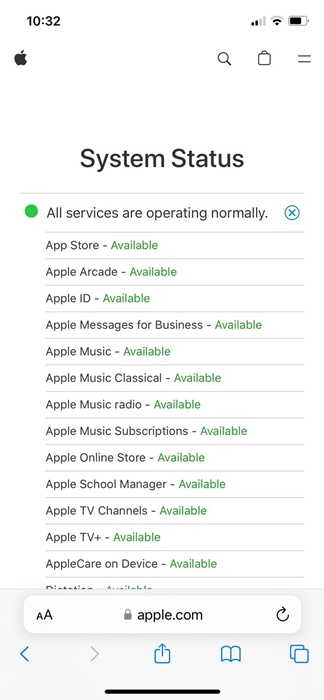
Η Apple διαθέτει μια ειδική σελίδα που σας δείχνει την κατάσταση συστήματος όλων των υπηρεσιών της. Εάν η κατάσταση συστήματος των υπηρεσιών που απαιτούνται για την ορθή λειτουργία του iOS είναι εκτός λειτουργίας, συνιστάται να περιμένετε μερικές ώρες.
Όπως όλες οι υπηρεσίες ιστού, οι επίσημοι διακομιστές της Apple συχνά δεν λειτουργούν για συντήρηση. Όταν δεν λειτουργούν, οι ενημερώσεις iOS ενδέχεται να αντιμετωπίσουν προβλήματα κατά την επαλήθευση ή την εγκατάστασή τους.
Επισκεφθείτε αυτήν την ιστοσελίδα και ελέγξτε την Κατάσταση Συστήματος για τις υπηρεσίες iOS. Εάν κάποια βασική υπηρεσία είναι εκτός λειτουργίας, θα πρέπει να περιμένετε.
2. Επανεκκίνηση iPhone με σκληρό τρόπο
Αν δεν μπορείτε να ξεπεράσετε την οθόνη «Επαλήθευση ενημέρωσης» στο iPhone σας, μην πανικοβάλλεστε. Μια πλήρης επαναφορά του iPhone θα μπορούσε να είναι η τέλεια λύση. Συνιστάται μια πλήρης επαναφορά αν δεν μπορείτε να ξεπεράσετε την οθόνη «Επαλήθευση ενημέρωσης» στο iPhone σας.
1. Πατήστε και αφήστε το κουμπί αύξησης έντασης ήχου στο iPhone σας
2. Πατήστε και αφήστε το κουμπί μείωσης έντασης ήχου στο iPhone σας.
3. Πατήστε παρατεταμένα το πλευρικό κουμπί/κουμπί λειτουργίας μέχρι να εμφανιστεί το λογότυπο της Apple.
Αυτό θα κάνει επανεκκίνηση του iPhone σας. Μετά την επανεκκίνηση, δεν θα βλέπετε πλέον την οθόνη «Επαλήθευση ενημέρωσης».
3. Διαγράψτε την ενημέρωση iOS
Μόλις περάσετε την οθόνη «Επαλήθευση ενημέρωσης», πρέπει πρώτα να διαγράψετε την ενημέρωση iOS. Δείτε πώς μπορείτε να τη διαγράψετε.
1. Ανοίξτε την εφαρμογή Ρυθμίσεις .

2. Πατήστε Γενικά .

3. Πατήστε Αποθηκευτικός χώρος iPhone .

4. Βρείτε την ενημέρωση iOS στη λίστα.
5. Επιλέξτε την ενημέρωση iOS και πατήστε Διαγραφή ενημέρωσης. (Δεν διαθέτουν όλες οι εκδόσεις iOS αυτήν την επιλογή).

4. Ανοίξτε ξανά το εργαλείο ενημέρωσης iPhone
Αφού διαγράψετε την προηγούμενη ληφθείσα ενημέρωση, θα πρέπει να προσπαθήσετε να εγκαταστήσετε ξανά τις εκκρεμείς ενημερώσεις iOS.
1. Βεβαιωθείτε ότι έχετε συνδέσει το iPhone σας σε ένα σταθερό δίκτυο WiFi.
2. Ανοίξτε την εφαρμογή Ρυθμίσεις .
3. Κάντε κύλιση προς τα κάτω και πατήστε Γενικά .
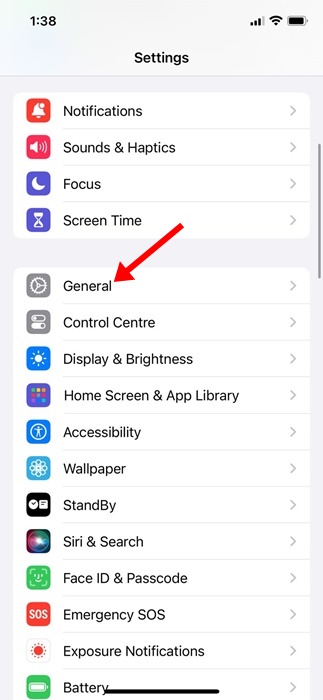
4. Πατήστε Ενημέρωση λογισμικού .

Θα μπορείτε πλέον να δείτε τις ενημερώσεις που εκκρεμούν. Κατεβάστε και εγκαταστήστε ξανά τις πιο πρόσφατες ενημερώσεις στο iPhone σας.

5. Επαναφέρετε τις ρυθμίσεις δικτύου στο iPhone σας
Για να αποφύγετε την επανεμφάνιση της οθόνης «Επαλήθευση ενημέρωσης», συνιστάται η επαναφορά των ρυθμίσεων δικτύου στο iPhone σας. Οι εσφαλμένες ρυθμίσεις δικτύου ή η έλλειψη σύνδεσης στο διαδίκτυο είναι οι κύριες αιτίες που τα iPhone κολλάνε στην οθόνη «Επαλήθευση ενημέρωσης». Επομένως, θα πρέπει να επαναφέρετε τις ρυθμίσεις δικτύου του iPhone σας.
Να θυμάστε ότι η επαναφορά των ρυθμίσεων δικτύου θα καταργήσει το αποθηκευμένο δίκτυο WiFi, τις συσκευές Bluetooth και κάθε άλλη χειροκίνητη ρύθμιση που έχετε κάνει στο δίκτυο.
1. Ανοίξτε την εφαρμογή Ρυθμίσεις .
2. Πατήστε Γενικά .
3. Πατήστε Μεταφορά ή Επαναφορά iPhone .

4. Πατήστε Επαναφορά .

5. Επιλέξτε Επαναφορά ρυθμίσεων δικτύου .

6. Πατήστε Επαναφορά ρυθμίσεων δικτύου στην ερώτηση επιβεβαίωσης.

Αυτές είναι μερικές απλές μέθοδοι για να διορθώσετε iPhone που έχουν κολλήσει στην «Επαλήθευση ενημέρωσης» και δεν απενεργοποιούν την οθόνη. Ενημερώστε μας εάν χρειάζεστε περισσότερη βοήθεια για την επίλυση προβλημάτων ενημέρωσης iPhone.