
- Η Google συλλέγει δεδομένα τοποθεσίας, δραστηριότητας ιστού, φωνής και συσκευής από πολλαπλές υπηρεσίες και ρυθμίσεις που είναι ενεργοποιημένες από προεπιλογή.
- Η ρύθμιση του λογαριασμού σας Google (δραστηριότητα, ιστορικό τοποθεσίας, φωνή και YouTube) είναι το κλειδί για τη δραστική μείωση της παρακολούθησης.
- Η προσαρμογή του Chrome, η χρήση εργαλείων απορρήτου, VPN και εναλλακτικών προγραμμάτων περιήγησης ενισχύει περαιτέρω την προστασία των δεδομένων σας.
⚠️ Το ψηφιακό σας δακτυλικό αποτύπωμα (διεύθυνση IP) είναι εκτεθειμένο!
Η διεύθυνση IP σας είναι: ανίχνευση…
Κάντε streaming/download/«Σερφάρισμα» στο διαδίκτυο ανώνυμα με το Surfshark .
🌐 Μόνο $45.63 - 27 μήνες + Unlimited devicesΤο περιεχόμενο αυτού του σεναρίου δημιουργείται αυστηρά για εκπαιδευτικούς σκοπούς. Η χρήση γίνεται με δική σας ευθύνη.
Οι περισσότεροι χρήστες περιηγούνται στον ιστό καθημερινά με το Chrome, το Android και υπηρεσίες όπως το YouTube ή τους Χάρτες χωρίς να γνωρίζουν πλήρως τον τεράστιο όγκο δεδομένων που μπορεί να συλλέξει η Google στο παρασκήνιο. Ενώ η πλήρης απενεργοποίηση αυτής της παρακολούθησης είναι πολύ δύσκολη, είναι δυνατό να τη μειώσετε σημαντικά αν γνωρίζετε πού να κάνετε κλικ και ποιες επιλογές να απενεργοποιήσετε.
Στις παρακάτω γραμμές, θα βρείτε έναν ολοκληρωμένο οδηγό για τον περιορισμό της παρακολούθησης από την Google στο πρόγραμμα περιήγησής σας, στο τηλέφωνο Android και στον λογαριασμό σας Google . Θα δείτε ποια δεδομένα συλλέγονται, τι κάνει στην πραγματικότητα η επιλογή “Μην παρακολουθείτε”, πώς να ρυθμίσετε το Chrome, ποιες ρυθμίσεις πρέπει να αλλάξετε στον λογαριασμό σας και ποια επιπλέον εργαλεία (VPN, επεκτάσεις, εναλλακτικά προγράμματα περιήγησης κ.λπ.) μπορούν να σας βοηθήσουν να αποκτήσετε απόρρητο χωρίς να χρειάζεται να σταματήσετε να χρησιμοποιείτε όλες τις υπηρεσίες Google.
Τι πραγματικά παρακολουθεί η Google για εσάς
Πριν ξεκινήσετε να απενεργοποιείτε διάφορα στοιχεία, είναι χρήσιμο να κατανοήσετε από πού αντλεί τις πληροφορίες της η Google. Πολλοί χρήστες σκέφτονται μόνο τις αναζητήσεις, αλλά στην πραγματικότητα, η Google συνδυάζει δεδομένα από διαφορετικές υπηρεσίες και αισθητήρες στις συσκευές σας για να δημιουργήσει ένα λεπτομερές προφίλ σας.
Ένα από τα πιο ευαίσθητα στοιχεία είναι το Ιστορικό τοποθεσίας . Εάν έχετε λογαριασμό Google και χρησιμοποιείτε Android ή εφαρμογές όπως το Google Maps, πιθανότατα είναι ενεργοποιημένο από προεπιλογή. Με αυτό, η Google αποθηκεύει έναν πολύ ακριβή χάρτη των τόπων που έχετε επισκεφτεί με το τηλέφωνό σας, ποιες ώρες και πόσο συχνά.
Υπάρχει επίσης η Δραστηριότητα ιστού και εφαρμογών . Αυτή η ενότητα καταγράφει τι κάνετε σε ιστότοπους και εφαρμογές, τις αναζητήσεις που πραγματοποιείτε, τις σελίδες που επισκέπτεστε, τι παρακολουθείτε στο YouTube, ακόμη και δεδομένα από εφαρμογές τρίτων που είναι συνδεδεμένες με τον λογαριασμό σας. Είναι μια από τις πιο ισχυρές πηγές για την εξατομίκευση αποτελεσμάτων και διαφημίσεων.
Η επιλογή “Πληροφορίες συσκευής” αποθηκεύει ένα άλλο επίπεδο δεδομένων: επαφές, εγκατεστημένες εφαρμογές, χρήση συσκευής, ημερολόγιο, ορισμένα μεταδεδομένα από τα αρχεία σας κ.λπ. Όλα αυτά βοηθούν τον Βοηθό Google και άλλες υπηρεσίες να λειτουργούν πιο γρήγορα και αποτελεσματικά, αλλά σημαίνουν επίσης ότι ορισμένα από τα δεδομένα του τηλεφώνου σας καταλήγουν στους διακομιστές της Google.
Μια πτυχή που συχνά περνά απαρατήρητη είναι το Ιστορικό σας στο YouTube , συμπεριλαμβανομένου του ιστορικού παρακολούθησης και αναζήτησης. Ό,τι παρακολουθείτε και αναζητάτε στην πλατφόρμα αποθηκεύεται εκεί, με στόχο την πρόταση νέων βίντεο, τη δημιουργία λιστών αναπαραγωγής και την περαιτέρω βελτίωση του διαφημιστικού σας προφίλ.
Τέλος, η αναγνώριση φωνής και η ηχητική δραστηριότητα παρέχουν επίσης μια πηγή δεδομένων. Ο Βοηθός Google μπορεί να αποθηκεύει φωνητικές εντολές, ακόμη και σύντομα ηχητικά αποσπάσματα των αιτημάτων σας, τα οποία χρησιμοποιούνται για τη βελτίωση της αναγνώρισης, την ενεργοποίηση λειτουργιών όπως το “Hey Google” και την εκπαίδευση των μοντέλων του.
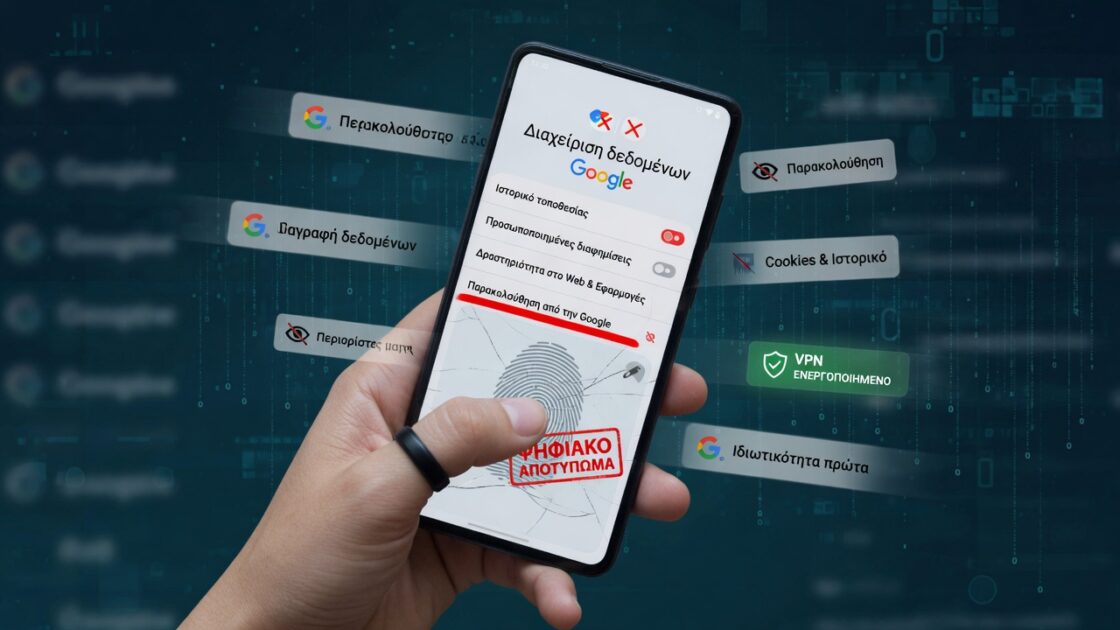
Η πραγματικότητα της επιλογής «Μην παρακολουθείτε» στο Chrome
Το Chrome περιλαμβάνει μια λειτουργία που ονομάζεται “Αποστολή αιτήματος ‘Μην παρακολουθείτε’ με την επισκεψιμότητα της περιήγησής σας “. Πολλοί άνθρωποι την ενεργοποιούν πιστεύοντας ότι αυτό θα εμποδίσει την παρακολούθησή τους, αλλά η πραγματική της λειτουργικότητα είναι αρκετά περιορισμένη.
Όταν ενεργοποιείτε τη λειτουργία “Μην παρακολουθείτε”, το πρόγραμμα περιήγησής σας στέλνει ένα αίτημα στους ιστότοπους που επισκέπτεστε να μην συλλέγουν ή παρακολουθούν τα δεδομένα περιήγησής σας. Το πρόβλημα είναι ότι δεν υπάρχει νομική υποχρέωση συμμόρφωσης στους περισσότερους ιστότοπους και κάθε ιστότοπος αποφασίζει αν θα την σεβαστεί ή όχι. Στην πραγματικότητα, πολλές υπηρεσίες, συμπεριλαμβανομένης της ίδιας της Google, δεν αλλάζουν τη συμπεριφορά τους όταν λαμβάνουν αυτό το σήμα.
Όπως αναγνωρίζει το ίδιο το Chrome, πολλοί ιστότοποι θα συνεχίσουν να συλλέγουν δεδομένα για λόγους ασφάλειας, στατιστικών, εξατομικευμένου περιεχομένου και διαφήμισης . Επιπλέον, το πρόγραμμα περιήγησης δεν σας λέει ποιοι ιστότοποι σέβονται την κεφαλίδα “Μην παρακολουθείτε” ή πώς ακριβώς ερμηνεύουν αυτό το αίτημα.
Αν εξακολουθείτε να θέλετε να το ενεργοποιήσετε στον υπολογιστή σας, η διαδικασία είναι απλή: ανοίξτε το Chrome, μεταβείτε στο μενού με τις τρεις τελείες στην επάνω δεξιά γωνία , εισαγάγετε Ρυθμίσεις, έπειτα Απόρρητο και ασφάλεια και, στη συνέχεια, Cookies τρίτων. Εκεί θα δείτε τον διακόπτη για να ενεργοποιήσετε ή να απενεργοποιήσετε την αποστολή του αιτήματος “Μην παρακολουθείτε” μαζί με την επισκεψιμότητα περιήγησής σας.
Είναι σημαντικό να κατανοήσετε ότι αυτή η λειτουργία είναι απλώς ένα πρόσθετο: δεν αντικαθιστά τις καλές ρυθμίσεις απορρήτου στον λογαριασμό και το πρόγραμμα περιήγησής σας , ούτε εμποδίζει την Google να συλλέγει πληροφορίες από τις δικές της υπηρεσίες.
Ρύθμιση παραμέτρων του Chrome για μείωση της παρακολούθησης
Το Chrome προσφέρει αρκετές ενσωματωμένες επιλογές για τον περιορισμό της παρακολούθησης μέσω cookie, δικαιωμάτων και στοιχείων ελέγχου ασφαλείας . Δεν είναι αλάνθαστες, αλλά σε συνδυασμό με άλλες ρυθμίσεις, κάνουν μεγάλη διαφορά.
Το πρώτο βήμα είναι να ελέγξετε την ενότητα Cookies και άλλα δεδομένα ιστότοπου . Από το μενού Ρυθμίσεις, μεταβείτε στην επιλογή Απόρρητο και ασφάλεια και βρείτε αυτήν την ενότητα. Από προεπιλογή, η επιλογή αποκλεισμού cookie τρίτων είναι συνήθως ενεργοποιημένη μόνο σε κατάσταση ανώνυμης περιήγησης. Εάν θέλετε να ελαχιστοποιήσετε την παρακολούθηση όσο το δυνατόν περισσότερο, μπορείτε να επιλέξετε να αποκλείσετε όλα τα cookie τρίτων ή ακόμα και όλα τα cookie, αν και το τελευταίο κάνει την περιήγηση λιγότερο βολική.
Εάν επιλέξετε να αποκλείσετε όλα τα cookies, θα πρέπει να συνδέεστε ξανά κάθε φορά που επισκέπτεστε ιστότοπους στους οποίους έχετε λογαριασμό και τα ηλεκτρονικά καταστήματα ή οι υπηρεσίες που αποθηκεύουν το καλάθι αγορών σας θα σταματήσουν να θυμούνται τα προϊόντα σας όταν κλείσετε την καρτέλα. Ωστόσο, μειώνετε σημαντικά τη δυνατότητα παρακολούθησης διαφημίσεων σε όλους τους ιστότοπους.
Μέσα στις επιλογές απορρήτου, μπορείτε επίσης να επιλέξετε το πλαίσιο “Αποστολή αιτήματος ‘Μην παρακολουθείτε’ με την επισκεψιμότητα περιήγησής σας “. Όπως έχουμε ήδη αναφέρει, αυτό από μόνο του δεν εμποδίζει την παρακολούθησή σας, αλλά εκφράζει την προτίμησή σας σε ιστότοπους που επιλέγουν να τη σέβονται, ειδικά σε υπηρεσίες που είναι πιο ευαίσθητες σε ζητήματα απορρήτου.
Μια άλλη βασική περιοχή είναι οι Ρυθμίσεις ιστότοπου . Από εδώ διαχειρίζεστε δικαιώματα όπως τοποθεσία, μικρόφωνο, κάμερα, ειδοποιήσεις, πρόσβαση στο πρόχειρο κ.λπ. Είναι καλύτερο να ελέγχετε κάθε δικαίωμα ξεχωριστά και να αφήνετε οτιδήποτε δεν χρειάζεται να είναι ενεργό μόνιμα ρυθμισμένο σε “Ερώτηση”. Όσο λιγότερα δικαιώματα είναι ενεργά από προεπιλογή, τόσο λιγότερα δεδομένα μπορεί να συλλέξει κάθε ιστότοπος.
Επιπλέον, είναι σημαντικό να διατηρείτε το Chrome ενημερωμένο . Οι νέες εκδόσεις διορθώνουν ευπάθειες ασφαλείας που θα μπορούσαν να χρησιμοποιηθούν για την παρακολούθηση ή την κατασκοπεία της δραστηριότητάς σας. Για να ελέγξετε, μεταβείτε στο μενού Βοήθεια και επιλέξτε Σχετικά με το Google Chrome. Το πρόγραμμα περιήγησης θα ελέγξει για ενημερώσεις και θα εγκαταστήσει την πιο πρόσφατη έκδοση.
Για λόγους κοινής λογικής, θα πρέπει επίσης να αποφεύγετε ύποπτους ή ανεπίσημους ιστότοπους , ειδικά αν σας ζητούν να συνδεθείτε με σημαντικούς λογαριασμούς (τράπεζα, μέσα κοινωνικής δικτύωσης, email κ.λπ.). Πολλοί δόλιοι ιστότοποι κάνουν κατάχρηση σεναρίων και επιθετικών ιχνηλατών για τη συλλογή δεδομένων πέρα από τα εύλογα όρια.
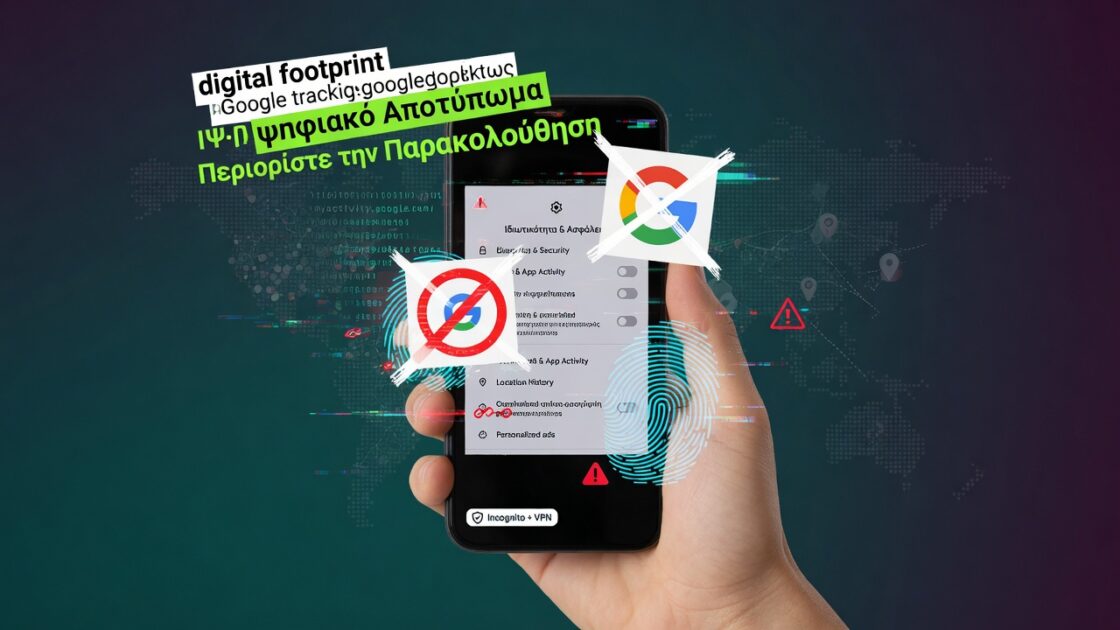
Προσαρμόστε τον Λογαριασμό σας Google για να ελαχιστοποιήσετε την παρακολούθηση
Το κλειδί για να περιορίσετε όσα γνωρίζει η Google για εσάς είναι οι ρυθμίσεις του λογαριασμού σας Google . Δεν έχει σημασία ποιο τηλέφωνο Android έχετε: τα χειριστήρια είναι τα ίδια και μπορείτε να έχετε πρόσβαση σε αυτά από τη συσκευή σας ή από τον ιστό.
Σε Android, ανοίξτε την εφαρμογή Ρυθμίσεις και αναζητήστε την ενότητα Google ή Λογαριασμοί > Google . Πατήστε “Λογαριασμός Google” ή τη διεύθυνση email σας και θα ανοίξει η κύρια σελίδα διαχείρισης. Εκεί θα δείτε, μεταξύ άλλων, ένα πλαίσιο “Έλεγχος απορρήτου” ή “Επαλήθευση απορρήτου” που σας καθοδηγεί στα πιο σημαντικά στοιχεία ελέγχου.
Μέσα σε αυτό το πλαίσιο, θα βρείτε την ενότητα Δραστηριότητα ιστού και εφαρμογών . Αυτή η επιλογή αποθηκεύει τις αναζητήσεις σας στο Google, τη δραστηριότητά σας στο Chrome και σε άλλες εφαρμογές, τα ερωτήματα των Χαρτών και κάποια χρήση του Βοηθού. Η Google δικαιολογεί αυτά τα δεδομένα λέγοντας ότι παρέχει ταχύτερα αποτελέσματα, καλύτερη αυτόματη συμπλήρωση, εξατομικευμένες προτάσεις και “πιο σχετικές” διαφημίσεις.
Αν θέλετε η Google να σταματήσει να συλλέγει αυτές τις πληροφορίες, πατήστε το κουμπί κατάστασης (Ενεργοποίηση/Απενεργοποίηση) και αλλάξτε την επιλογή από μπλε σε γκρι . Το σύστημα θα σας ζητήσει να επιβεβαιώσετε πατώντας “Παύση”. Από εκεί και πέρα, η εμπειρία σας θα συνεχίσει να λειτουργεί, αλλά οι αναζητήσεις θα είναι ελαφρώς λιγότερο εξατομικευμένες και τα αποτελέσματα θα χρειαστούν λίγο περισσότερο χρόνο για να προσαρμοστούν σε εσάς.
Αν δεν θέλετε να το απενεργοποιήσετε εντελώς, τουλάχιστον καταργήστε την επιλογή του πλαισίου που περιλαμβάνει το “Ιστορικό και δραστηριότητα του Chrome από ιστότοπους, εφαρμογές και συσκευές που χρησιμοποιούν υπηρεσίες Google “. Αυτό θα περιορίσει την παρακολούθηση σε εφαρμογές και ιστότοπους Google, μειώνοντας την παρακολούθηση σε ιστότοπους τρίτων.
Στην ίδια περιοχή, θα βρείτε έναν σύνδεσμο για την επιλογή “Διαχείριση δραστηριότητας ιστού και εφαρμογών “, όπου μπορείτε να δείτε ένα λεπτομερές ιστορικό των καταγεγραμμένων στοιχείων: αναζητήσεις, χρήση εφαρμογών, θέματα που προβλήθηκαν κ.λπ. Από εκεί, μπορείτε να διαγράψετε ένα συγκεκριμένο στοιχείο, μια ολόκληρη ημέρα ή χρονικά εύρη, αν και αφού διαγραφούν, δεν μπορούν να ανακτηθούν.
Μια άλλη βασική λειτουργία είναι το Ιστορικό τοποθεσίας . Θα βρείτε τον κύριο διακόπτη του στην ενότητα Στοιχεία ελέγχου δραστηριότητας. Πατώντας το, θα εμφανιστεί μια λίστα με τις συσχετισμένες συσκευές (τηλέφωνα, tablet, ίσως φορητό υπολογιστή) που κοινοποιούν την τοποθεσία τους στον λογαριασμό σας.
Μπορείτε να απενεργοποιήσετε πλήρως το Ιστορικό τοποθεσίας ή μόνο για συγκεκριμένες συσκευές . Όταν το κάνετε αυτό, η Google σταματά να αποθηκεύει ένα χρονολόγιο με τα μέρη που έχετε επισκεφτεί και θα χάσετε λειτουργίες όπως προτάσεις που βασίζονται στις προηγούμενες επισκέψεις σας ή συγκεκριμένες υπενθυμίσεις Χαρτών. Ωστόσο, θα εξακολουθείτε να μπορείτε να χρησιμοποιείτε το GPS για οδηγίες ως συνήθως.
Για να διαγράψετε τα αποθηκευμένα δεδομένα τοποθεσίας, μεταβείτε στην επιλογή “Διαχείριση δραστηριότητας” στο Ιστορικό τοποθεσίας. Αυτό θα ανοίξει το χρονοδιάγραμμα των Χαρτών Google, όπου μπορείτε να διαγράψετε συγκεκριμένες ημέρες ή μεγαλύτερες περιόδους χρησιμοποιώντας το μενού με τις τρεις τελείες. Εάν το ιστορικό τεθεί σε παύση, οι πιο πρόσφατες καταχωρίσεις δεν θα εμφανίζονται πλέον.
Στην ενότητα Πληροφορίες συσκευής , μπορείτε να αποφασίσετε εάν η Google αποθηκεύει δεδομένα όπως τις επαφές σας, το ημερολόγιό σας ή πληροφορίες σχετικά με τις εφαρμογές που χρησιμοποιείτε. Εάν απενεργοποιήσετε αυτήν την επιλογή, λειτουργίες όπως το “Google, κλήση…” ή η ευκολία εύρεσης επαφών χρησιμοποιώντας τη γραμμή αναζήτησης θα είναι περιορισμένες, αλλά θα μειώσετε επίσης μια άλλη πηγή μεταδεδομένων σχετικά με την καθημερινή σας ζωή.
Για να ελέγξετε ή να διαγράψετε τα αρχεία καταγραφής σε αυτήν την ενότητα, μεταβείτε στην επιλογή “Διαχείριση δραστηριότητας” στις Πληροφορίες συσκευής. Θα δείτε μια λίστα με αλλαγές και ενημερώσεις (όχι τα ίδια τα δεδομένα) και μπορείτε να διαγράψετε ολόκληρο το ιστορικό από το αντίστοιχο μενού, αν προτιμάτε να ξεκινήσετε από την αρχή.
Όσον αφορά τη Δραστηριότητα φωνής και ήχου , αυτή η ρύθμιση ελέγχει εάν η Google αποθηκεύει ηχητικά αποσπάσματα όταν χρησιμοποιείτε το μικρόφωνο ή τον Βοηθό. Μπορείτε να την απενεργοποιήσετε πατώντας “Διαχείριση δραστηριότητας φωνής και ήχου” και, στη συνέχεια, πατώντας “Αλλαγή ρυθμίσεων” για να ενεργοποιήσετε τον διακόπτη.
Εάν το απενεργοποιήσετε, θα χάσετε την ενεργοποίηση φωνής “Hey Google” σε συσκευές όπου έχετε απενεργοποιήσει και τον Βοηθό και η Google θα σταματήσει να ρυθμίζει την αναγνώριση του τόνου και της ομιλίας σας. Ωστόσο, μπορείτε να χρησιμοποιήσετε την φωνητική υπαγόρευση πατώντας χειροκίνητα το κουμπί του μικροφώνου.
Στην οθόνη ιστορικού φωνής, θα δείτε ηχογραφήσεις με όσα έχετε πει, μαζί με την ημερομηνία και την ώρα. Μπορείτε να ακούσετε κάθε απόσπασμα και να το διαγράψετε ξεχωριστά ή να καταργήσετε ολόκληρες ημέρες δραστηριότητας , όπως ακριβώς και με τα άλλα στοιχεία ελέγχου.
Ιστορικό και εξατομίκευση στο YouTube
Το YouTube είναι μια άλλη σημαντική πηγή δεδομένων για την Google. Όλα όσα παρακολουθείτε και αναζητάτε χρησιμοποιούνται για τη δημιουργία ενός εξαιρετικά λεπτομερούς προφίλ των ενδιαφερόντων σας και για την εμφάνιση προτάσεων και διαφημίσεων που είναι εξαιρετικά σχετικές με αυτά.
Στις ρυθμίσεις του λογαριασμού σας, θα βρείτε δύο βασικούς διακόπτες: το Ιστορικό παρακολούθησης YouTube και το Ιστορικό αναζήτησης YouTube . Μπορείτε να τα απενεργοποιήσετε ανεξάρτητα ή να θέσετε σε παύση μόνο ένα από αυτά, ανάλογα με το τι έχει μεγαλύτερη σημασία για εσάς.
Αν απενεργοποιήσετε αυτό το ιστορικό, θα παρατηρήσετε ότι οι προτάσεις γίνονται πιο γενικές και είναι πιο δύσκολο να βρείτε βίντεο που παρακολουθήσατε πριν από λίγο καιρό ή να επιστρέψετε γρήγορα σε κανάλια που παρακολουθείτε συχνά. Αυτό είναι το τίμημα που πληρώνετε για το γεγονός ότι το YouTube δεν παρακολουθεί πλέον κάθε αναπαραγωγή που κάνετε ενώ είστε συνδεδεμένοι στον λογαριασμό σας.
Από την ενότητα δραστηριότητας στο YouTube, μπορείτε επίσης να διαγράψετε χειροκίνητα συγκεκριμένα βίντεο από το ιστορικό σας, ολόκληρες ημέρες ή όλα τα αποθηκευμένα στοιχεία, κάτι που είναι χρήσιμο εάν χρησιμοποιείτε την πλατφόρμα εδώ και χρόνια και θέλετε να “επαναφέρετε” το προφίλ ενδιαφερόντων σας.
Πώς να κάνετε πιο ιδιωτική περιήγηση στο Chrome και σε άλλα προγράμματα περιήγησης
Πέρα από τις ρυθμίσεις της Google, υπάρχουν γενικές πρακτικές που βοηθούν στη μείωση του αποτυπώματός σας κατά την περιήγηση και περιπλέκουν την παρακολούθηση μεταξύ ιστότοπων , τόσο στο Chrome όσο και σε άλλα προγράμματα περιήγησης.
Ένα πρώτο βήμα είναι να χρησιμοποιείτε συχνά την κατάσταση ανώνυμης περιήγησης ή την ιδιωτική περιήγηση . Στο Chrome, μπορείτε να ανοίξετε μια νέα καρτέλα ανώνυμης περιήγησης από το μενού. Η γραμμή θα σκουρύνει για να το υποδείξει. Σε αυτήν τη λειτουργία, το πρόγραμμα περιήγησης δεν αποθηκεύει το τοπικό σας ιστορικό ή τα cookies όταν κλείνετε καρτέλες, καθιστώντας πιο δύσκολο για τους άλλους να δουν τι έχετε κάνει σε αυτήν τη συσκευή.
Ωστόσο, είναι σημαντικό να κατανοήσετε ότι η λειτουργία ανώνυμης περιήγησης δεν εμποδίζει την Google, τον πάροχο διαδικτύου σας ή τους ιστότοπους που επισκέπτεστε να σας παρακολουθούν, εάν εξακολουθείτε να είστε συνδεδεμένοι στον λογαριασμό σας ή χρησιμοποιείτε υπηρεσίες Google εντός του ιδιωτικού παραθύρου. Πρόκειται κυρίως για τοπική προστασία.
Είναι επίσης καλή ιδέα να αποφεύγετε να συνδέεστε στην Google εκτός εάν είναι απολύτως απαραίτητο . Αν θέλετε απλώς να αναζητήσετε κάτι συγκεκριμένο, μπορείτε να το κάνετε χωρίς να είστε συνδεδεμένοι ή χρησιμοποιώντας διαφορετικό πρόγραμμα περιήγησης όπου ο λογαριασμός σας δεν είναι συνδεδεμένος. Μια συνηθισμένη στρατηγική είναι να χρησιμοποιείτε ένα πρόγραμμα περιήγησης μόνο για το Gmail, το YouTube και παρόμοιες υπηρεσίες και ένα διαφορετικό για όλους τους άλλους ιστότοπους.
Στο Android, ο έλεγχος των δικαιωμάτων των εφαρμογών Google είναι το κλειδί: μπορείτε να περιορίσετε την πρόσβαση στην τοποθεσία, το μικρόφωνο, τις επαφές, την κάμερα και άλλα. Σε πολλές περιπτώσεις, η απλή ρύθμιση ορισμένων δικαιωμάτων σε “Να επιτρέπεται μόνο κατά τη χρήση της εφαρμογής” είναι αρκετή για να μειωθεί η συνεχής παρακολούθηση στο παρασκήνιο.
Μια άλλη επιλογή είναι να απεγκαταστήσετε ή να απενεργοποιήσετε εφαρμογές Google που δεν χρησιμοποιείτε ή να τις αντικαταστήσετε με εναλλακτικές λύσεις που εστιάζουν στο απόρρητο. Για παράδειγμα, μπορείτε να αλλάξετε τη μηχανή αναζήτησης του προγράμματος περιήγησής σας σε DuckDuckGo ή Startpage ή να χρησιμοποιήσετε εφαρμογές χαρτών που βασίζονται στο OpenStreetMap, όπως το Organic Maps ή το OsmAnd, αντί να βασίζεστε τόσο πολύ στους Χάρτες Google.
Για να προχωρήσετε ένα βήμα παραπέρα, μπορείτε να εγκαταστήσετε επεκτάσεις απορρήτου στο πρόγραμμα περιήγησης του υπολογιστή σας, όπως το uBlock Origin (αποκλείει τους ιχνηλάτες και την ενοχλητική διαφήμιση), το Privacy Badger (ανιχνεύει παρακολούθηση μεταξύ ιστότοπων) ή το HTTPS Everywhere (ήδη σχεδόν ενσωματωμένο στα περισσότερα προγράμματα περιήγησης, επιβάλλει κρυπτογραφημένες συνδέσεις όποτε είναι δυνατόν).
Απόκρυψη της IP και της τοποθεσίας σας με VPN και proxy
Ακόμα κι αν διαμορφώσετε προσεκτικά τις ρυθμίσεις του λογαριασμού σας, η διεύθυνση IP σας και ορισμένα δεδομένα σύνδεσης εκτίθενται κάθε φορά που συνδέεστε στο διαδίκτυο . Με αυτές τις πληροφορίες, τρίτα μέρη μπορούν να υπολογίσουν κατά προσέγγιση τη φυσική σας τοποθεσία, τη γλώσσα που χρησιμοποιείτε και μερικές φορές ακόμη και τον τύπο της συσκευής που χρησιμοποιείτε.
Για να αποφευχθεί αυτό, ένα από τα πιο ολοκληρωμένα εργαλεία είναι ένα VPN (εικονικό ιδιωτικό δίκτυο) . Αυτός ο τύπος υπηρεσίας κρυπτογραφεί όλη την κίνηση μεταξύ της συσκευής σας και των διακομιστών της, κάνοντας τους ιστότοπους να βλέπουν τη διεύθυνση IP του VPN αντί για τη δική σας. Αυτό δυσκολεύει τη σύνδεση της δραστηριότητάς σας με την πραγματική σας σύνδεση και μπορείτε επίσης να αποκτήσετε πρόσβαση σε περιεχόμενο που έχει αποκλειστεί στη χώρα σας.
Υπάρχουν πολλά VPN στην αγορά, τόσο δωρεάν όσο και επί πληρωμή, αλλά γενικά είναι καλύτερο να είστε επιφυλακτικοί με άγνωστα δωρεάν VPN . Η συντήρηση της υποδομής κοστίζει χρήματα και, εάν η υπηρεσία δεν χρεώνει γι’ αυτήν με διαφάνεια, πιθανότατα δημιουργεί έσοδα από τα δεδομένα σας. Πάροχοι όπως το ExpressVPN ή το NordVPN είναι συνηθισμένα παραδείγματα υπηρεσιών επί πληρωμή με καλή φήμη για την ασφάλειά τους.
Μια άλλη επιλογή είναι να χρησιμοποιήσετε έναν διακομιστή μεσολάβησης . Λειτουργεί ως ενδιάμεσος μεταξύ του προγράμματος περιήγησής σας και του ιστότοπου στον οποίο έχετε πρόσβαση, επομένως ο ιστότοπος λαμβάνει αιτήματα από τον διακομιστή μεσολάβησης αντί απευθείας από τη διεύθυνση IP σας. Δεν κρυπτογραφούν όλη την επισκεψιμότητα όπως ένα VPN, αλλά μπορούν να αποκρύψουν την προέλευσή σας σε πολλές περιπτώσεις.
Αν θέλετε να μεγιστοποιήσετε το απόρρητο έναντι της παρακολούθησης, μπορείτε να συνδυάσετε μια καλή ρύθμιση λογαριασμού Google, ένα ενισχυμένο πρόγραμμα περιήγησης και τη χρήση ενός VPN ή ενός proxy , καθιστώντας πολύ πιο δύσκολη τη σύνδεση της πραγματικής σας ταυτότητας με όλα όσα κάνετε στο διαδίκτυο.
Εναλλακτικά προγράμματα περιήγησης και η χρήση του Tor
Ένα άλλο επίπεδο άμυνας κατά της μαζικής παρακολούθησης από την Google και άλλες μεγάλες πλατφόρμες είναι η επιλογή προγραμμάτων περιήγησης που έχουν σχεδιαστεί με προτεραιότητα το απόρρητο. Η χρήση τους ως κύριου ή δευτερεύοντος προγράμματος περιήγησης βοηθά στον διαχωρισμό των συμφραζομένων.
Το πιο ριζοσπαστικό παράδειγμα είναι το πρόγραμμα περιήγησης Tor . Αυτό το λογισμικό δρομολογεί τη σύνδεσή σας μέσω ενός δικτύου εθελοντικών κόμβων, έτσι ώστε ο ιστότοπος προορισμού να λαμβάνει το αίτημα από έναν κόμβο εξόδου που δεν γνωρίζει ποιοι είστε και οι ενδιάμεσοι κόμβοι να μην έχουν όλες τις πληροφορίες σχετικά με την προέλευση και τον προορισμό ταυτόχρονα.
Με το Tor, η πραγματική σας διεύθυνση IP είναι κρυφή και η επισκεψιμότητά σας μεταβαίνει σε διάφορες χώρες πριν φτάσει στον προορισμό της. Σε αντάλλαγμα, η περιήγηση είναι πιο αργή και ορισμένοι ιστότοποι ενδέχεται να μπλοκάρουν ή να περιορίσουν την πρόσβαση από τους κόμβους Tor. Είναι ένα πολύ χρήσιμο εργαλείο εάν χρειάζεστε υψηλό επίπεδο ανωνυμίας.
Μπορείτε επίσης να επιλέξετε άλλα, πιο συμβατικά προγράμματα περιήγησης, αλλά αυτά έχουν ενσωματωμένα προγράμματα αποκλεισμού διαφημίσεων και αυστηρότερες πολιτικές συλλογής δεδομένων . Ιδανικά, θα πρέπει να χρησιμοποιείτε ένα από αυτά για κανονική περιήγηση και να διατηρείτε το Chrome όσο το δυνατόν πιο περιορισμένο ή μόνο για υπηρεσίες όπου χρειάζεστε οπωσδήποτε τον λογαριασμό σας Google.
Όποιο πρόγραμμα περιήγησης κι αν επιλέξετε, είναι απαραίτητο να αποκτήσετε τη συνήθεια να ελέγχετε τις επιλογές απορρήτου, τα στοιχεία ελέγχου cookie, τα δικαιώματα ιστότοπου και τις λειτουργίες συγχρονισμού δεδομένων cloud, για να αποφύγετε τη μετάδοση περισσότερων πληροφοριών από όσες σκοπεύετε .
Η αποτροπή της πλήρους παρακολούθησης από την Google είναι πολύ δύσκολη αν συνεχίσετε να χρησιμοποιείτε Android, Chrome, YouTube ή Χάρτες, αλλά μπορείτε να μειώσετε δραστικά την ποσότητα δεδομένων που συλλέγει για εσάς. Συνδυάζοντας τους ελέγχους δραστηριότητας του λογαριασμού Google, ένα σωστά διαμορφωμένο πρόγραμμα περιήγησης Chrome, την προσεκτική χρήση των περιόδων σύνδεσης και του ιστορικού περιήγησης και πρόσθετα εργαλεία όπως VPN, επεκτάσεις αποκλεισμού ή εναλλακτικά προγράμματα περιήγησης, μπορείτε να βελτιώσετε σημαντικά το απόρρητό σας και να κάνετε την διαδικτυακή σας παρουσία πολύ λιγότερο εκτεθειμένη.
Σχετικό άρθρο:
Πώς να ρυθμίσετε τη λειτουργία σχεδόν πλήρους απορρήτου σε Android