

Η ένδειξη “Δεν βρέθηκε δίκτυο WiFi στα Windows 11” οφείλεται σε σφάλμα στους προσαρμογείς δικτύου. Μπορεί επίσης να οφείλεται σε ελαττωματική κάρτα WiFi, σε κατεστραμμένα αρχεία συστήματος κ.λπ.
Δεδομένου ότι η πραγματική αιτία πίσω από το πρόβλημα “δεν βρέθηκε δίκτυο wifi” στα Windows 11 είναι άγνωστη, πρέπει να βασιστούμε σε γενικές μεθόδους για να το διορθώσουμε.
⚠️ Το ψηφιακό σας δακτυλικό αποτύπωμα (διεύθυνση IP) είναι εκτεθειμένο!
Η διεύθυνση IP σας είναι: ανίχνευση…
Κάντε streaming/download/«Σερφάρισμα» στο διαδίκτυο ανώνυμα με το Surfshark .
🌐 Μόνο $45.63 - 27 μήνες + Unlimited devicesΤο περιεχόμενο αυτού του σεναρίου δημιουργείται αυστηρά για εκπαιδευτικούς σκοπούς. Η χρήση γίνεται με δική σας ευθύνη.
1. Βεβαιωθείτε ότι η λειτουργία πτήσης είναι απενεργοποιημένη

Τα Windows 11 διαθέτουν λειτουργία πτήσης που απενεργοποιεί κάθε ασύρματη συνδεσιμότητα στον υπολογιστή σας. Επομένως, εάν δεν μπορείτε να δείτε κανένα δίκτυο WiFi, βεβαιωθείτε ότι η λειτουργία πτήσης είναι απενεργοποιημένη.
Εάν η λειτουργία πτήσης είναι ενεργοποιημένη, η απενεργοποίησή της θα λύσει το πρόβλημά σας. Μόλις απενεργοποιηθεί, αναζητήστε το διαθέσιμο δίκτυο Wi-Fi. Μπορείτε να δείτε όλα τα διαθέσιμα δίκτυα Wi-Fi και να συνδεθείτε σε αυτά.

2. Εγκαταστήστε το Windows Update
Οι ενημερώσεις των Windows συχνά διορθώνουν σφάλματα και εγκαθιστούν ενημερώσεις ασφαλείας. Έτσι, εάν εμφανιστεί το σφάλμα “Δεν βρέθηκε δίκτυο WiFi” λόγω κάποιου σφάλματος, αυτό θα διορθωθεί αμέσως. Δείτε πώς μπορείτε να ενημερώσετε τα Windows 11.

- Αρχικά, κάντε κλικ στο κουμπί Έναρξη των Windows 11 και επιλέξτε Ρυθμίσεις .
- Κάντε κλικ στο Windows Update στα αριστερά.
- Κάντε κλικ στο κουμπί Έλεγχος για ενημερώσεις .
Τα Windows 11 θα ελέγξουν για διαθέσιμες ενημερώσεις. Εάν εκκρεμεί κάποια ενημέρωση, θα έχετε την επιλογή να την εγκαταστήσετε.
3. Ενεργοποιήστε ξανά το WiFi
Πρέπει να κάνετε κλικ στο εικονίδιο WiFi ή Δικτύου στη Γραμμή εργασιών για να επιβεβαιώσετε εάν το WiFi είναι ενεργοποιημένο. Εάν το εικονίδιο λείπει, ανοίξτε τις Ρυθμίσεις και επιλέξτε Δίκτυο & Διαδίκτυο.
Στη δεξιά πλευρά, πρέπει να ενεργοποιήσετε την εναλλαγή δίπλα στο WiFi για να το απενεργοποιήσετε και να το ενεργοποιήσετε ξανά. Η σελίδα WiFi θα σας δείξει όλα τα διαθέσιμα δίκτυα και θα σας επιτρέψει να συνδεθείτε σε αυτά.
4. Ενεργοποιήστε τον προσαρμογέα δικτύου WiFi
Μπορείτε να ελέγξετε ποιοι προσαρμογείς δικτύου είναι ενεργοποιημένοι από τις Ρυθμίσεις δικτύου και Διαδικτύου. Εάν ο προσαρμογέας δικτύου WiFi είναι απενεργοποιημένος, δεν θα μπορείτε να τον ενεργοποιήσετε ή να αναζητήσετε κοντινά WiFi. Δείτε τι πρέπει να κάνετε.
1. Ανοίξτε τον Πίνακα Ελέγχου στα Windows 11. Στη συνέχεια, επιλέξτε Δίκτυο και Διαδίκτυο .

2. Επιλέξτε Κέντρο δικτύου και κοινής χρήσης .

3. Επιλέξτε Αλλαγή ρυθμίσεων προσαρμογέα .

4. Κάντε δεξί κλικ στον προσαρμογέα δικτύου WiFi και επιλέξτε Ενεργοποίηση .

Βεβαιωθείτε ότι έχετε επανεκκινήσει τον υπολογιστή σας με Windows 11 αφού κάνετε τις αλλαγές.
5. Ενημερώστε τον προσαρμογέα WiFi σας
Εάν το WiFi δεν εμφανίζεται ή είναι απενεργοποιημένο στον υπολογιστή σας με Windows 11, ανοίξτε τη Διαχείριση Συσκευών και ενημερώστε το πρόγραμμα οδήγησης του προσαρμογέα WiFi.
1. Κάντε κλικ στην αναζήτηση των Windows 11 και πληκτρολογήστε Διαχείριση Συσκευών . Στη συνέχεια, ανοίξτε την εφαρμογή Διαχείριση Συσκευών από τη λίστα με τα αντίστοιχα αποτελέσματα.

2. Κάντε κύλιση προς τα κάτω και αναπτύξτε τους Προσαρμογείς δικτύου .

3. Κάντε δεξί κλικ στον προσαρμογέα δικτύου WiFi και επιλέξτε Ενημέρωση προγράμματος οδήγησης .

4. Επιλέξτε Αυτόματη αναζήτηση για ενημερωμένο πρόγραμμα οδήγησης .

5. Ακολουθήστε τις οδηγίες στην οθόνη για να ολοκληρώσετε τη διαδικασία ενημέρωσης του προγράμματος οδήγησης WiFi.
6. Επαναφορά προγράμματος οδήγησης προσαρμογέα WiFi στην προηγούμενη έκδοση
Εάν εμφανίζεται το σφάλμα “Δεν βρέθηκαν δίκτυα WiFi” στα Windows 11 μετά την εγκατάσταση μιας νέας ενημέρωσης, τότε πρέπει να ακολουθήσετε αυτές τις μεθόδους για να το διορθώσετε.
1. Κάντε κλικ στην αναζήτηση των Windows 11 και πληκτρολογήστε Διαχείριση Συσκευών . Στη συνέχεια, ανοίξτε την εφαρμογή Διαχείριση Συσκευών από τη λίστα με τα αντίστοιχα αποτελέσματα.
2. Κάντε κύλιση προς τα κάτω και αναπτύξτε τους Προσαρμογείς δικτύου .
3. Κάντε δεξί κλικ στον προσαρμογέα δικτύου WiFi και επιλέξτε Ιδιότητες .
4. Επιλέξτε Επαναφορά προγράμματος οδήγησης (Εάν είναι διαθέσιμο).

Αυτό θα επαναφέρει τα προγράμματα οδήγησης του προσαρμογέα Wifi στην προηγούμενη έκδοσή τους.
7. Αλλάξτε την τιμή καναλιού WiFi
Θα αλλάξουμε την τιμή του καναλιού 802.11 σε Αυτόματο. Πολλοί χρήστες έχουν ισχυριστεί ότι έχουν διορθώσει το πρόβλημα “Δεν βρέθηκαν δίκτυα WiFi” στα Windows 11. Δείτε τι πρέπει να κάνετε.
1. Ανοίξτε τις Ρυθμίσεις και μεταβείτε στην καρτέλα Δίκτυο & Διαδίκτυο .
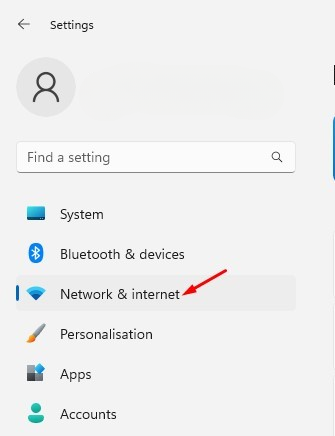
2. Κάντε κλικ στις επιλογές Ρυθμίσεις δικτύου για προχωρημένους > Περισσότερες επιλογές προσαρμογέα δικτύου στη δεξιά πλευρά.

3. Κάντε δεξί κλικ στον προσαρμογέα WiFi και επιλέξτε Ιδιότητες. Στις Ιδιότητες, κάντε κύλιση προς τα κάτω, κάντε κλικ στην επιλογή «Internet Protocol Version 4» και επιλέξτε Ρύθμιση παραμέτρων .
4. Μεταβείτε στην καρτέλα Για προχωρημένους . Επιλέξτε την τιμή 802.11 στα αριστερά. Κάντε κλικ στο αναπτυσσόμενο μενού τιμών και επιλέξτε Αυτόματα .

Αφού κάνετε τις αλλαγές, κάντε κλικ στο κουμπί OK.
8. Εκτελέστε το Εργαλείο αντιμετώπισης προβλημάτων δικτύου
Τα Windows 11 παρέχουν ένα εργαλείο αντιμετώπισης προβλημάτων για την επίλυση προβλημάτων σύνδεσης στο διαδίκτυο. Πρέπει να εκτελέσετε το εργαλείο αντιμετώπισης προβλημάτων δικτύου για να διορθώσετε το σφάλμα “Δεν βρέθηκαν δίκτυα WiFi”.
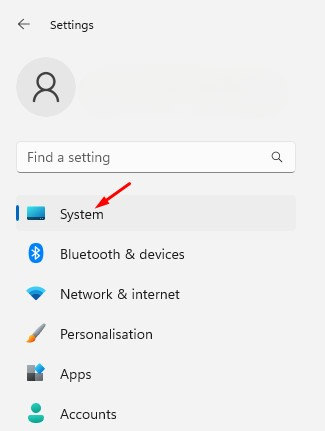
1. Κάντε κλικ στο κουμπί Έναρξη των Windows 11 και επιλέξτε Ρυθμίσεις .

2. Κάντε κλικ στο Σύστημα στην αριστερή πλευρά.
3. Κάντε κύλιση προς τα κάτω και κάντε κλικ στην επιλογή Αντιμετώπιση προβλημάτων .

4. Κάντε κλικ στην επιλογή Άλλα εργαλεία αντιμετώπισης προβλημάτων .

5. Στην ενότητα Πιο συχνά, κάντε κλικ στο κουμπί Εκτέλεση δίπλα στην επιλογή Σύνδεση στο Διαδίκτυο.

Αυτό θα εκτελέσει το εργαλείο αντιμετώπισης προβλημάτων δικτύου στον υπολογιστή σας με Windows 11. Πρέπει να ακολουθήσετε τις οδηγίες στην οθόνη για να ολοκληρώσετε τη διαδικασία.
9. Επαναφορά ρυθμίσεων δικτύου
Εάν το πρόβλημα επιμένει, πρέπει να επαναφέρετε πλήρως τις ρυθμίσεις δικτύου. Η επαναφορά του δικτύου θα καταργήσει όλες τις ρυθμίσεις που έχουν γίνει από τον χρήστη και θα χρησιμοποιήσει τις προεπιλεγμένες ρυθμίσεις.
Δημιουργήστε αντίγραφα ασφαλείας των δεδομένων δικτύου σας, όπως διακομιστές μεσολάβησης, προσαρμοσμένο DNS κ.λπ., πριν επαναφέρετε τις ρυθμίσεις δικτύου σας.
Αφού το κάνετε αυτό, ακολουθήστε αυτόν τον οδηγό για να επαναφέρετε τις Ρυθμίσεις δικτύου στα Windows 11.

10. Συνδεθείτε στο Διαδίκτυο μέσω καλωδίου Ethernet

Εάν τα Windows 11 εξακολουθούν να εμφανίζουν το μήνυμα “Δεν βρέθηκαν δίκτυα WiFi”, ενδέχεται να έχετε ελαττωματική κάρτα δικτύου WiFi.
Μπορείτε να δοκιμάσετε να συνδέσετε έναν φορητό προσαρμογέα Wi-Fi στον υπολογιστή σας και να συνδεθείτε σε ένα δίκτυο Wi-Fi. Εάν η σύνδεση λειτουργεί σωστά, πρέπει να ελέγξετε την κάρτα Wi-Fi σας.
Εναλλακτικά, εάν χρειάζεστε επειγόντως πρόσβαση στο Διαδίκτυο, μπορείτε να χρησιμοποιήσετε ένα καλώδιο Ethernet. Συνδέστε το καλώδιο στον υπολογιστή ή το φορητό υπολογιστή σας και συνδεθείτε στο Διαδίκτυο.

11. Χρησιμοποιήστε διαφορετικό προσαρμογέα USB WiFi
Η κάρτα WiFi ή ο προσαρμογέας που είναι εγκατεστημένος στον υπολογιστή σας με Windows 11 ενδέχεται να είναι ελαττωματικός. Αυτός θα μπορούσε να είναι ο μόνος λόγος για τον οποίο δεν εμφανίζονται τα κοντινά δίκτυα WiFi.
Οι προσαρμογείς USB WiFi είναι επιρρεπείς σε ζημιές, επομένως είναι σημαντικό να ελέγξετε αν λειτουργούν.
Αν έχετε έναν προσαρμογέα WiFi ως αντικατάσταση, μπορείτε να δοκιμάσετε να τον συνδέσετε στον υπολογιστή σας. Εναλλακτικά, μπορείτε να συνδέσετε την υπάρχουσα κάρτα WiFi σας σε οποιαδήποτε άλλη συσκευή και να δείτε αν λειτουργεί.
Αυτές είναι οι καλύτερες μέθοδοι για να διορθώσετε το σφάλμα “Δεν βρέθηκαν δίκτυα WiFi” στα Windows 11. Ενημερώστε μας στα σχόλια παρακάτω εάν θέλετε να προτείνετε κάποιον άλλο τρόπο για να διορθώσετε το πρόβλημα.
