Όντας ένα από τα πιο κερδοφόρα λειτουργικά συστήματα της Microsoft, τα Windows 7 είναι ιδανικά τόσο για προσωπική όσο και για επαγγελματική χρήση. Αν ενδιαφέρεστε να κατεβάσετε αρχεία ISO των Windows 7, συνεχίστε να διαβάζετε το άρθρο. Έχουμε συζητήσει τις λήψεις ISO των Windows 7 και παρέχουμε οδηγίες για τον τρόπο χρήσης τους.
Είναι ακόμα διαθέσιμα τα Windows 7;
ΟΧΙ! Η Microsoft τερμάτισε επίσημα την υποστήριξη για τα Windows 7 τον Ιανουάριο του 2020. Ενώ μπορείτε να χρησιμοποιήσετε τα Windows 7 μετά το τέλος της υποστήριξης, δεν θα λαμβάνετε πλέον τις ενημερώσεις ασφαλείας.
⚠️ Το ψηφιακό σας δακτυλικό αποτύπωμα (διεύθυνση IP) είναι εκτεθειμένο!
Η διεύθυνση IP σας είναι: ανίχνευση…
Κάντε streaming/download/«Σερφάρισμα» στο διαδίκτυο ανώνυμα με το Surfshark .
🌐 Μόνο $45.63 - 27 μήνες + Unlimited devicesΤο περιεχόμενο αυτού του σεναρίου δημιουργείται αυστηρά για εκπαιδευτικούς σκοπούς. Η χρήση γίνεται με δική σας ευθύνη.
Συμβατότητα σύγχρονου υλικού για Windows 7
Δεδομένου ότι η υποστήριξη των Windows 7 έχει φτάσει στο τέλος της, εάν πρόκειται να τα εκτελέσετε σε σύγχρονο υλικό, είναι πιθανό να αντιμετωπίσετε προβλήματα. Ακολουθούν τα προβλήματα που πρέπει να γνωρίζετε πριν επιχειρήσετε να εγκαταστήσετε τα Windows 7 σε σύγχρονους υπολογιστές.
- Δεν υποστηρίζει θύρες Secure Boot, TPM 2.0, NVMe SSD ή USB 3.x χωρίς πρόσθετα προγράμματα οδήγησης.
- Οι νεότερες CPU της Intel και της AMD δεν διαθέτουν επίσημα προγράμματα οδήγησης για τα Windows 7.
- Οι σύγχρονοι φορητοί υπολογιστές δεν προσφέρουν τη λειτουργία εκκίνησης παλαιού τύπου.
- Τα περισσότερα λογισμικά ενδέχεται να μην λειτουργούν στα Windows 7.
Απαιτήσεις συστήματος για Windows 7
- Επεξεργαστής 32/64 bit τουλάχιστον 1 GHz ή ταχύτερος.
- Ελάχιστη μνήμη RAM 1GB ή 2GB. 4GB για μέγιστη απόδοση.
- 16GB διαθέσιμος χώρος στον σκληρό δίσκο/SSD (32-bit) ή 20GB (64-bit)
- Συσκευή γραφικών DirectX 9 με WDDM 1.0 ή νεότερη έκδοση.
Υπάρχουν μερικές πρόσθετες απαιτήσεις που δεν είναι υποχρεωτικές. Για πρόσθετες απαιτήσεις, ανατρέξτε σε αυτήν την ιστοσελίδα από την υποστήριξη της Microsoft.
Σημαντικά σημεία που πρέπει να λάβετε υπόψη (Ασφάλεια)
Δεδομένου ότι τα Windows 7 δεν υποστηρίζονται πλέον, θα πρέπει να γνωρίζετε ορισμένα πράγματα πριν επιχειρήσετε να τα κατεβάσετε.
- Ποιοι είναι οι κίνδυνοι από τη χρήση των Windows 7 το 2025;
Υπάρχουν πολλοί κίνδυνοι και προβλήματα που σχετίζονται με τη χρήση των Windows 7 από τότε που έληξε η επίσημη υποστήριξή τους. Η συσκευή σας δεν θα λαμβάνει τις ενημερώσεις ασφαλείας. Αυτό καθιστά τον υπολογιστή σας ευάλωτο σε κακόβουλο λογισμικό, ransomware και πρόσφατα ανακαλυφθέντα exploits.
Επίσης, τα σύγχρονα λογισμικά, τα προγράμματα περιήγησης και τα προγράμματα οδήγησης έχουν πλέον σταματήσει να υποστηρίζουν τα Windows 7, κάτι που μπορεί επίσης να προκαλέσει προβλήματα συμβατότητας.
- Ποιες προφυλάξεις ασφαλείας πρέπει να λάβετε εάν συνεχίσετε να χρησιμοποιείτε τα Windows 7;
Αν θέλετε να χρησιμοποιήσετε τα Windows 7, θα πρέπει να τα διατηρείτε εκτός σύνδεσης όσο το δυνατόν περισσότερο. Θα πρέπει επίσης να αποφεύγετε δραστηριότητες όπως τραπεζικές συναλλαγές, ηλεκτρονικές πληρωμές κ.λπ.
Επίσης, φροντίστε να χρησιμοποιείτε ένα αξιόπιστο πρόγραμμα προστασίας από ιούς και ένα σύγχρονο πρόγραμμα περιήγησης που υποστηρίζει τα Windows 7, καθώς και να έχετε ενεργοποιήσει ένα ισχυρό τείχος προστασίας.
Λήψη αρχείων ISO των Windows 7
Το 2021, τα αρχεία ISO απευθείας λήψης των Windows 7 ήταν διαθέσιμα στον επίσημο ιστότοπο της Microsoft. Ωστόσο, από τότε που η υποστήριξη έληξε και η Microsoft σταμάτησε την ανάπτυξη των Windows 7, έχει αφαιρέσει όλους τους συνδέσμους άμεσης λήψης.
Ο μόνος τρόπος για να λάβετε απευθείας συνδέσμους λήψης για το ISO των Windows 7 είναι χρησιμοποιώντας έναν ιστότοπο τρίτου μέρους. Ιστότοποι όπως το archive.org διαθέτουν πολλά αρχεία των Windows 7 που μπορείτε να κατεβάσετε και να χρησιμοποιήσετε δωρεάν. Παρακάτω, έχουμε μοιραστεί τους συνδέσμους λήψης του ISO των Windows 7.
Λήψη Windows 7 Professional ISO ( 32-Bit / 64-Bit )
Service Pack 1, Μέγεθος: 5,5GB
Λήψη του Service Pack 1 για τα Windows 7 Ultimate ISO ( 32-Bit / 64-Bit )
, Μέγεθος: 5,5GB
Λήψη ISO για Windows 7 Home Premium ( 32-Bit / 64-Bit )
Service Pack 1, Μέγεθος: 3,8GB
Λήψη αρχείου ISO των Windows 7 Όλα σε ένα ( Λήψη )
Service Pack 1, Μέγεθος: 3,8GB
Λήψη των Windows 7 από λογισμικό τρίτων κατασκευαστών
Αρκετά προγράμματα λήψης των Windows 7 στο διαδίκτυο μπορούν να σας παρέχουν τα λειτουργικά αρχεία ISO του λειτουργικού συστήματος. Ωστόσο, τα περισσότερα εργαλεία δεν λειτουργούν, καθώς η Microsoft αφαίρεσε επίσημα τις λήψεις των Windows 7 από τον ιστότοπό της.
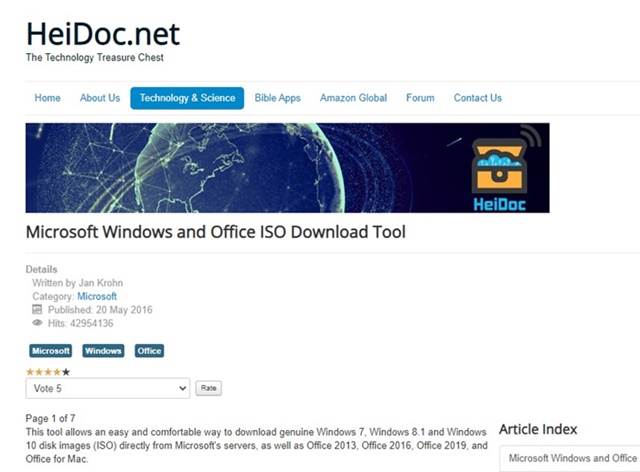
Ένα πολύ δημοφιλές εργαλείο είναι το εργαλείο λήψης ISO για τα Microsoft Windows και το Office από την HeiDoc, το οποίο εξακολουθεί να παρέχει λήψεις. Η μόνη απογοήτευση είναι ότι αυτό το εργαλείο ανακτά επίσης τις λήψεις από τον διακομιστή της Microsoft. Επομένως, δεν θα μπορέσει να ανακτήσει λήψεις των Windows 7.
Αλλά το εργαλείο σάς επιτρέπει επίσης να κάνετε λήψη εικόνων OEM της DELL. Έτσι, μπορείτε να αναγκάσετε το εργαλείο να ανακτήσει τις εικόνες OEM της Dell των Windows 7 από τον διακομιστή της Dell αντί για τη Microsoft. Δείτε τι πρέπει να κάνετε.
1. Κατεβάστε το Εργαλείο Λήψης ISO των Windows και του Office στον υπολογιστή σας από την ιστοσελίδα Heidoc.net .
2. Δεδομένου ότι πρόκειται για ένα φορητό εργαλείο, δεν απαιτείται εγκατάσταση. Απλώς κάντε διπλό κλικ στο εκτελέσιμο αρχείο των Windows και του Office ISO Downloader για να το εκτελέσετε.
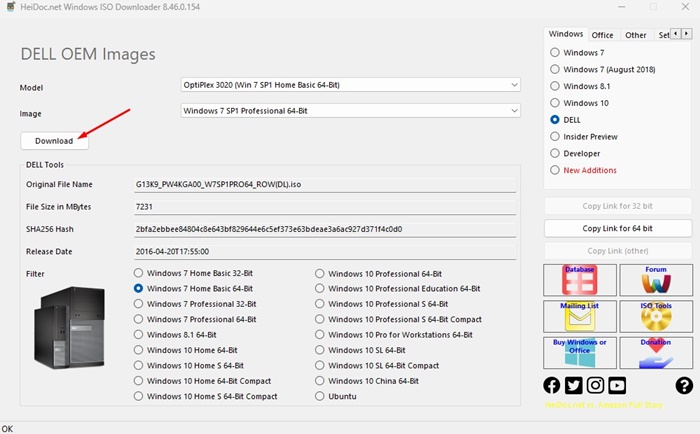
3. Στην κύρια οθόνη, επιλέξτε Dell επάνω δεξιά.
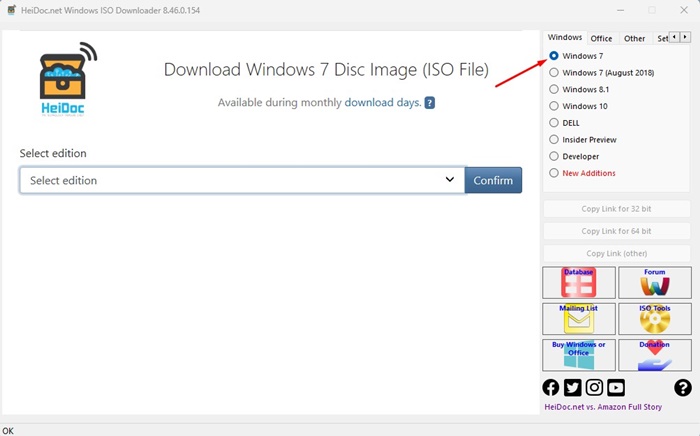
4. Στις εικόνες Dell OEM, επιλέξτε έναν αριθμό μοντέλου .
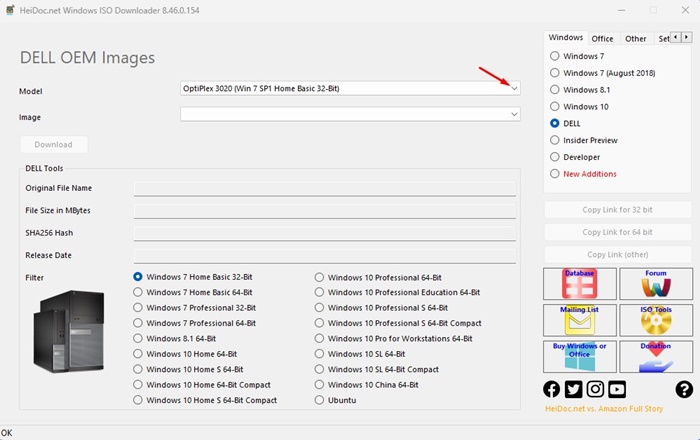
5. Στο κάτω μέρος της οθόνης, επιλέξτε την έκδοση των Windows 7 που θέλετε να κατεβάσετε.
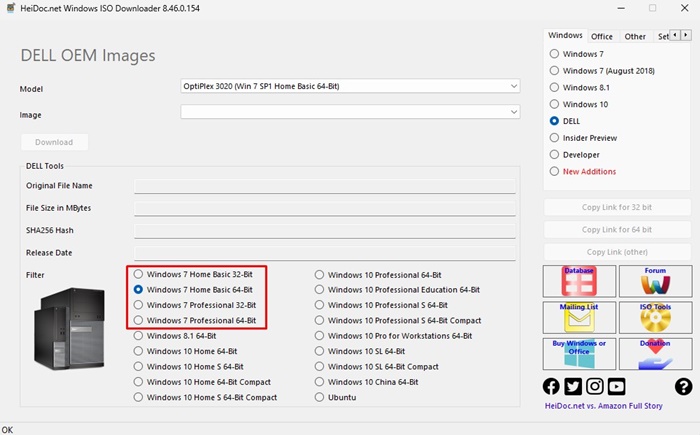
6. Στο αναπτυσσόμενο μενού Εικόνα, επιλέξτε την εικόνα OEM των Windows 7 DELL .
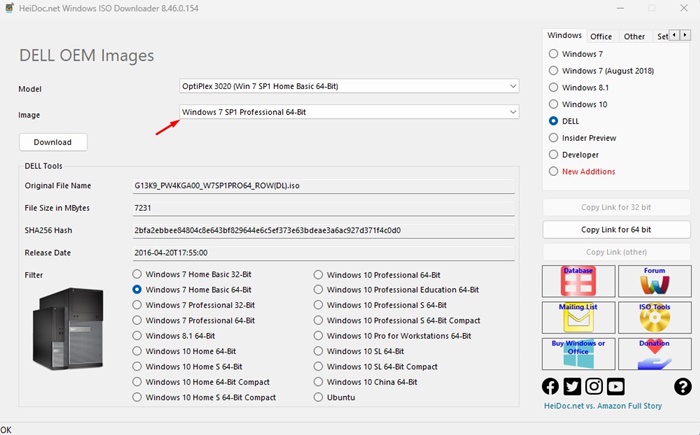
7. Κάντε κλικ στο κουμπί Λήψη κάτω από το πεδίο εικόνας.
Πώς να δημιουργήσετε ένα εκκινήσιμο USB/DVD για Windows 7
Αφού κατεβάσετε τα αρχεία ISO των Windows 7 στον υπολογιστή, πρέπει να προετοιμάσετε μια εκκινήσιμη μονάδα USB. Χωρίς μια εκκινήσιμη μονάδα USB των Windows 7, δεν μπορείτε να κάνετε καθαρή εγκατάσταση των Windows 7 στον υπολογιστή σας.
Θα χρησιμοποιήσουμε το εργαλείο Rufus για να δημιουργήσουμε ένα εκκινήσιμο USB/DVD για Windows 7. Το Rufus είναι ένα φορητό πρόγραμμα δημιουργίας εκκινήσιμων USB που είναι δωρεάν για λήψη και χρήση. Το εργαλείο Rufus μπορεί ακόμη και να κατεβάσει τα Windows για εσάς, αλλά έχει χάσει την υποστήριξη των Windows 7.
Επομένως, πρέπει να κατεβάσετε χειροκίνητα τα Windows 7 και στη συνέχεια να χρησιμοποιήσετε το Rufus για να δημιουργήσετε μια μονάδα USB με δυνατότητα εκκίνησης. Ακολουθούν οι απαιτήσεις για τη δημιουργία μιας μονάδας USB με δυνατότητα εκκίνησης για Windows 7 .
- Αρχείο ISO των Windows 7
- Ελάχιστη μονάδα USB 8GB.
- Φορητό εργαλείο Rufus.
1. Κατεβάστε και εγκαταστήστε την τελευταία έκδοση του Rufus Portable Bootable USB Creator στον υπολογιστή σας.
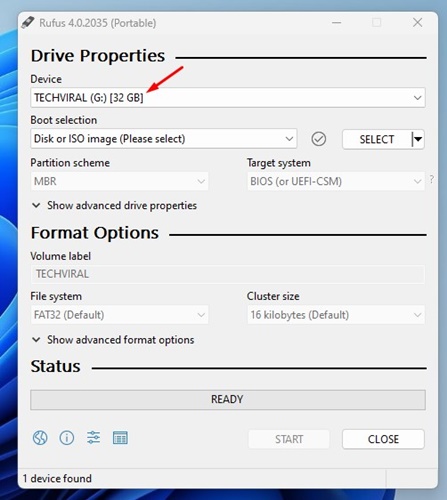
2. Εκκινήστε το Rufus και επιλέξτε τη μονάδα USB από το αναπτυσσόμενο μενού Συσκευή.
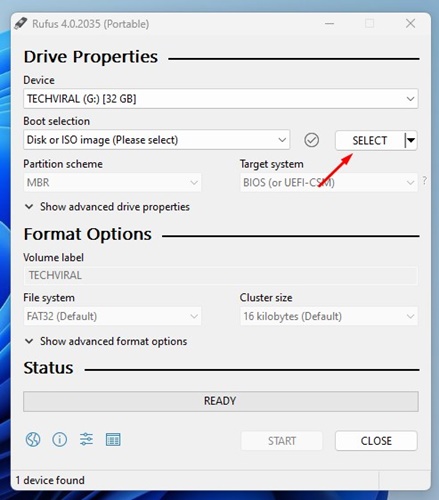
3. Κάντε κλικ στο κουμπί Επιλογή δίπλα στην επιλογή Εκκίνηση και, στη συνέχεια, εντοπίστε το αρχείο ISO των Windows 7 που έχετε κατεβάσει.
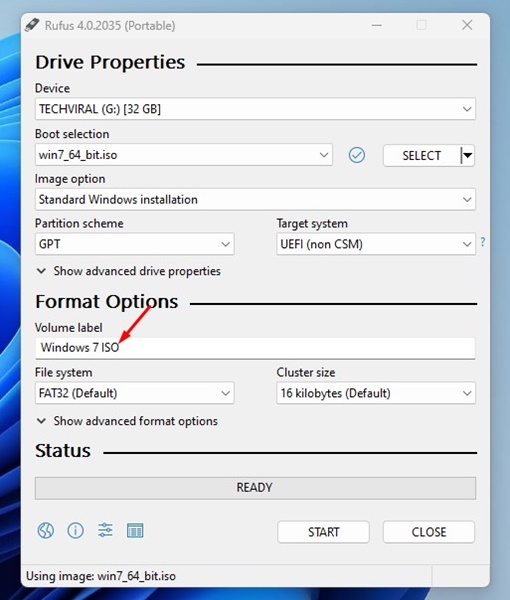
4. Εισαγάγετε την Ετικέτα Τόμου και κάντε κλικ στο κουμπί Έναρξη στις Επιλογές Μορφοποίησης.
5. Θα εμφανιστεί τώρα μια προειδοποίηση . Εδώ πρέπει να κάνετε κλικ στο OK.
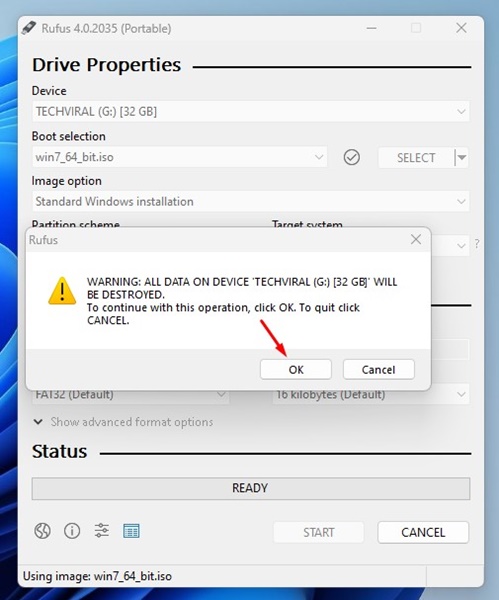
6. Τώρα περιμένετε λίγα λεπτά για να δημιουργήσει ο Rufus το USB με δυνατότητα εκκίνησης των Windows 7.
Πώς να κάνετε καθαρή εγκατάσταση των Windows 7;
Μπορείτε να εκτελέσετε μια καθαρή εγκατάσταση τώρα που έχετε έτοιμη μια μονάδα USB με δυνατότητα εκκίνησης των Windows 7. Η εγκατάσταση λειτουργικών συστημάτων όπως τα Windows 7 ήταν πάντα περίπλοκη, καθώς απαιτεί και κάποιες τεχνικές δεξιότητες.
Ένα μόνο λάθος κατά την εγκατάσταση θα οδηγήσει σε διάφορα σφάλματα αργότερα. Επομένως, φροντίστε να ακολουθήσετε προσεκτικά τα βήματα για να αποφύγετε τυχόν προβλήματα. Δείτε πώς μπορείτε να εγκαταστήσετε τα Windows 7 σε έναν υπολογιστή χρησιμοποιώντας μια μονάδα USB με δυνατότητα εκκίνησης.
Χρησιμοποιήστε τη συντόμευση πληκτρολογίου για να αποκτήσετε πρόσβαση στο μενού εκκίνησης
Αρχικά, πρέπει να προετοιμάσετε τον υπολογιστή σας για εκκίνηση από τη μονάδα USB. Επομένως, πρέπει να αποκτήσετε πρόσβαση στο μενού εκκίνησης και να ορίσετε την εκκινήσιμη μονάδα USB ως την πρώτη συσκευή εκκίνησης.
Για να αποκτήσετε πρόσβαση στο μενού εκκίνησης, επανεκκινήστε τον υπολογιστή σας και πατήστε το πλήκτρο πρόσβασης εκκίνησης κατά την εκκίνηση. Εάν δεν γνωρίζετε τη συντόμευση πληκτρολογίου για πρόσβαση στο μενού εκκίνησης, ανατρέξτε στον παρακάτω πίνακα.
| Laptop/Desktop Brand | Boot Menu Key Shortcut |
|---|---|
| ASUS | F8 |
| Dell | F12 |
| Acer | F12 |
| HP | F9 |
| ASRock | F8, F11 |
| Lenovo | F8, F10, F12 |
| Gigabyte | F12 |
| Biostar | F9 |
| ASRock | F8, F11 |
| Intel | F10 |
| MSI | F11 |
1. Επανεκκινήστε τον υπολογιστή σας και εκκινήστε τον από τη μονάδα USB που περιέχει το ISO των Windows 7.
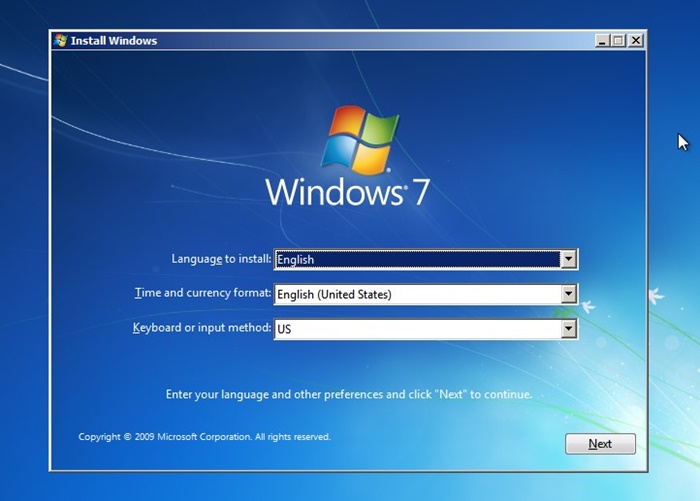
2. Επιλέξτε τη γλώσσα, τη μορφή ώρας και νομίσματος, το πληκτρολόγιο ή τη μέθοδο εισαγωγής στην οθόνη εγκατάστασης των Windows και κάντε κλικ στο κουμπί Επόμενο .
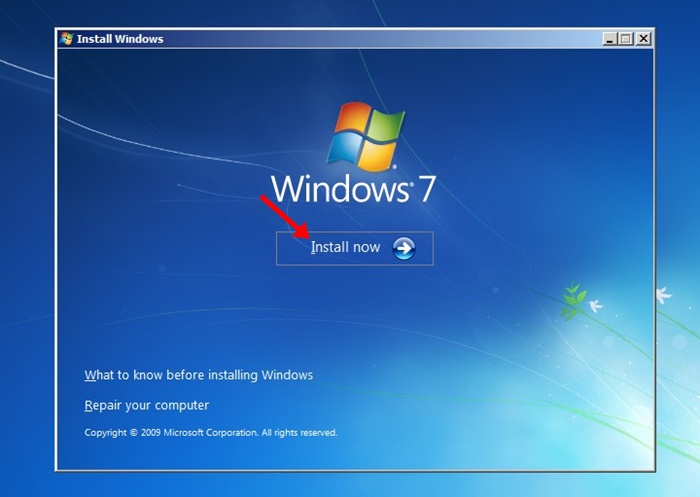
3. Κάντε κλικ στο κουμπί Εγκατάσταση τώρα στην επόμενη οθόνη.
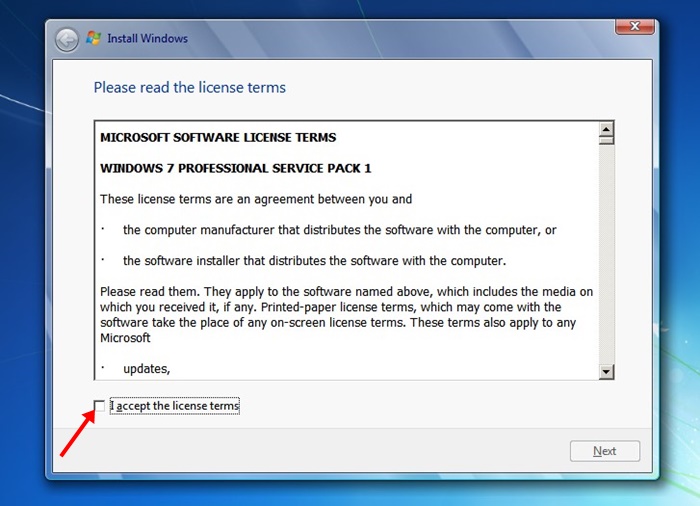
4. Στην οθόνη Όροι άδειας χρήσης λογισμικού της Microsoft, επιλέξτε Αποδέχομαι τους όρους άδειας χρήσης και κάντε κλικ στο κουμπί Επόμενο .
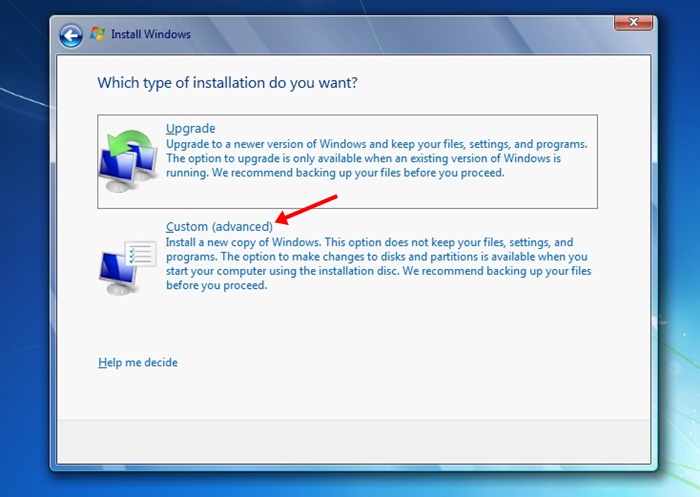
5. Στην οθόνη Ποιον τύπο εγκατάστασης θέλετε, επιλέξτε Προσαρμοσμένη (Για προχωρημένους) .
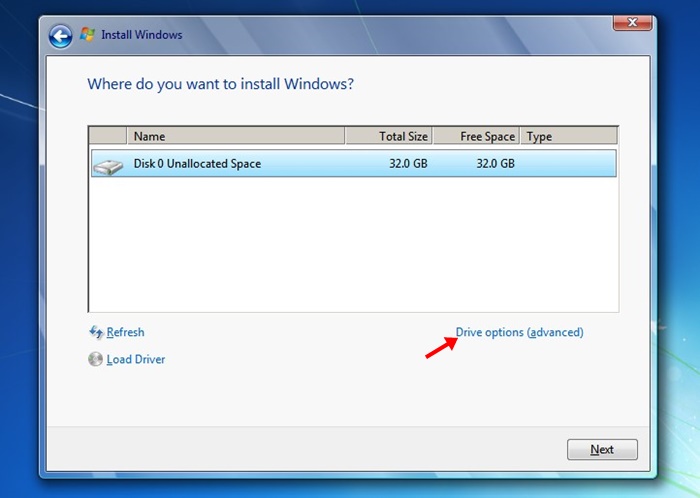
6. Στην οθόνη Πού θέλετε να εγκαταστήσετε τα Windows, επιλέξτε Επιλογές μονάδας δίσκου (για προχωρημένους) .
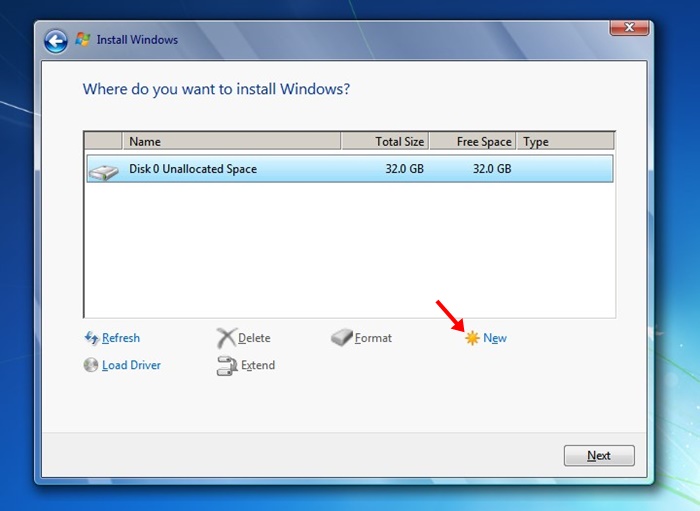
7. Κάντε κλικ στην επιλογή Νέο και δημιουργήστε ένα διαμέρισμα.
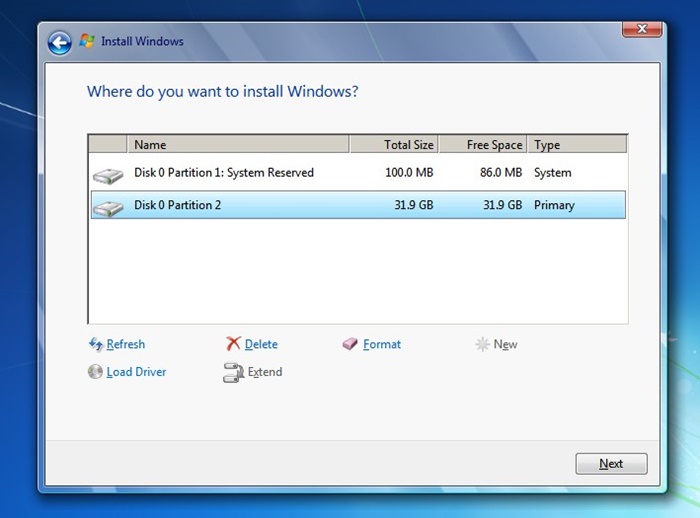
8. Μόλις δημιουργηθεί το διαμέρισμα δίσκου, επιλέξτε το και κάντε κλικ στο κουμπί Επόμενο .
9. Πρέπει να περιμένετε υπομονετικά μέχρι να επεκταθεί και να εγκατασταθούν τα αρχεία από την εγκατάσταση των Windows 7.
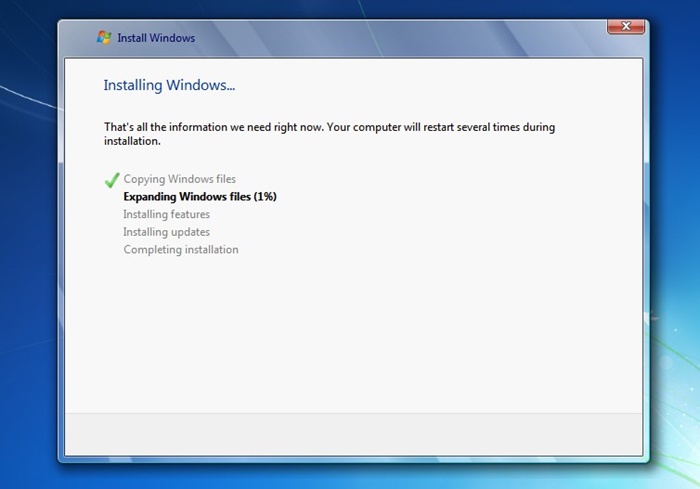
10. Ο υπολογιστής σας ενδέχεται να επανεκκινηθεί αρκετές φορές κατά τη διάρκεια της διαδικασίας. Μόλις ολοκληρωθεί η εγκατάσταση, θα εμφανιστεί ο Οδηγός εγκατάστασης των Windows 7.
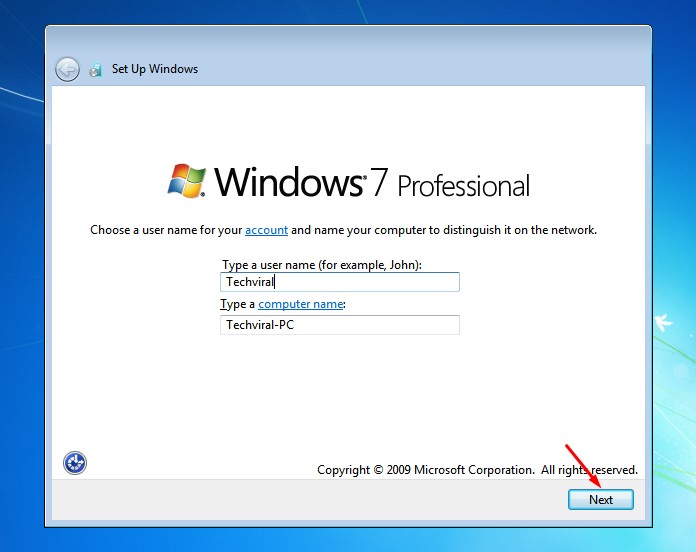
11. Πληκτρολογήστε ένα όνομα χρήστη και ένα όνομα υπολογιστή. Μπορείτε να ονομάσετε τον υπολογιστή σας όπως θέλετε. Μόλις τελειώσετε, κάντε κλικ στο κουμπί Επόμενο .
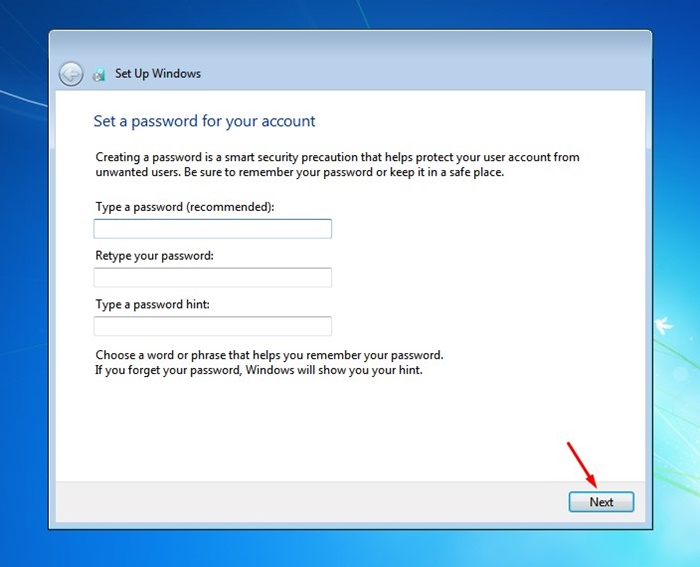
12. Ορίστε έναν κωδικό πρόσβασης για τον λογαριασμό σας. Εάν δεν θέλετε να ορίσετε κωδικό πρόσβασης, αφήστε τα πεδία κωδικού πρόσβασης κενά και κάντε κλικ στο κουμπί Επόμενο .
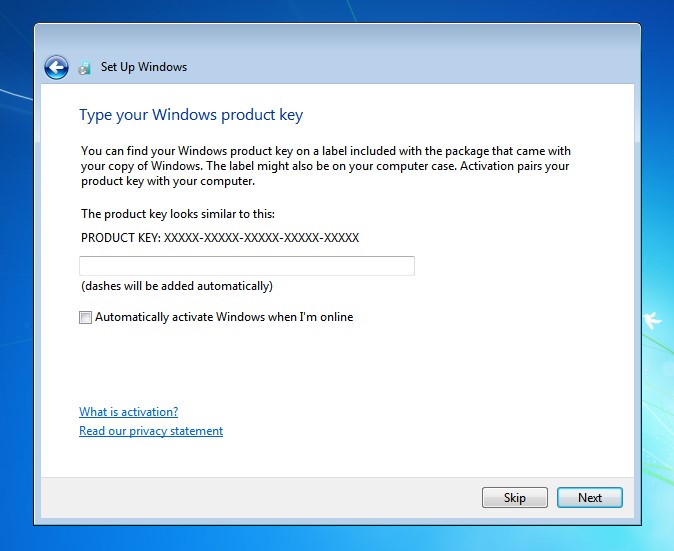
13. Θα σας ζητηθεί να πληκτρολογήσετε τον αριθμό-κλειδί προϊόντος των Windows . Μπορείτε να εισαγάγετε τον αριθμό-κλειδί προϊόντος σε αυτήν την οθόνη ή να κάνετε κλικ στο κουμπί Παράλειψη για να εισαγάγετε τον αριθμό-κλειδί προϊόντος αργότερα.
14. Στη συνέχεια, επιλέξτε Χρήση προτεινόμενων ρυθμίσεων .
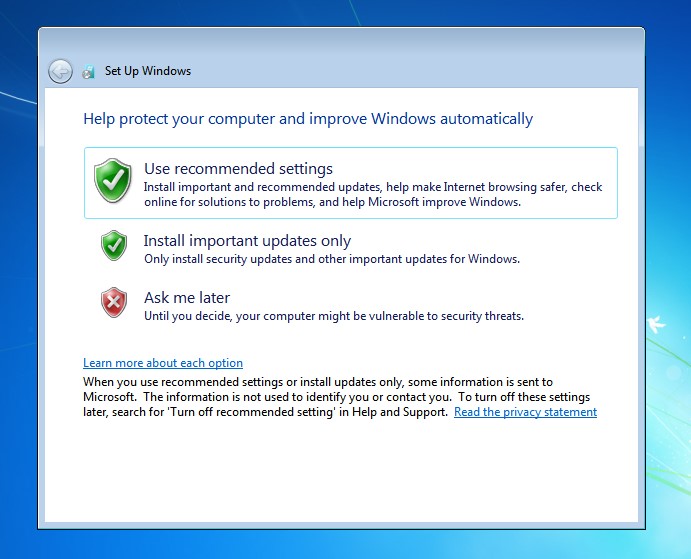
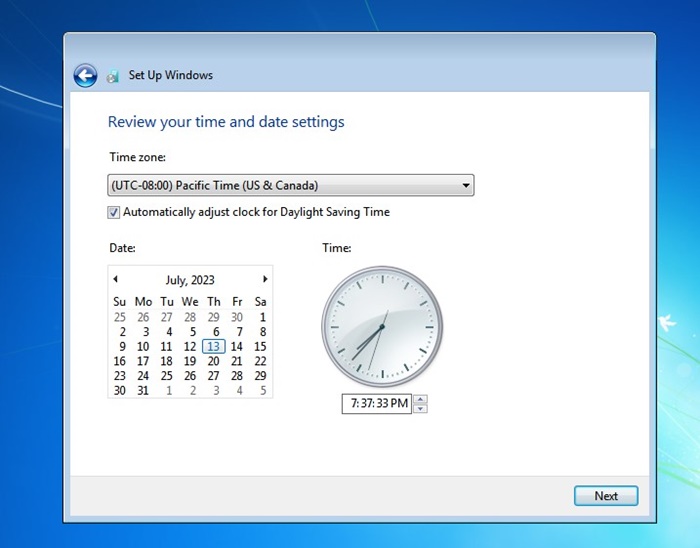
15. Ελέγξτε τις ρυθμίσεις ώρας και ημερομηνίας και κάντε κλικ στο κουμπί Επόμενο .
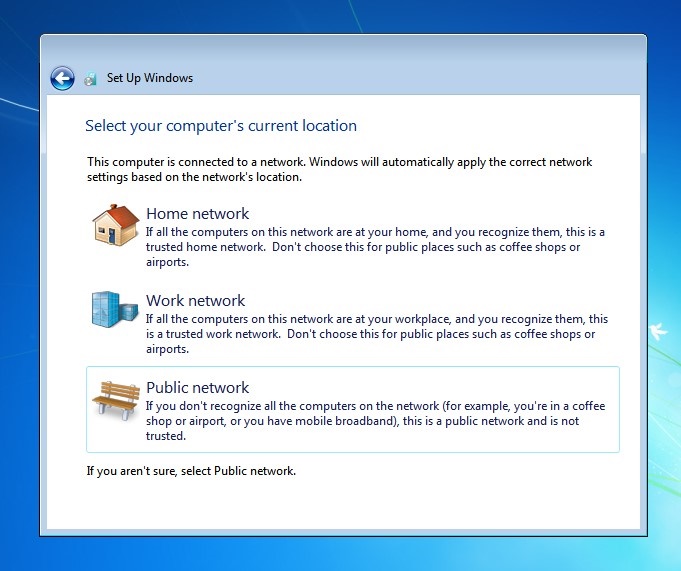
16. Θα σας ζητηθεί να επιλέξετε την τοποθεσία του υπολογιστή σας. Επιλέξτε Δημόσιο δίκτυο .
17. Περιμένετε λίγα δευτερόλεπτα μέχρι τα Windows 7 να οριστικοποιήσουν τις ρυθμίσεις σας.
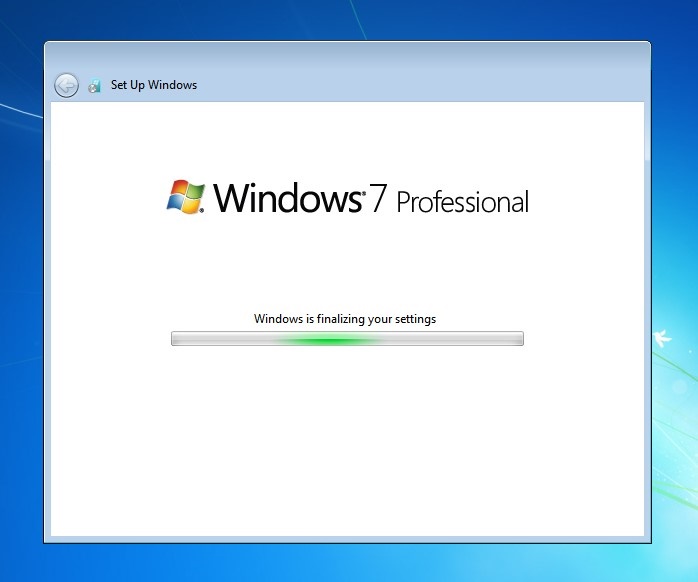
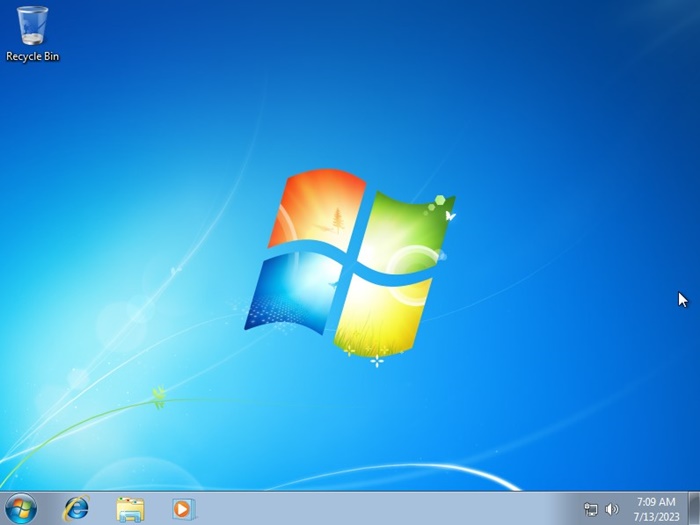
18. Μόλις τελειώσετε, μπορείτε να χρησιμοποιήσετε τα Windows 7 στον υπολογιστή σας.
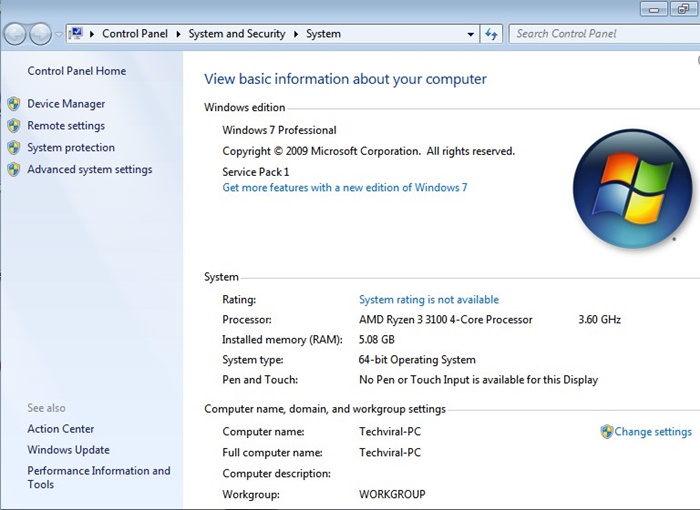
19. Μπορείτε επίσης να χρησιμοποιήσετε τον κλασικό Internet Explorer στα Windows 7. Αλλά είναι καλή ιδέα να κατεβάσετε και να χρησιμοποιήσετε το Google Chrome για καλύτερη ασφάλεια και λειτουργίες.
Πώς να ενεργοποιήσετε τα Windows 7;
Εάν δεν έχετε το κλειδί προϊόντος και παραλείψατε την ενεργοποίηση του προϊόντος κατά την εγκατάσταση, θα χρειαστεί να ενεργοποιήσετε το λειτουργικό σύστημα αργότερα.
Πρέπει να το ενεργοποιήσετε για να αξιοποιήσετε στο έπακρο τα Windows 7. Επομένως, είναι καλύτερο να ενεργοποιήσετε τα Windows 7 χειροκίνητα. Δείτε τι πρέπει να κάνετε.
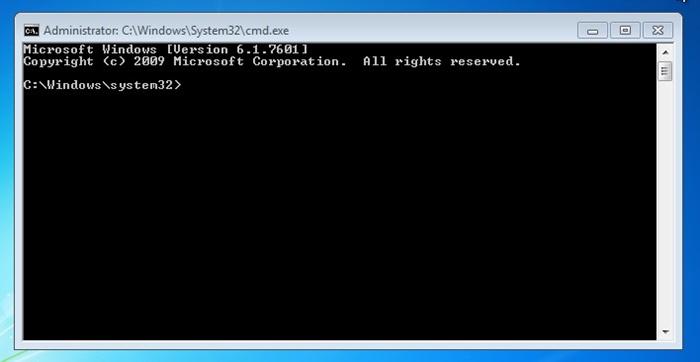
1. Ανοίξτε το μενού Έναρξη και πληκτρολογήστε Γραμμή εντολών . Κάντε δεξί κλικ στη Γραμμή εντολών και επιλέξτε Εκτέλεση ως διαχειριστής.
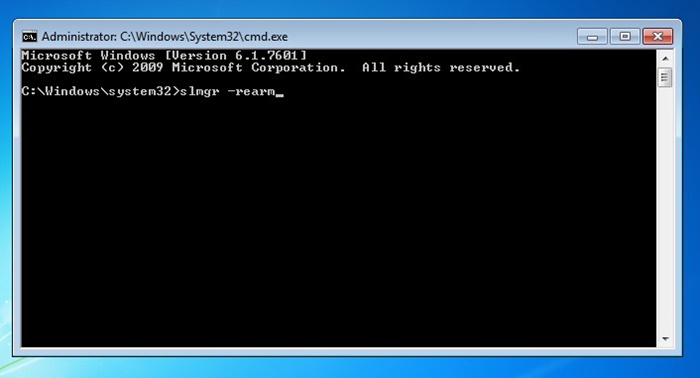
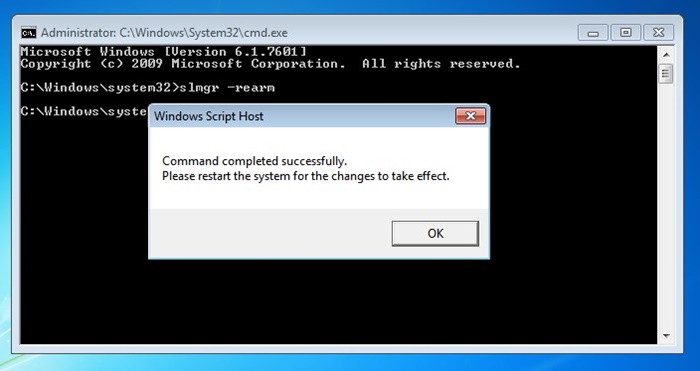
2. Όταν ανοίξει η Γραμμή εντολών, πληκτρολογήστε την εντολή slmgr -rearm και πατήστε Enter .
3. Θα σας ζητηθεί να επανεκκινήσετε τον υπολογιστή σας με Windows 7. Απλώς κάντε κλικ στο μενού Ενεργοποίηση και επιλέξτε Επανεκκίνηση .
4. Μετά την επανεκκίνηση, ανοίξτε το CMD (Εκτέλεση ως διαχειριστής). Τώρα πληκτρολογήστε την εντολή slmgr -ato και πατήστε Enter .
Αυτό θα επιχειρήσει να ενεργοποιήσει τον υπολογιστή σας με Windows 7. Εάν η ενεργοποίηση αποτύχει, θα πρέπει να χρησιμοποιήσετε ένα γνήσιο κλειδί προϊόντος των Windows 7. Δεν συνιστούμε ενεργοποιητές ή εργαλεία KMS τρίτων κατασκευαστών, καθώς είναι παράνομα σε πολλές περιοχές και συχνά περιέχουν κακόβουλο λογισμικό.
Συχνές ερωτήσεις
Είναι γνήσιες αυτές οι λήψεις των Windows 7;
Τα αρχεία ISO των Windows 7 που φιλοξενούνται σε ιστότοπους τρίτων είναι πάντα ύποπτα και ενέχουν κινδύνους ασφαλείας. Αυτές είναι οι μόνες διαθέσιμες επιλογές.
Πώς μπορώ να λάβω το αρχικό ISO των Windows 7;
Η Microsoft δεν πουλάει πλέον τα Windows 7, καθώς η παραγωγή τους έχει σταματήσει. Ωστόσο, μπορείτε ακόμα να τα αποκτήσετε από πολλά ψηφιακά καταστήματα σε προσιτές τιμές. Τα αρχεία που έχουμε κοινοποιήσει είναι επίσης αντίγραφα των αρχικών Windows 7.
Είναι νόμιμο να κατεβάζω ISO των Windows 7;
Τα αρχεία που προέρχονται απευθείας από τους διακομιστές της Microsoft είναι 100% νόμιμα για λήψη και χρήση. Από τότε που η Microsoft σταμάτησε την υποστήριξη για τα Windows 7, δεν υπάρχει τρόπος να τα κατεβάσετε και να τα χρησιμοποιήσετε νόμιμα. Θα πρέπει να τα χρησιμοποιήσετε με δική σας ευθύνη.
Θα τρέχουν τα Windows 7 με 4GB RAM;
Η ελάχιστη απαιτούμενη μνήμη συστήματος για τα Windows 7 είναι 2GB και η συνιστώμενη είναι 4GB RAM. Περισσότερη μνήμη RAM θα είναι καλή, αλλά συνήθως, με 4GB, θα έχετε μια εμπειρία χρήσης των Windows 7 χωρίς καθυστερήσεις.
Γιατί τα ISO τρίτων μπορεί να είναι μη ασφαλή;
Τα αρχεία ISO τρίτων μπορεί να μην είναι ασφαλή επειδή μπορούν να τροποποιηθούν με κρυφό κακόβουλο λογισμικό ή ακόμα και spyware.
Γιατί οι χρήστες θα πρέπει να αποφεύγουν τους ενεργοποιητές/KMS;
Η χρήση τέτοιων εργαλείων θεωρείται παράνομη, συχνά περιέχει κακόβουλο λογισμικό και μπορεί να θέσει σε κίνδυνο την ασφάλεια του συστήματος.
Λήψη αρχείου ISO των Windows 7 με κλειδί προϊόντος;
Ορισμένοι ιστότοποι προσφέρουν προενεργοποιημένα αρχεία ISO και ενεργοποιητές, αλλά αυτά είναι ως επί το πλείστον μη ασφαλή και τροποποιημένα. Να χρησιμοποιείτε πάντα έναν γνήσιο αριθμό-κλειδί προϊόντος.
Ποια είναι τα κλειδιά προϊόντος για τα Windows 7;
Υπάρχουν διάφοροι κωδικοί προϊόντος για τα Windows 7 διαθέσιμοι στο διαδίκτυο. Αλλά οι περισσότεροι από αυτούς δεν λειτουργούν. Αν θέλετε να ενεργοποιήσετε τα Windows 7, πρέπει να ακολουθήσετε την κοινή μας μέθοδο. Διαφορετικά, μπορείτε να χρησιμοποιήσετε εργαλεία όπως το KMS ή τους ενεργοποιητές των Windows 7.
Αυτά είναι όλα σχετικά με τον τρόπο λήψης αρχείων ISO των Windows 7 Ultimate/Professional . Έχουμε μοιραστεί όλες τις μεθόδους λειτουργίας για να κατεβάσετε την πιο πρόσφατη έκδοση των Windows 7. Αλλά ένα πράγμα που πρέπει να θυμάστε είναι ότι η επίσημη υποστήριξη για τα Windows 7 έχει λήξει. Επομένως, θα πρέπει να δώσετε την κατάλληλη προσοχή στην ασφάλεια και το απόρρητο της συσκευής σας.
Διαβάστε επίσης: Δωρεάν λήψη πλήρους έκδοσης ISO των Windows 10
Αν σκοπεύετε να χρησιμοποιήσετε τα Windows 7, χρησιμοποιήστε τουλάχιστον αξιόπιστο λογισμικό προστασίας από ιούς ή κακόβουλο λογισμικό. Μαζί με αυτό, θα πρέπει επίσης να έχετε ένα ισχυρό σύστημα τείχους προστασίας. Είμαστε βέβαιοι ότι τα βήματα που έχουμε μοιραστεί θα σας βοηθήσουν να κατεβάσετε και να εγκαταστήσετε τα Windows 7 στον υπολογιστή σας.