

Στα Windows 11, μπορείτε να βελτιστοποιήσετε ορισμένες ρυθμίσεις γραφικών για να βελτιώσετε την αναπαραγωγή βίντεο. Αν θέλετε πιο ομαλή αναπαραγωγή βίντεο, δείτε τι πρέπει να κάνετε:
1. Αλλάξτε τις ρυθμίσεις μπαταρίας
Ένα από τα πρώτα πράγματα που πρέπει να κάνετε για να βελτιστοποιήσετε τα Windows 11 για ομαλή αναπαραγωγή βίντεο είναι να αλλάξετε τις ρυθμίσεις της μπαταρίας. Πρέπει να απενεργοποιήσετε όλες τις ρυθμίσεις βελτιστοποίησης μπαταρίας που έχετε κάνει. Εάν ο φορητός υπολογιστής σας βρίσκεται σε λειτουργία εξοικονόμησης ενέργειας, πρέπει να την απενεργοποιήσετε και αυτήν.
⚠️ Το ψηφιακό σας δακτυλικό αποτύπωμα (διεύθυνση IP) είναι εκτεθειμένο!
Η διεύθυνση IP σας είναι: ανίχνευση…
Κάντε streaming/download/«Σερφάρισμα» στο διαδίκτυο ανώνυμα με το Surfshark .
🌐 Μόνο $45.63 - 27 μήνες + Unlimited devicesΤο περιεχόμενο αυτού του σεναρίου δημιουργείται αυστηρά για εκπαιδευτικούς σκοπούς. Η χρήση γίνεται με δική σας ευθύνη.
Η λειτουργία επιλογής τροφοδοσίας των Windows 11 θα πρέπει επίσης να έχει οριστεί σε Ισορροπημένη για καλύτερη εμπειρία αναπαραγωγής βίντεο.
2. Προσαρμόστε τις ρυθμίσεις αναπαραγωγής βίντεο
Το δεύτερο πράγμα που πρέπει να κάνετε για να βελτιώσετε την εμπειρία αναπαραγωγής βίντεο είναι να προσαρμόσετε τις ρυθμίσεις αναπαραγωγής βίντεο.
1. Ανοίξτε την εφαρμογή Ρυθμίσεις στα Windows 11 και μεταβείτε στις Εφαρμογές .
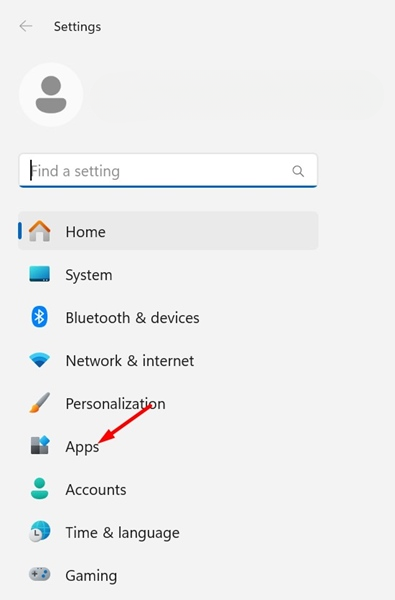
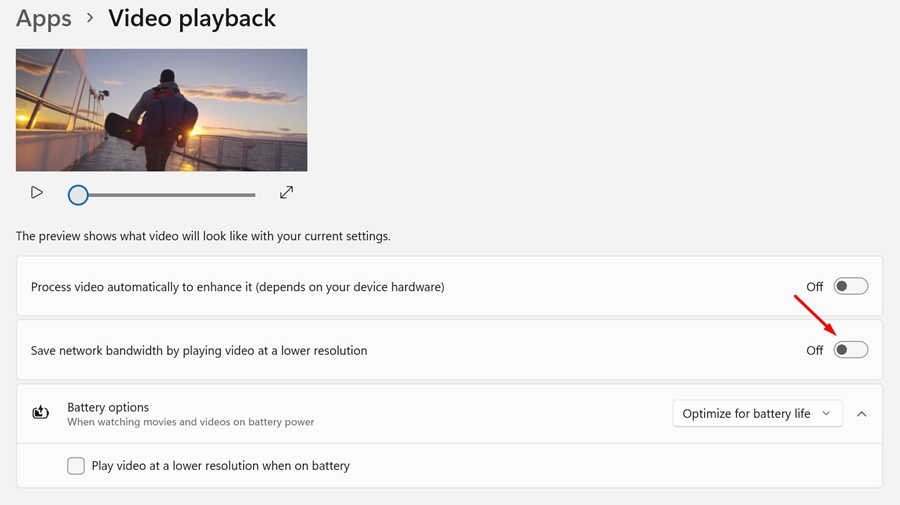
2. Κάντε κλικ στην επιλογή Αναπαραγωγή βίντεο .

3. Απενεργοποιήστε την εναλλαγή δίπλα στην επιλογή «Εξοικονόμηση εύρους ζώνης δικτύου αναπαράγοντας βίντεο σε χαμηλότερη ανάλυση». Ωστόσο, να θυμάστε ότι η απενεργοποίηση αυτής της επιλογής θα οδηγήσει σε υψηλή κατανάλωση εύρους ζώνης.
3. Ενεργοποιήστε την απόδοση λογισμικού
Εάν αντιμετωπίζετε καθυστέρηση ή τραυλισμό του βίντεο σε ένα πρόγραμμα περιήγησης ιστού, θα πρέπει να ενεργοποιήσετε τη λειτουργία Απόδοσης Λογισμικού.
1. Ανοίξτε τον Πίνακα Ελέγχου και κάντε κλικ στο Κέντρο Δικτύου και Κοινής Χρήσης .

2. Κάντε κλικ στις Επιλογές Internet .

3. Μεταβείτε στην καρτέλα Για προχωρημένους και ενεργοποιήστε την επιλογή «Χρήση απόδοσης λογισμικού αντί για απόδοση GPU».

4. Κάντε κλικ στο κουμπί OK για να αποθηκεύσετε τις αλλαγές.
4. Αλλάξτε τις ρυθμίσεις γραφικών για τις εφαρμογές
Στα Windows 11, μπορείτε να αλλάξετε τις ρυθμίσεις Γραφικών για εφαρμογές. Για παράδειγμα, αν χρησιμοποιείτε την εφαρμογή Ταινίες & Τηλεόραση των Windows 11 για να παρακολουθήσετε βίντεο, δείτε πώς μπορείτε να το κάνετε.
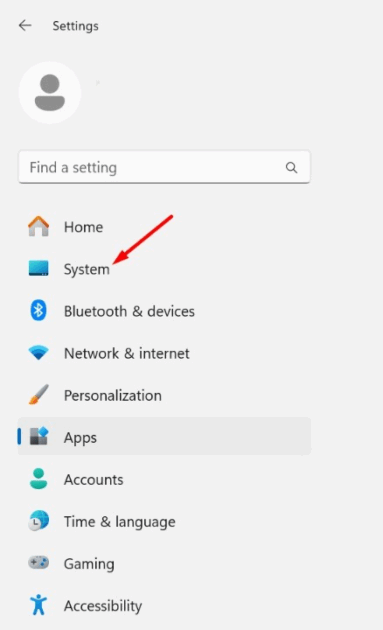
1. Ανοίξτε την εφαρμογή Ρυθμίσεις και μεταβείτε στην καρτέλα Σύστημα .
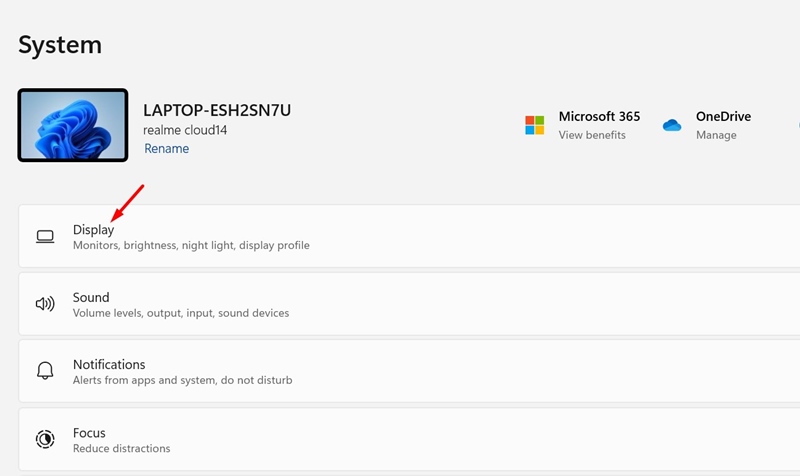
2. Κάντε κλικ στην επιλογή Εμφάνιση .
3. Μεταβείτε στην ενότητα Σχετικές ρυθμίσεις και κάντε κλικ στην επιλογή Γραφικά .

4. Επιλέξτε την εφαρμογή αναπαραγωγής πολυμέσων που χρησιμοποιείτε. Κάντε κλικ στο αναπτυσσόμενο μενού Προτιμήσεις GPU και επιλέξτε Υψηλή απόδοση .

Εκτός από αυτές τις ρυθμίσεις, θα πρέπει πάντα να ενημερώνετε τα προγράμματα οδήγησης γραφικών για να βελτιώσετε την αναπαραγωγή βίντεο. Αυτοί είναι οι καλύτεροι τρόποι βελτιστοποίησης των ρυθμίσεων των Windows 11 για ομαλή αναπαραγωγή βίντεο. Εάν χρειάζεστε περισσότερη βοήθεια σχετικά με αυτό το θέμα, ενημερώστε μας στα σχόλια.
