


Το Secure Frame Server Helper, γνωστό και ως fslso.exe, είναι μια διεργασία που εκτελείται όταν χρησιμοποιείται η λειτουργία αναγνώρισης προσώπου με τις Υπηρεσίες Secure Biometrics των Windows.
Το τι κάνει αυτή η διαδικασία εξακολουθεί να είναι αμφισβητήσιμο, επειδή δεν είναι ακόμη σαφές, αλλά σχετίζεται με τη λειτουργία αναγνώρισης προσώπου. Ενεργοποιείται όταν χρησιμοποιείτε μια κάμερα web στον υπολογιστή σας.
⚠️ Το ψηφιακό σας δακτυλικό αποτύπωμα (διεύθυνση IP) είναι εκτεθειμένο!
Η διεύθυνση IP σας είναι: ανίχνευση…
Κάντε streaming/download/«Σερφάρισμα» στο διαδίκτυο ανώνυμα με το Surfshark .
🌐 Μόνο $45.63 - 27 μήνες + Unlimited devicesΤο περιεχόμενο αυτού του σεναρίου δημιουργείται αυστηρά για εκπαιδευτικούς σκοπούς. Η χρήση γίνεται με δική σας ευθύνη.
Πώς να διορθώσετε την υψηλή χρήση CPU του Secure Frame Server Help
Αυτή η διαδικασία μπορεί μερικές φορές να αυξήσει τη χρήση της CPU σας. Εάν συμβαίνει αυτό αυτήν τη στιγμή, δείτε τι μπορείτε να κάνετε για να το διορθώσετε.
1. Επανεκκινήστε τον υπολογιστή σας
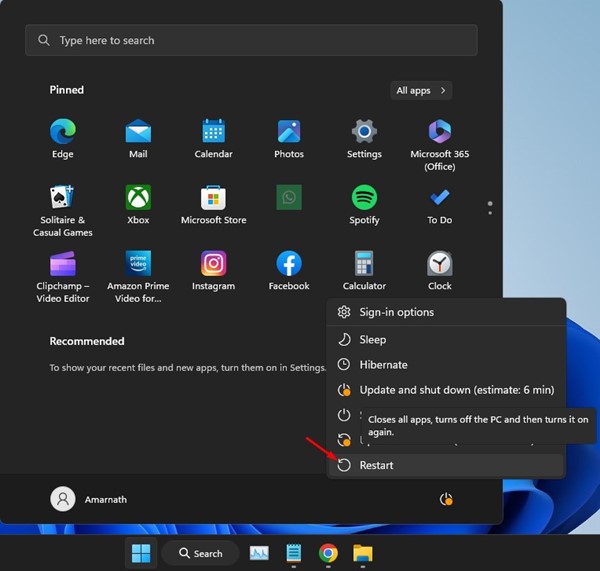
Είναι πιθανό τα Windows να έχουν κατεβάσει ορισμένες ενημερώσεις στο παρασκήνιο, αλλά η εγκατάσταση εκκρεμεί επανεκκίνηση. Όταν συμβεί αυτό, η διαδικασία ενδέχεται να κολλήσει στο παρασκήνιο λόγω ορισμένων διενέξεων. Επομένως, είναι καλύτερο να επανεκκινήσετε τον υπολογιστή σας.
Η επανεκκίνηση θα καταργήσει επίσης τα σφάλματα και τις δυσλειτουργίες που ενδέχεται να εμποδίζουν τη σωστή λειτουργία της διεργασίας Secure Frame Server Helper.
2. Απενεργοποιήστε το Windows Hello για τις επιλογές σύνδεσης
Η απενεργοποίηση της επιλογής σύνδεσης στο Windows Hello έχει βοηθήσει πολλούς χρήστες να διορθώσουν το πρόβλημα υψηλής χρήσης CPU του Secure Frame Server Helper.
1. Πατήστε το πλήκτρο Windows + R στο πληκτρολόγιό σας.
2. Στο παράθυρο διαλόγου RUN, πληκτρολογήστε gpedit.msc και πατήστε Enter.

3. Όταν ανοίξει ο Επεξεργαστής τοπικής πολιτικής ομάδας, μεταβείτε σε αυτήν τη διαδρομή:
Ρύθμιση παραμέτρων υπολογιστή -> Πρότυπα διαχείρισης -> Σύστημα -> Σύνδεση .

4. Κάντε διπλό κλικ στην επιλογή Ενεργοποίηση σύνδεσης με PIN ευκολίας .

5. Επιλέξτε Απενεργοποιημένο .

6. Πρέπει επίσης να απενεργοποιήσετε τις άλλες επιλογές του Windows Hello στον φάκελο Logon του Local Group Policy Editor.
3. Εκτελέστε μια σάρωση εκτός σύνδεσης του Microsoft Defender
Τα κακόβουλα προγράμματα μπορούν να επηρεάσουν τη διαδικασία βοήθειας του διακομιστή ασφαλών πλαισίων, με αποτέλεσμα να χρησιμοποιεί πάρα πολλούς πόρους CPU. Για να μειώσετε την πιθανότητα επίθεσης κακόβουλου λογισμικού, πρέπει να εκτελέσετε τη Σάρωση εκτός σύνδεσης του Microsoft Defender. Δείτε τι πρέπει να κάνετε.
1. Ανοίξτε την εφαρμογή Ασφάλεια των Windows από την Αναζήτηση των Windows.

2. Μεταβείτε στην Προστασία από ιούς και απειλές .

3. Κάντε κλικ στις Επιλογές σάρωσης .

4. Επιλέξτε Microsoft Defender Antivirus (Offline Scan) και κάντε κλικ στην επιλογή Σάρωση τώρα .

5. Στην ερώτηση επιβεβαίωσης Αποθήκευση εργασίας, κάντε κλικ στην επιλογή Σάρωση .

Η συσκευή σας θα επανεκκινηθεί στο WinRE και θα εκτελεστεί η σάρωση εκτός σύνδεσης. Η σάρωση θα διαρκέσει περίπου 15 λεπτά για να ολοκληρωθεί.

4. Απενεργοποιήστε το AVG Antivirus
Το πρόβλημα του Secure Frame Server Helper αντιμετωπίζεται κυρίως από χρήστες που χρησιμοποιούν το antivirus AVG. Το πρόβλημα συνήθως συνδέεται με τη χρήση του antivirus AVG και η απενεργοποίησή του θα απελευθέρωνε την κατανάλωση πόρων.

Για να απενεργοποιήσετε το AVG Antivirus, κάντε δεξί κλικ στο εικονίδιο στην περιοχή ειδοποιήσεων. Στο μενού δεξιού κλικ, απενεργοποιήστε την εναλλαγή δίπλα στην επιλογή Προστασία.
5. Απεγκαταστήστε το AVG Antivirus
Εάν η απενεργοποίηση του AVG Antivirus δεν έλυσε το πρόβλημα του Secure Frame Server Helper (fslso.exe) που προκαλεί υψηλή χρήση της CPU, πρέπει να το απεγκαταστήσετε.

Απλώς μεταβείτε στον Πίνακα Ελέγχου, κάντε δεξί κλικ στο AVG Antivirus και επιλέξτε Κατάργηση εγκατάστασης. Μετά την απεγκατάσταση, επανεκκινήστε τον υπολογιστή σας και ελέγξτε αν η διεργασία fslso.exe εξακολουθεί να προκαλεί εξαιρετικά υψηλή χρήση της CPU.
Αυτοί είναι μερικοί απλοί τρόποι για να διορθώσετε την υψηλή χρήση CPU του Secure Frame Server Helper (fslso.exe) στα Windows. Εάν χρειάζεστε περισσότερη βοήθεια σχετικά με αυτό το θέμα, ενημερώστε μας στα σχόλια.
