
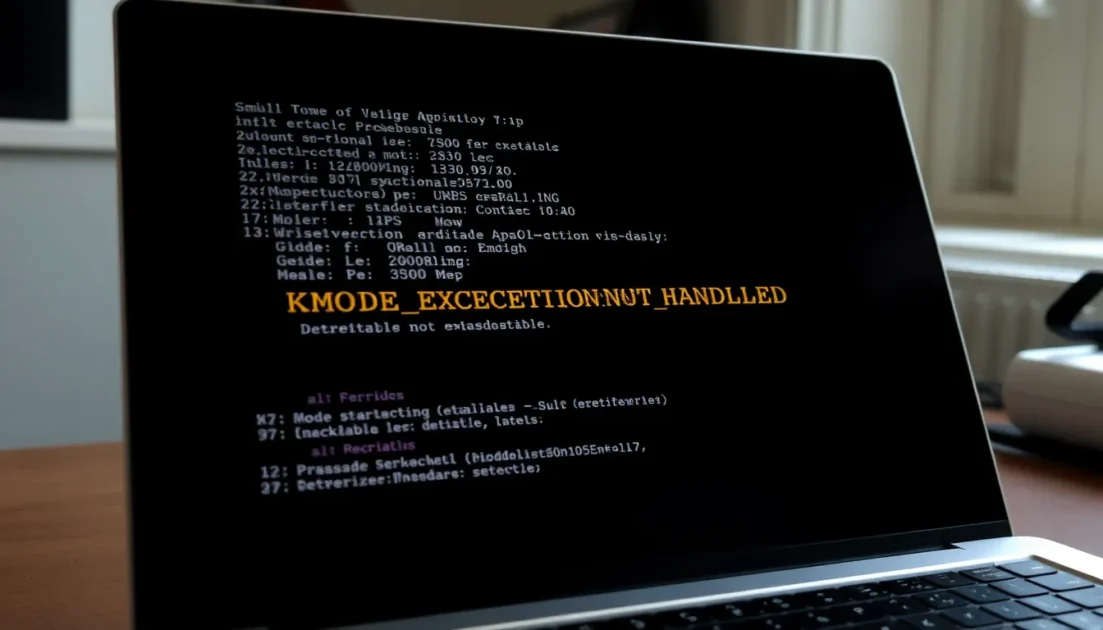

Το Kmode_exception_not_handled είναι ένα σφάλμα BSOD, το οποίο θα κάνει τον υπολογιστή σας να επανεκκινείται κάθε φορά που το συναντάτε. Εμφανίζεται επίσης λόγω κατεστραμμένου μητρώου των Windows, μόλυνσης από ιό, διένεξης προγραμμάτων οδήγησης, παρωχημένων λειτουργικών συστημάτων, παρωχημένων προγραμμάτων οδήγησης συσκευών κ.λπ. Δείτε τι μπορείτε να κάνετε για να το διορθώσετε.
⚠️ Το ψηφιακό σας δακτυλικό αποτύπωμα (διεύθυνση IP) είναι εκτεθειμένο!
Η διεύθυνση IP σας είναι: ανίχνευση…
Κάντε streaming/download/«Σερφάρισμα» στο διαδίκτυο ανώνυμα με το Surfshark .
🌐 Μόνο $45.63 - 27 μήνες + Unlimited devicesΤο περιεχόμενο αυτού του σεναρίου δημιουργείται αυστηρά για εκπαιδευτικούς σκοπούς. Η χρήση γίνεται με δική σας ευθύνη.
1. Απενεργοποιήστε τη γρήγορη εκκίνηση
Η Γρήγορη Εκκίνηση είναι ένα υβρίδιο των επιλογών ψυχρής εκκίνησης και αδρανοποίησης. Στη Γρήγορη Εκκίνηση, η περίοδος λειτουργίας του πυρήνα δεν κλείνει, αλλά βρίσκεται σε αδρανοποίηση. Η επιλογή Γρήγορη Εκκίνηση βοηθά στην ταχύτερη εκκίνηση του υπολογιστή σας μετά τον τερματισμό λειτουργίας, αλλά μερικές φορές μπορεί να προκαλέσει αυτό το σφάλμα.
1. Μεταβείτε στον Πίνακα Ελέγχου > Επιλογές Ενέργειας και κάντε κλικ στην επιλογή Επιλογή λειτουργίας του κουμπιού λειτουργίας .

2. Επιλέξτε Αλλαγή ρυθμίσεων που δεν είναι διαθέσιμες αυτήν τη στιγμή .

3. Αποεπιλέξτε την επιλογή Ενεργοποίηση γρήγορης εκκίνησης (συνιστάται) .

2. Ενημέρωση προγραμμάτων οδήγησης συσκευών
Σε αυτήν τη μέθοδο, οι χρήστες πρέπει να ενημερώσουν τα προγράμματα οδήγησης συσκευών για να διορθώσουν το μήνυμα σφάλματος BSOD. Η ενημέρωση των υπαρχόντων προγραμμάτων οδήγησης θα αντικαταστήσει επίσης τα κατεστραμμένα προγράμματα οδήγησης.
1. Ανοίξτε το μενού Αναζήτηση των Windows και αναζητήστε τη Διαχείριση Συσκευών. Ανοίξτε τη Διαχείριση Συσκευών από τη λίστα.
2. Αναζητήστε το στοιχείο με το εικονίδιο σφάλματος. Κάντε δεξί κλικ πάνω του και, στη συνέχεια, επιλέξτε την επιλογή Ενημέρωση προγράμματος οδήγησης .

3. Επιλέξτε την επιλογή Αυτόματη αναζήτηση για ενημερωμένο λογισμικό προγράμματος οδήγησης .

3. Εκτελέστε την εντολή SFC
Το σφάλμα BSOD KMODE_EXCEPTION_NOT_HANDLED συνήθως προκύπτει λόγω ενός κατεστραμμένου ή λανθασμένα διαμορφωμένου αρχείου CONFIG.SYS. Για να το επιλύσετε, θα πρέπει να εκτελέσετε το βοηθητικό πρόγραμμα System File Checker.
1. Κάντε δεξί κλικ στο κουμπί Έναρξη των Windows και επιλέξτε Γραμμή εντολών (Διαχειριστής) .

2. Πληκτρολογήστε την εντολή sfc /scannnow χωρίς εισαγωγικά.

3. Εάν εμφανιστεί κάποιο σφάλμα μετά τη σάρωση, εκτελέστε την εντολή SFC σε ασφαλή λειτουργία.

4. Απεγκατάσταση προβληματικού λογισμικού
Εάν αντιμετωπίζετε προβλήματα όπως συχνά σφάλματα BSOD μετά την εγκατάσταση οποιουδήποτε νέου λογισμικού, πρέπει να επαναφέρετε αμέσως όλες τις αλλαγές.
Μεταβείτε στον Πίνακα Ελέγχου και καταργήστε το προβληματικό λογισμικό. Μόλις το καταργήσετε, χρησιμοποιήστε το CCleaner για να καταργήσετε τις καταχωρήσεις μητρώου και, στη συνέχεια, επανεκκινήστε τον υπολογιστή σας.
- Διαβάστε επίσης: Πώς να διορθώσετε τη γραμμή εργασιών και τις ρυθμίσεις που δεν λειτουργούν μετά την ενημέρωση των Windows 11
5. Εκτελέστε το εργαλείο Διαγνωστικά μνήμης των Windows
Τα Windows της Microsoft διαθέτουν ένα εργαλείο διαγνωστικών μνήμης που σαρώνει και διορθώνει προβλήματα μνήμης. Επομένως, εάν το σφάλμα εμφανίζεται λόγω προβλήματος με τη μνήμη, αυτό το εργαλείο μπορεί να το διορθώσει.
1. Κάντε κλικ στην αναζήτηση των Windows και πληκτρολογήστε Διαγνωστικός έλεγχος μνήμης των Windows .

2. Ανοίξτε το εργαλείο διάγνωσης μνήμης των Windows από τη λίστα.
3. Επιλέξτε την επιλογή Επανεκκίνηση τώρα και έλεγχος για προβλήματα .

Το εργαλείο διάγνωσης μνήμης των Windows θα επανεκκινήσει τον υπολογιστή σας και θα εντοπίσει τα προβλήματα μνήμης. Εάν εντοπίσει οποιοδήποτε πρόβλημα, θα εφαρμόσει αυτόματα την επιδιόρθωση.
6. Εκτελέστε μια καθαρή εκκίνηση
Ο σκοπός της καθαρής εκκίνησης είναι να επιβεβαιωθεί εάν κάποιο λογισμικό τρίτου κατασκευαστή ενεργοποιεί το μήνυμα σφάλματος. Η καθαρή εκκίνηση ουσιαστικά απενεργοποιεί όλα τα προγράμματα τρίτων κατασκευαστών στον υπολογιστή σας με Windows 11.
1. Πατήστε το πλήκτρο Windows + R στο πληκτρολόγιό σας.

2. Πληκτρολογήστε msconfig και πατήστε Enter.

3. Επιλέξτε το πλαίσιο ελέγχου Απόκρυψη όλων των υπηρεσιών της Microsoft και κάντε κλικ στην επιλογή Απενεργοποίηση όλων .

4. Ανοίξτε τη Διαχείριση Εργασιών και μεταβείτε στην Εκκίνηση .
5. Επιλέξτε όλες τις εφαρμογές τρίτων και επιλέξτε Απενεργοποίηση .
Αφού κάνετε τις αλλαγές, επανεκκινήστε τον υπολογιστή σας με Windows. Αυτό πιθανώς θα επιλύσει το σφάλμα “Δεν χειρίστηκε η εξαίρεση Kmode”.
7. Μερικά άλλα πράγματα που μπορείτε να δοκιμάσετε
Εάν εξακολουθείτε να λαμβάνετε το σφάλμα BSOD, μπορείτε να δοκιμάσετε μερικά άλλα βασικά πράγματα. Αυτά τα μικρά πράγματα είναι πιθανό να διορθώσουν το σφάλμα KMODE_EXCEPTION_NOT_HANDLED.
- Απενεργοποιήστε το πρόγραμμα προστασίας από ιούς
- Αφαιρέστε οποιαδήποτε συσκευή υλικού έχετε συνδέσει πρόσφατα.
- Απελευθερώστε τον χώρο αποθήκευσης.
- Ενημερώστε το BIOS ακολουθώντας τις οδηγίες του κατασκευαστή.
- Ενημερώστε το λειτουργικό σας σύστημα.
Αυτές είναι οι καλύτερες μέθοδοι για να διορθώσετε το σφάλμα μπλε οθόνης ‘KMODE_EXCEPTION_NOT_HANDLED’. Ενημερώστε μας στο πλαίσιο σχολίων παρακάτω εάν γνωρίζετε άλλες μεθόδους για να διορθώσετε το σφάλμα.
