
Το YouTube λειτουργεί άψογα τις περισσότερες φορές, αλλά υπάρχουν φορές που οι χρήστες αντιμετωπίζουν προβλήματα κατά την προβολή βίντεο. Πολλοί χρήστες έχουν αντιμετωπίσει καταστάσεις όπου ένα βίντεο δεν αναπαράγεται και βλέπουν αντ’ αυτού μια μαύρη οθόνη στο YouTube.
Κάποιοι έχουν πει ότι η μαύρη οθόνη στο YouTube διαρκεί περίπου 2 έως 4 δευτερόλεπτα και στη συνέχεια αρχίζει να αναπαράγεται το βίντεο. Επομένως, αν έχετε αντιμετωπίσει ένα τέτοιο πρόβλημα, δείτε τι πρέπει να κάνετε.
⚠️ Το ψηφιακό σας δακτυλικό αποτύπωμα (διεύθυνση IP) είναι εκτεθειμένο!
Η διεύθυνση IP σας είναι: ανίχνευση…
Κάντε streaming/download/«Σερφάρισμα» στο διαδίκτυο ανώνυμα με το Surfshark .
🌐 Μόνο $45.63 - 27 μήνες + Unlimited devicesΤο περιεχόμενο αυτού του σεναρίου δημιουργείται αυστηρά για εκπαιδευτικούς σκοπούς. Η χρήση γίνεται με δική σας ευθύνη.
1. Αποσυνδεθείτε από τον Λογαριασμό σας στο YouTube
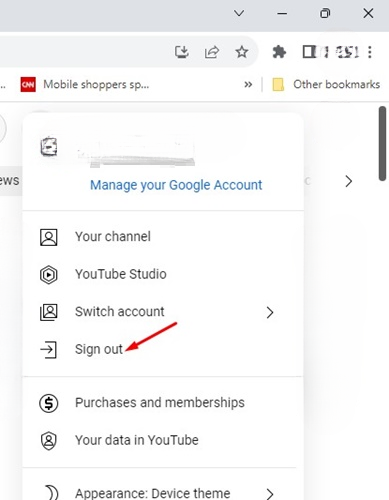
Παρόλο που αυτή δεν είναι μια σίγουρη λύση στο πρόβλημα, έχει βοηθήσει πολλούς χρήστες. Για να αποσυνδεθείτε από τον λογαριασμό σας στο YouTube, κάντε κλικ στο αναπτυσσόμενο μενού του λογαριασμού σας και επιλέξτε Αποσύνδεση.
Αυτό θα σας αποσυνδέσει αμέσως από τον λογαριασμό σας στο YouTube. Μόλις αποσυνδεθείτε, συνδεθείτε ξανά με τον λογαριασμό σας Google.
2. Ελέγξτε τη σύνδεσή σας στο Διαδίκτυο

Πριν δοκιμάσετε οποιεσδήποτε άλλες μεθόδους, βεβαιωθείτε πρώτα ότι είστε συνδεδεμένοι στο Διαδίκτυο. Ακόμα κι αν είστε συνδεδεμένοι στο Διαδίκτυο, ελέγξτε αν λειτουργεί.
Μερικές φορές, οι χρήστες βλέπουν μια μαύρη οθόνη στο YouTube μόνο και μόνο λόγω σφαλμάτων σύνδεσης στο διαδίκτυο. Επομένως, πρώτα, επαληθεύστε ότι η σύνδεση στο διαδίκτυο λειτουργεί σωστά.
3. Ενημερώστε το πρόγραμμα περιήγησης ιστού σας

Εάν το διαδίκτυο λειτουργεί σωστά και εξακολουθείτε να αντιμετωπίζετε πρόβλημα μαύρης οθόνης στο YouTube, πρέπει να ενημερώσετε το πρόγραμμα περιήγησης ιστού σας.
Ανεξάρτητα από το πρόγραμμα περιήγησής σας, πρέπει να ενημερώσετε όλες τις εκκρεμείς ενημερώσεις. Είναι επίσης καλή ιδέα να ενημερώσετε το πρόγραμμα περιήγησης, καθώς αυτό διορθώνει πολλά υποκείμενα προβλήματα.
4. Απενεργοποιήστε το Ad-Blocker
Εάν χρησιμοποιείτε μια επέκταση αποκλεισμού διαφημίσεων ή ρυθμίζετε φιλτράρισμα διαφημίσεων από το Private DNS, ήρθε η ώρα να απενεργοποιήσετε όλες τις λειτουργίες αποκλεισμού διαφημίσεων. Το YouTube δεν ευνοεί όσους χρησιμοποιούν αποκλειστές διαφημίσεων για την κατάργηση διαφημίσεων, καθώς πρέπει να πληρώσετε για να τις καταργήσετε.
Μερικές φορές, ενδέχεται να αντιμετωπίσετε προβλήματα όπως μαύρη οθόνη ή παραμορφωμένη διεπαφή βίντεο. Μπορείτε να εξαλείψετε τέτοια προβλήματα απενεργοποιώντας την επέκταση αποκλεισμού διαφημίσεων που χρησιμοποιείτε στο πρόγραμμα περιήγησης ιστού σας.
Επίσης, εάν έχετε ρυθμίσει ιδιωτικό DNS όπως το AdGuard για τον αποκλεισμό διαφημίσεων, συνιστάται να το απενεργοποιήσετε και αυτό.
5. Εκκαθάριση προσωρινής μνήμης και cookie
Τα παλιά ή κατεστραμμένα αρχεία cache δημιουργούν επίσης προβλήματα όπως η μαύρη οθόνη του YouTube. Επομένως, σε αυτήν τη μέθοδο, πρέπει να καθαρίσετε την προσωρινή μνήμη και τα cookies του προγράμματος περιήγησής σας για να διορθώσετε το πρόβλημα.

Ωστόσο, εξαιρέστε τους κωδικούς πρόσβασης και τα ονόματα χρήστη από τη σελίδα Εκκαθάριση δεδομένων. Για να εκκαθαρίσετε την προσωρινή μνήμη και τα δεδομένα του Chrome, πατήστε το κουμπί CTRL+SHIFT+Διαγραφή . Στην επόμενη σελίδα, επιλέξτε cookies και εικόνες και αρχεία που έχουν αποθηκευτεί στην προσωρινή μνήμη και κάντε κλικ στην επιλογή Εκκαθάριση δεδομένων .
6. Εκκαθάριση της προσωρινής μνήμης DNS

Οι προσωρινές μνήμες DNS είναι επιρρεπείς σε αλλοιώσεις. Με την πάροδο του χρόνου, μπορούν να καταστούν παρωχημένες και να δημιουργήσουν προβλήματα σύνδεσης στο διαδίκτυο.
Η εκκαθάριση της προσωρινής μνήμης DNS είναι ένας από τους καλύτερους τρόπους αντιμετώπισης του προβλήματος της μαύρης οθόνης στο YouTube. Η εκκαθάριση της προσωρινής μνήμης DNS στα Windows 10 είναι επίσης αρκετά εύκολη και πιθανότατα θα διορθώσει τα προβλήματα ροής στο YouTube.
7. Απενεργοποιήστε την επιτάχυνση υλικού
Η λειτουργία επιτάχυνσης υλικού αναγκάζει ορισμένες εργασίες να χρησιμοποιούν την GPU αντί για την CPU για να βελτιώσουν την οπτική έξοδο του προγράμματος περιήγησης. Η επιτάχυνση υλικού μερικές φορές έρχεται σε διένεξη με το YouTube, με αποτέλεσμα μια μαύρη οθόνη. Δείτε πώς μπορείτε να απενεργοποιήσετε τη λειτουργία.
1. Ανοίξτε το πρόγραμμα περιήγησης Chrome και κάντε κλικ στις τρεις τελείες. Από τη λίστα επιλογών, κάντε κλικ στις Ρυθμίσεις .
2. Κάντε κύλιση προς τα κάτω και κάντε κλικ στις Ρυθμίσεις για προχωρημένους .
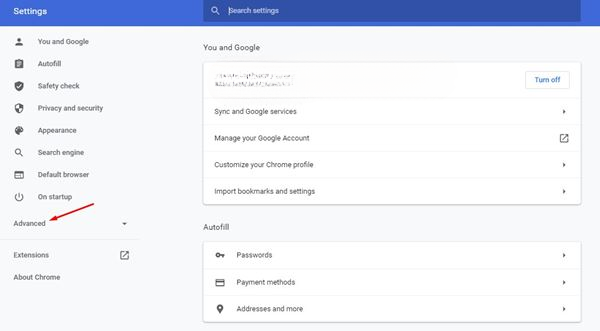
3. Απενεργοποιήστε την εναλλαγή για την επιλογή Χρήση επιτάχυνσης υλικού όταν είναι διαθέσιμη .

8. Απενεργοποιήστε τις επεκτάσεις Chrome
Οι επεκτάσεις του Chrome είναι ένα άλλο πράγμα που μπορεί να δημιουργήσει προβλήματα με την αναπαραγωγή βίντεο. Μερικές φορές, οι επεκτάσεις AdBlocker ή tracker blocker επηρεάζουν την αναπαραγωγή βίντεο στο YouTube, με αποτέλεσμα μια μαύρη οθόνη.
Θα πρέπει να απενεργοποιήσετε όλες τις επεκτάσεις του Chrome για να ελέγξετε αν το βίντεο αναπαράγεται σωστά. Εάν η αναπαραγωγή βίντεο είναι καλή, θα πρέπει να ενεργοποιήσετε/απενεργοποιήσετε κάθε επέκταση μία προς μία για να βρείτε αυτήν που προκαλεί το πρόβλημα.
9. Δοκιμάστε ένα διαφορετικό πρόγραμμα περιήγησης
Εάν εξακολουθείτε να λαμβάνετε μαύρη οθόνη ακόμα και μετά την ενημέρωση του προγράμματος περιήγησης ιστού, θα πρέπει να χρησιμοποιήσετε διαφορετικό πρόγραμμα περιήγησης ιστού για τον υπολογιστή.
Πρέπει να ελέγξετε αν το YouTube εμφανίζει μαύρη οθόνη σε διαφορετικό πρόγραμμα περιήγησης. Εάν το βίντεο αναπαράγεται σωστά σε διαφορετικό πρόγραμμα περιήγησης, η αιτία είναι το πρόγραμμα περιήγησης ιστού.
10. Κατεβάστε το βίντεο και παρακολουθήστε το
Αν δεν έχετε βρει κανένα αποτέλεσμα, η καλύτερη επιλογή είναι να κατεβάσετε και να παρακολουθήσετε το βίντεο από το YouTube. Αν κατεβάσετε το βίντεο στον αποθηκευτικό σας χώρο, μπορείτε να το παρακολουθήσετε επανειλημμένα χωρίς σύνδεση στο διαδίκτυο.
Αυτό θα σας εξοικονομήσει εύρος ζώνης στο διαδίκτυο, αλλά θα αυξήσει τη χρήση του αποθηκευτικού χώρου. Για να κατεβάσετε τα βίντεο, μπορείτε να χρησιμοποιήσετε προγράμματα λήψης βίντεο στο διαδίκτυο . Αρκετά προγράμματα λήψης βίντεο στο διαδίκτυο λειτουργούν με το YouTube.
Αυτές είναι οι καλύτερες μέθοδοι για να διορθώσετε το πρόβλημα της μαύρης οθόνης στο YouTube. Εάν έχετε οποιεσδήποτε απορίες, ενημερώστε μας στο πλαίσιο σχολίων παρακάτω.