
Το εργαλείο διάγνωσης DirectX στα Windows 11 εμφανίζει εκτενείς πληροφορίες σχετικά με το λογισμικό και το υλικό του υπολογιστή σας. Μπορείτε να το χρησιμοποιήσετε για να ελέγξετε, μεταξύ άλλων, το λειτουργικό σύστημα, το μοντέλο συστήματος, την έκδοση BIOS, τον επεξεργαστή, τη μνήμη και τις λεπτομέρειες της κάρτας γραφικών.
Εάν είστε χρήστης των Windows 11, ο έλεγχος και η εγκατάσταση της πιο πρόσφατης έκδοσης του DirectX είναι απαραίτητος. Η ενημέρωση στην πιο πρόσφατη έκδοση μπορεί να βοηθήσει στην επίλυση διαφόρων προβλημάτων κατά την εκτέλεση εφαρμογών και παιχνιδιών με πολλά γραφικά. Ωστόσο, πριν από την ενημέρωση του DirectX, θα πρέπει να ελέγξετε ποια έκδοση είναι εγκατεστημένη αυτήν τη στιγμή.
⚠️ Το ψηφιακό σας δακτυλικό αποτύπωμα (διεύθυνση IP) είναι εκτεθειμένο!
Η διεύθυνση IP σας είναι: ανίχνευση…
Κάντε streaming/download/«Σερφάρισμα» στο διαδίκτυο ανώνυμα με το Surfshark .
🌐 Μόνο $45.63 - 27 μήνες + Unlimited devicesΤο περιεχόμενο αυτού του σεναρίου δημιουργείται αυστηρά για εκπαιδευτικούς σκοπούς. Η χρήση γίνεται με δική σας ευθύνη.
1. Ελέγξτε την έκδοση DirectX στα Windows 11 μέσω RUN
Ο ευκολότερος τρόπος για να ελέγξετε την έκδοση του DirectX είναι να χρησιμοποιήσετε το παράθυρο διαλόγου RUN. Δείτε τι πρέπει να κάνετε.
1. Κάντε κλικ στην Αναζήτηση των Windows 11 και πληκτρολογήστε RUN . Ανοίξτε το παράθυρο διαλόγου RUN από τη λίστα επιλογών.

2. Πληκτρολογήστε dxdiag και πατήστε Enter .

3. Αυτό θα ανοίξει το Εργαλείο διάγνωσης DirectX στα Windows 11. Μεταβείτε στην καρτέλα Σύστημα και η έκδοση του DirectX θα βρίσκεται στο κάτω μέρος του παραθύρου .

2. Ελέγξτε την έκδοση DirectX μέσω της αναζήτησης των Windows 11
Μπορείτε επίσης να χρησιμοποιήσετε την αναζήτηση των Windows 11 για να ελέγξετε την έκδοση του DirectX. Ανοίξτε την αναζήτηση των Windows 11.

Στην αναζήτηση των Windows, πληκτρολογήστε dxdiag. Τώρα ανοίξτε την εντολή Dxdiag (Εκτέλεση) από τη λίστα. Αυτό θα ανοίξει το εργαλείο διάγνωσης DirectX στον υπολογιστή σας με Windows 11.
Μεταβείτε στην καρτέλα Σύστημα και ελέγξτε την έκδοση DirectX στο κάτω μέρος.
3. Ελέγξτε την έκδοση του DirectX μέσω CMD/PowerShell
Οι επαγγελματίες χρήστες μπορούν να χρησιμοποιήσουν το βοηθητικό πρόγραμμα CMD ή PowerShell για να ελέγξουν την έκδοση του DirectX. Δείτε τι πρέπει να κάνετε.
1. Κάντε κλικ στην Αναζήτηση των Windows 11 και πληκτρολογήστε Command Prompt ή PowerShell. Στη συνέχεια, ανοίξτε το αντίστοιχο βοηθητικό πρόγραμμα από τα αποτελέσματα αναζήτησης.

2. Στο CMD/Powershell, πληκτρολογήστε dxdiag και πατήστε Enter .

3. Αυτό θα ανοίξει το διαγνωστικό εργαλείο DirectX. Μεταβείτε στην καρτέλα Σύστημα και ελέγξτε την έκδοση DirectX στο κάτω μέρος.
Πώς να ενημερώσετε το DirectX στα Windows 11;
Τώρα που ξέρετε πώς να ελέγξετε την έκδοση του DirectX στα Windows 11, ήρθε η ώρα να μάθετε πώς να την ενημερώσετε στην πιο πρόσφατη έκδοση.
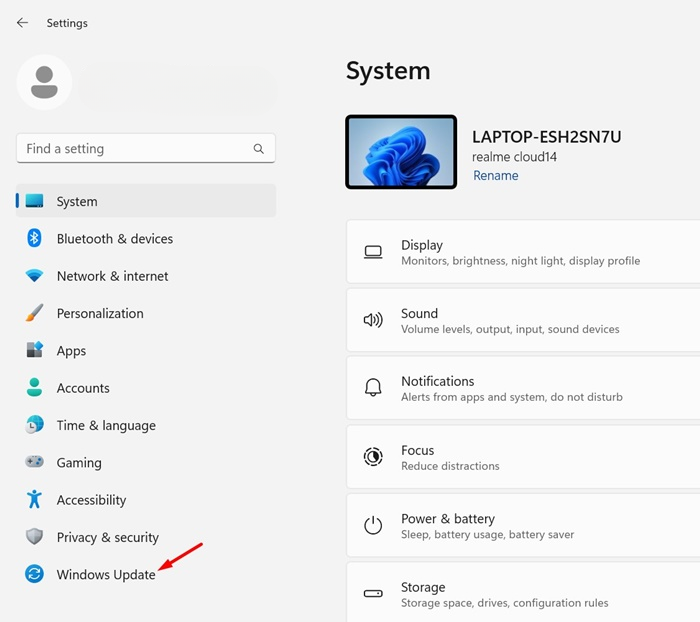
1. Ανοίξτε την εφαρμογή Ρυθμίσεις .

2. Πατήστε Ενημέρωση των Windows .
3. Κάντε κλικ στο κουμπί Έλεγχος για ενημερώσεις .
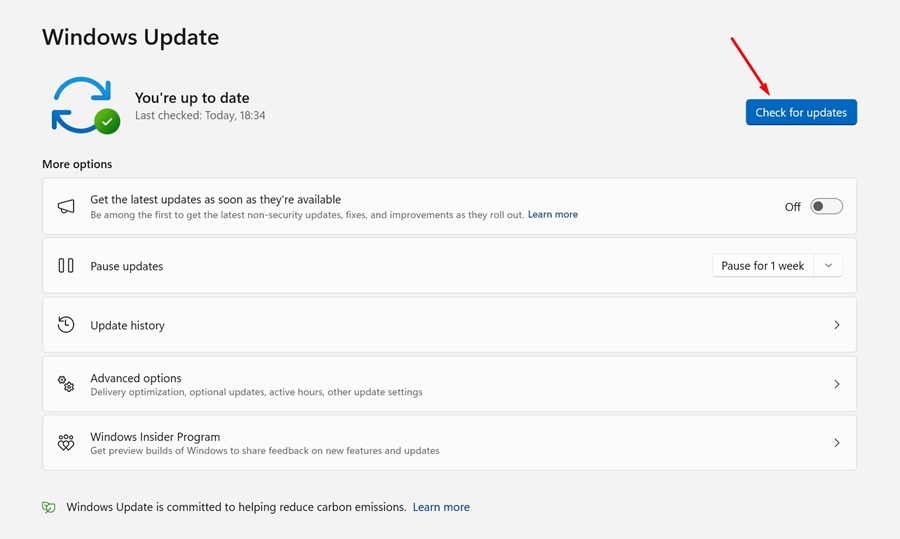
Αυτό θα κατεβάσει και θα εγκαταστήσει όλες τις εκκρεμείς ενημερώσεις των Windows και θα ενημερώσει την έκδοση του DirectX.
Αυτοί είναι μερικοί από τους ευκολότερους τρόπους για να ελέγξετε την έκδοση DirectX στα Windows 11. Κάθε μέθοδος βασίζεται στο διαγνωστικό εργαλείο DirectX. Αν γνωρίζετε κάποιον άλλο τρόπο για να το ελέγξετε, ενημερώστε μας στα σχόλια.