
Όταν συνδέεστε σε ένα δίκτυο, τα Windows σας ρωτούν εάν ο υπολογιστής σας θα πρέπει να είναι ανιχνεύσιμος από άλλες συσκευές στο δίκτυο. Αυτό το μήνυμα σας ζητά να επιλέξετε μεταξύ Δημόσιων και Ιδιωτικών Δικτύων. Είτε συνδέεστε σε ασύρματο είτε σε καλωδιακό δίκτυο, τα Windows θα σας ρωτήσουν ποιο είδος δικτύου και τι ρυθμίσεις θέλετε να χρησιμοποιήσετε.
Ιδιωτικό & Δημόσιο Προφίλ Δικτύου
Υπάρχουν δύο τύποι δικτύων – Ιδιωτικό και Δημόσιο. Όταν ορίσετε ένα προφίλ δικτύου σε Δημόσιο, η συσκευή σας δεν θα είναι ορατή σε άλλες συσκευές στο ίδιο δίκτυο. Άλλες συσκευές στο δίκτυο δεν θα έχουν πρόσβαση στα αρχεία, τους εκτυπωτές σας κ.λπ.
⚠️ Το ψηφιακό σας δακτυλικό αποτύπωμα (διεύθυνση IP) είναι εκτεθειμένο!
Η διεύθυνση IP σας είναι: ανίχνευση…
Κάντε streaming/download/«Σερφάρισμα» στο διαδίκτυο ανώνυμα με το Surfshark .
🌐 Μόνο $45.63 - 27 μήνες + Unlimited devicesΤο περιεχόμενο αυτού του σεναρίου δημιουργείται αυστηρά για εκπαιδευτικούς σκοπούς. Η χρήση γίνεται με δική σας ευθύνη.
Ομοίως, όταν ορίζετε ένα προφίλ δικτύου σε Ιδιωτικό, η συσκευή σας θα είναι ανιχνεύσιμη στα δίκτυα, πράγμα που σημαίνει ότι άλλες συσκευές στο δίκτυο θα μπορούν να έχουν πρόσβαση στα αρχεία, τους εκτυπωτές και άλλα στοιχεία σας.
Και τα δύο προφίλ δικτύου χρησιμοποιούν διαφορετικές ρυθμίσεις τείχους προστασίας. Μπορείτε επίσης να προσαρμόσετε αυτά τα δύο προφίλ χρησιμοποιώντας εφαρμογές τείχους προστασίας τρίτων κατασκευαστών στα Windows.

1. Αλλάξτε τον τύπο προφίλ δικτύου χρησιμοποιώντας τις Ρυθμίσεις
Τώρα που γνωρίζετε τόσο τα δημόσια όσο και τα ιδιωτικά προφίλ, ίσως θελήσετε να αλλάξετε το προφίλ δικτύου σας στα Windows 11.
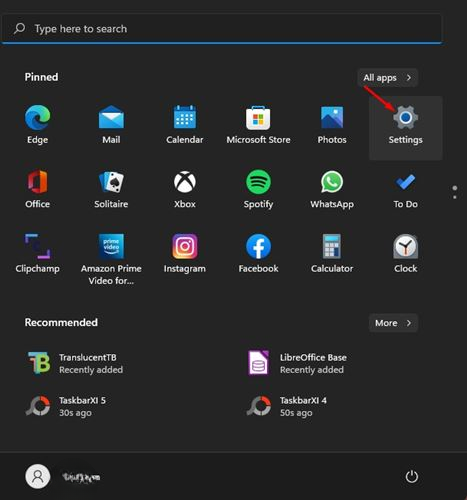
1. Κάντε κλικ στο μενού έναρξης των Windows 11 και επιλέξτε Ρυθμίσεις .
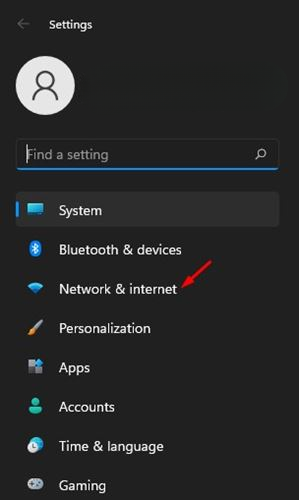
2. Κάντε κλικ στην επιλογή Δίκτυο & Διαδίκτυο .
3. Κάντε κλικ στο Δίκτυο. Για παράδειγμα, είμαι συνδεδεμένος σε ένα καλωδιακό δίκτυο, επομένως, πρέπει να κάνω κλικ στην επιλογή Ethernet .

4. Επιλέξτε μεταξύ «Δημόσιο» ή «Ιδιωτικό».

5. Εάν θέλετε να αλλάξετε το προφίλ δικτύου για μια ασύρματη σύνδεση, μεταβείτε στις Ρυθμίσεις > Δίκτυο & Διαδίκτυο > Wifi .
6. Στην ενότητα WiFi, κάντε κλικ στην επιλογή Διαχείριση γνωστών δικτύων και επιλέξτε την ενεργή ασύρματη σύνδεση.
7. Επιλέξτε ένα δημόσιο ή ιδιωτικό δίκτυο .
2. Αλλαγή τύπου δικτύου χρησιμοποιώντας τον Επεξεργαστή Μητρώου
Η εφαρμογή Μητρώου των Windows μπορεί επίσης να χρησιμοποιηθεί για την αλλαγή του τύπου προφίλ δικτύου. Δείτε πώς μπορείτε να το κάνετε αυτό.
1. Πατήστε το πλήκτρο των Windows + το κουμπί R για να ανοίξετε το παράθυρο διαλόγου RUN. Όταν ανοίξει το παράθυρο διαλόγου RUN, πληκτρολογήστε regedit και πατήστε Enter.

2. Αυτό θα ανοίξει τον Επεξεργαστή Μητρώου. Τώρα μεταβείτε σε αυτήν τη διαδρομή:
Computer\HKEY_LOCAL_MACHINE\SOFTWARE\Microsoft\Windows NT\CurrentVersion\NetworkList\Profiles

3. Στον φάκελο Προφίλ, θα βρείτε διάφορους φακέλους Προφίλ Δικτύου . Πρέπει να κάνετε κλικ σε κάθε έναν και να βρείτε το προφίλ δικτύου που θέλετε να τροποποιήσετε.

4. Μπορείτε να επιλέξετε κάθε προφίλ και να δείτε την τιμή ProfileName στη δεξιά πλευρά. Αυτό θα σας δείξει το όνομα δικτύου του επιλεγμένου προφίλ.

5. Μόλις βρείτε το προφίλ δικτύου, κάντε διπλό κλικ στην τιμή DWORD Κατηγορίας. Στο πεδίο δεδομένων τιμής, εισαγάγετε μία από τις ακόλουθες επιλογές:
- Δημόσια Δίκτυα: 0
- Ιδιωτικά Δίκτυα: 1
- Δίκτυα Τομέα: 2

Ας υποθέσουμε ότι θέλετε να αλλάξετε το προφίλ δικτύου σε ιδιωτικό. Εισαγάγετε 1 στο πεδίο δεδομένων τιμής και κάντε κλικ στο κουμπί OK. Αφού κάνετε τις αλλαγές, επανεκκινήστε τον υπολογιστή σας με Windows.
3. Αλλάξτε τον τύπο προφίλ δικτύου χρησιμοποιώντας την Τοπική πολιτική ασφαλείας
Μπορείτε επίσης να χρησιμοποιήσετε το πρόγραμμα επεξεργασίας τοπικής πολιτικής ασφαλείας για να αλλάξετε τον τύπο προφίλ δικτύου. Δείτε τι πρέπει να κάνετε.
1. Πατήστε το πλήκτρο των Windows + το κουμπί R για να ανοίξετε το παράθυρο διαλόγου RUN. Πληκτρολογήστε secpol.msc και πατήστε Enter.

2. Επιλέξτε τις Πολιτικές Διαχείρισης Λίστας Δικτύων . Στην αριστερή πλευρά, θα δείτε όλα τα διαθέσιμα δίκτυα.

3. Κάντε διπλό κλικ στο Δίκτυο του οποίου τον τύπο θέλετε να αλλάξετε.

4. Μεταβείτε στην καρτέλα Τοποθεσία δικτύου και αλλάξτε τον τύπο τοποθεσίας σε Ιδιωτική ή Δημόσια.

Αφού κάνετε τις αλλαγές, κάντε κλικ στο κουμπί Εφαρμογή και κλείστε τον Επεξεργαστή τοπικής πολιτικής ασφαλείας. Στη συνέχεια, επανεκκινήστε τον υπολογιστή σας για να εφαρμοστεί η αλλαγή.

Η αλλαγή προφίλ δικτύου είναι αρκετά εύκολη στα Windows 11. Ακολουθήστε τα βήματα που περιγράφονται. Εάν έχετε οποιεσδήποτε απορίες, ενημερώστε μας στο πλαίσιο σχολίων παρακάτω.