

Τα αρχεία DirectX Shader Cache είχαν σκοπό να επιταχύνουν τον χρόνο φόρτωσης της εφαρμογής και να βελτιώσουν την απόδοση. Λέγεται ότι βελτιώνουν την απόκριση των εφαρμογών των Windows. Παρόλο που θεωρείται σημαντικό, μπορείτε να τα διαγράψετε χωρίς να ανησυχείτε για δυσλειτουργία του συστήματος ή καταστροφή αρχείων.
Είναι καλή ιδέα να διαγράφετε περιοδικά την προσωρινή μνήμη DirectX Shader στα Windows 11 για να διασφαλίσετε ότι το αρχείο δεν θα γίνει πολύ μεγάλο ή κατεστραμμένο. Μόλις διαγραφεί, η προσωρινή μνήμη DirectX Shader αναγεννάται αυτόματα όταν χρησιμοποιείτε εφαρμογές ή προγράμματα με πολλά γραφικά.
⚠️ Το ψηφιακό σας δακτυλικό αποτύπωμα (διεύθυνση IP) είναι εκτεθειμένο!
Η διεύθυνση IP σας είναι: ανίχνευση…
Κάντε streaming/download/«Σερφάρισμα» στο διαδίκτυο ανώνυμα με το Surfshark .
🌐 Μόνο $45.63 - 27 μήνες + Unlimited devicesΤο περιεχόμενο αυτού του σεναρίου δημιουργείται αυστηρά για εκπαιδευτικούς σκοπούς. Η χρήση γίνεται με δική σας ευθύνη.
- Διαβάστε επίσης: Επανεκκίνηση των Windows 11 αντί τερματισμού λειτουργίας
1. Διαγράψτε την προσωρινή μνήμη DirectX Shader μέσω των Ρυθμίσεων
Αυτή η μέθοδος θα χρησιμοποιήσει την εφαρμογή Ρυθμίσεις των Windows 11 για να διαγράψει τα αρχεία DirectX Shader Cache.
1. Κάντε κλικ στο κουμπί Έναρξη των Windows 11 και επιλέξτε Ρυθμίσεις .

2. Κάντε κλικ στην καρτέλα Σύστημα παρακάτω.
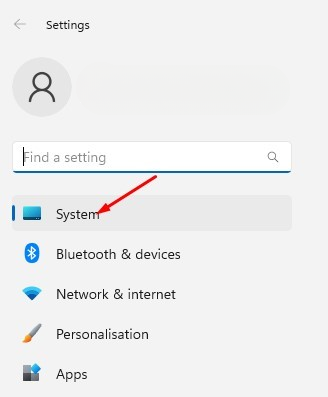
3. Κάντε κλικ στην επιλογή Αποθήκευση .

4. Κάντε κύλιση προς τα κάτω στην ενότητα Διαχείριση αποθήκευσης και κάντε κλικ στις Προτάσεις καθαρισμού .

5. Κάντε κλικ στον σύνδεσμο Δείτε προχωρημένες επιλογές στις προτάσεις καθαρισμού.

6. Αποεπιλέξτε όλες τις επιλογές και επιλέξτε DirectX Shader Cache .

7. Κάντε κύλιση προς τα πάνω και κάντε κλικ στο κουμπί Κατάργηση αρχείων .

2. Διαγράψτε την προσωρινή μνήμη DirectX Shader μέσω του βοηθητικού προγράμματος εκκαθάρισης δίσκου
Αυτή η μέθοδος θα χρησιμοποιήσει το βοηθητικό πρόγραμμα Εκκαθάριση Δίσκου για να καθαρίσει την προσωρινή μνήμη DirectX Shader στα Windows 11.
1. Ανοίξτε το βοηθητικό πρόγραμμα Εκκαθάριση Δίσκου από την Αναζήτηση των Windows.

2. Επιλέξτε τη μονάδα δίσκου εγκατάστασης του συστήματός σας και κάντε κλικ στο OK .

3. Ελέγξτε την προσωρινή μνήμη του shader του DirectX και κάντε κλικ στο OK .


3. Διαγράψτε την προσωρινή μνήμη DirectX Shader μέσω του Storage Sense
Το Storage Sense είναι ένα ενσωματωμένο εργαλείο διαχείρισης αποθηκευτικού χώρου που μπορεί να σας βοηθήσει να ελευθερώσετε χώρο αποθήκευσης. Μπορείτε επίσης να χρησιμοποιήσετε το Storage Sense για να διαγράψετε το αρχείο DirectX Shader Cache.
1. Κάντε κλικ στο κουμπί Έναρξη των Windows 11 και επιλέξτε Ρυθμίσεις .
2. Κάντε κλικ στην καρτέλα Σύστημα .
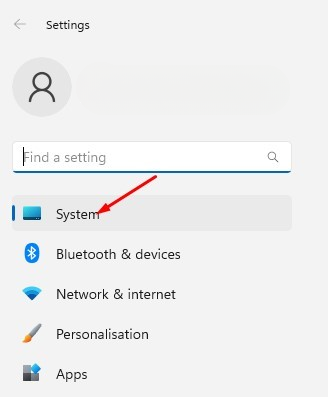
3. Κάντε κύλιση προς τα κάτω και κάντε κλικ στην επιλογή Αποθήκευση .
4. Ενεργοποιήστε την επιλογή Storage Sense . Η ενεργοποίηση του Storage Sense θα καθαρίσει αυτόματα την προσωρινή μνήμη DirectX Shader.

5. Κάντε κλικ στην επιλογή Storage Sense και στο κουμπί Run Storage Sense now (Εκτέλεση Storage Sense τώρα) .

Θα βλάψει η διαγραφή της προσωρινής μνήμης DirectX Shader;
Όχι ακριβώς, αλλά η διαγραφή της προσωρινής μνήμης DirectX Shader μπορεί να βελτιώσει κάπως την απόδοση του παιχνιδιού σας. Δεν υπάρχει καμία βλάβη στη διαγραφή της προσωρινής μνήμης DirectX Shader στα Windows.
Κάτι άλλο που πρέπει να έχετε κατά νου είναι ότι η διαγραφή της προσωρινής μνήμης Shader δεν οδηγεί πάντα σε καλύτερη απόδοση παιχνιδιού, καθώς εξαρτώνται πολλά πράγματα από αυτήν, όπως οι προδιαγραφές υλικού, η συμβατότητα του παιχνιδιού με το λειτουργικό σας σύστημα κ.λπ.
Αυτοί είναι οι τρεις καλύτεροι τρόποι για να διαγράψετε την προσωρινή μνήμη DirectX Shader στα Windows 11. Εάν αντιμετωπίζετε προβλήματα κατά την εκτέλεση παιχνιδιών και εφαρμογών στη συσκευή σας, μπορείτε να δοκιμάσετε να διαγράψετε την προσωρινή μνήμη DirectX Shader.