Ενδέχεται να έχετε πολλές διαφορετικές συσκευές εξόδου ήχου, όπως ηχεία, ακουστικά, ακουστικά με μικρόφωνο και άλλα, στα Windows 11. Εάν θέλετε να αναπαράγετε ήχο από μια συγκεκριμένη συσκευή, πρέπει να την ορίσετε ως προεπιλογή. Ορισμός προεπιλεγμένης συσκευής ήχου στα Windows 11 χρησιμοποιώντας τις ρυθμίσεις Μπορείτε εύκολα να ορίσετε την προεπιλεγμένη συσκευή ήχου στα Windows 11 μέσω των Ρυθμίσεων. Δείτε τι πρέπει να κάνετε. 1. Κάντε κλικ στο κουμπί έναρξης των Windows 11 και επιλέξτε Ρυθμίσεις . 2. Κάντε κλικ στην επιλογή Σύστημα  . 3. Κάντε κλικ στην επιλογή Ήχος . 4. Η σελίδα ήχου θα εμφανίσει όλες τις συνδεδεμένες συσκευές ήχου. Κάντε κλικ στο βέλος δίπλα στη συσκευή εξόδου ήχου που θέλετε να ορίσετε ως προεπιλεγμένη. 5. Βρείτε την επιλογή Ορισμός ως προεπιλεγμένη συσκευή ήχου  . 6. Κάντε κλικ στο αναπτυσσόμενο μενού με την ένδειξη Δεν χρησιμοποιείται ως προεπιλογή και επιλέξτε την επιλογή Χρήση ως προεπιλογή για ήχο  . Ορισμός προεπιλεγμένης συσκευής ήχου χρησιμοποιώντας τις ρυθμίσεις ήχου για προχωρημένους Ένας άλλος τρόπος για να ορίσετε την προεπιλεγμένη συσκευή ήχου στα Windows 11 είναι να κάνετε αλλαγές στις Ρυθμίσεις ήχου για προχωρημένους. 1. Πατήστε το πλήκτρο Windows + το κουμπί R για να ανοίξετε το παράθυρο διαλόγου RUN. 2. Όταν ανοίξει το παράθυρο διαλόγου RUN, επικολλήστε το ακόλουθο κείμενο και πατήστε Enter . mmsys.cpl 3. Επιλέξτε τη συσκευή ήχου που θέλετε να ορίσετε ως Προεπιλογή. 4. Μόλις επιλεγεί, κάντε κλικ στην επιλογή Ορισμός προεπιλογής . Αφού κάνετε την αλλαγή, κάντε κλικ στο OK . Αυτός ο οδηγός εξηγεί πώς να επιλέξετε προεπιλεγμένα ηχεία στα Windows 11. Ελπίζω αυτό το άρθρο να σας βοηθήσει. Κοινοποιήστε το με τους φίλους σας. Εάν έχετε οποιεσδήποτε απορίες, ενημερώστε μας στο πλαίσιο σχολίων παρακάτω.

Πώς να ορίσετε την προεπιλεγμένη συσκευή ήχου στα Windows 11

Ενδέχεται να έχετε πολλές διαφορετικές συσκευές εξόδου ήχου, όπως ηχεία, ακουστικά, ακουστικά με μικρόφωνο και άλλα, στα Windows 11. Εάν θέλετε να αναπαράγετε ήχο από μια συγκεκριμένη συσκευή, πρέπει να την ορίσετε ως προεπιλογή.

⚠️ Το ψηφιακό σας δακτυλικό αποτύπωμα (διεύθυνση IP) είναι εκτεθειμένο!

Η διεύθυνση IP σας είναι: ανίχνευση…

Κάντε streaming/download/«Σερφάρισμα» στο διαδίκτυο ανώνυμα με το Surfshark .

🌐 Μόνο $45.63 - 27 μήνες + Unlimited devices
Δεν αποθηκεύουμε τη διεύθυνση IP σας. Η ανίχνευση γίνεται τοπικά στον browser σας.

Το περιεχόμενο αυτού του σεναρίου δημιουργείται αυστηρά για εκπαιδευτικούς σκοπούς. Η χρήση γίνεται με δική σας ευθύνη.

Ορισμός προεπιλεγμένης συσκευής ήχου στα Windows 11 χρησιμοποιώντας τις ρυθμίσεις

Μπορείτε εύκολα να ορίσετε την προεπιλεγμένη συσκευή ήχου στα Windows 11 μέσω των Ρυθμίσεων. Δείτε τι πρέπει να κάνετε.

1. Κάντε κλικ στο κουμπί έναρξης των Windows 11 και επιλέξτε Ρυθμίσεις .
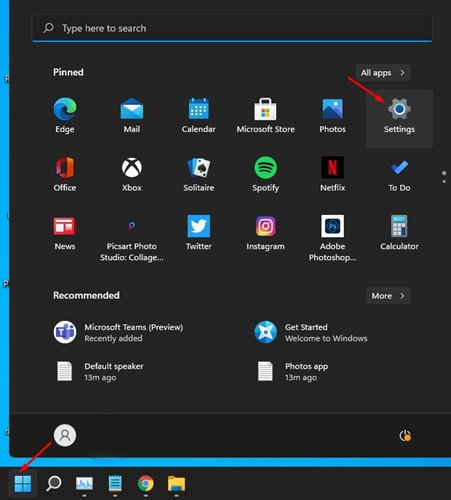
Πώς να ορίσετε την προεπιλεγμένη συσκευή ήχου στα Windows 11

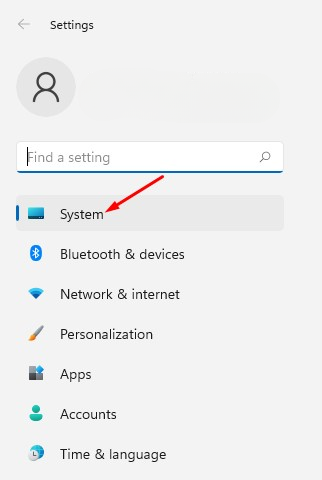
2. Κάντε κλικ στην επιλογή Σύστημα  .

Θέλετε να ορίσετε την προεπιλεγμένη συσκευή ήχου στα νέα Windows 11

3. Κάντε κλικ στην επιλογή Ήχος .

Θέλετε να ορίσετε την προεπιλεγμένη συσκευή ήχου στα νέα Windows 11

4. Η σελίδα ήχου θα εμφανίσει όλες τις συνδεδεμένες συσκευές ήχου. Κάντε κλικ στο βέλος δίπλα στη συσκευή εξόδου ήχου που θέλετε να ορίσετε ως προεπιλεγμένη.

συνδεδεμένες συσκευές ήχου

5. Βρείτε την επιλογή Ορισμός ως προεπιλεγμένη συσκευή ήχου  .

Ορισμός ως προεπιλεγμένης συσκευής ήχου

6. Κάντε κλικ στο αναπτυσσόμενο μενού με την ένδειξη Δεν χρησιμοποιείται ως προεπιλογή και επιλέξτε την επιλογή Χρήση ως προεπιλογή για ήχο  .

Χρήση ως προεπιλογή για ήχο

Ορισμός προεπιλεγμένης συσκευής ήχου χρησιμοποιώντας τις ρυθμίσεις ήχου για προχωρημένους

Ένας άλλος τρόπος για να ορίσετε την προεπιλεγμένη συσκευή ήχου στα Windows 11 είναι να κάνετε αλλαγές στις Ρυθμίσεις ήχου για προχωρημένους.

1. Πατήστε το πλήκτρο Windows + το κουμπί R για να ανοίξετε το παράθυρο διαλόγου RUN.

Πώς να ορίσετε την προεπιλεγμένη συσκευή ήχου στα Windows 11

2. Όταν ανοίξει το παράθυρο διαλόγου RUN, επικολλήστε το ακόλουθο κείμενο και πατήστε Enter .

mmsys.cpl

Πώς να ορίσετε την προεπιλεγμένη συσκευή ήχου στα Windows 11

3. Επιλέξτε τη συσκευή ήχου που θέλετε να ορίσετε ως Προεπιλογή.

Πώς να ορίσετε την προεπιλεγμένη συσκευή ήχου στα Windows 11

4. Μόλις επιλεγεί, κάντε κλικ στην επιλογή Ορισμός προεπιλογής . Αφού κάνετε την αλλαγή, κάντε κλικ στο OK .


Ορισμός προεπιλογής

Αυτός ο οδηγός εξηγεί πώς να επιλέξετε προεπιλεγμένα ηχεία στα Windows 11. Ελπίζω αυτό το άρθρο να σας βοηθήσει. Κοινοποιήστε το με τους φίλους σας. Εάν έχετε οποιεσδήποτε απορίες, ενημερώστε μας στο πλαίσιο σχολίων παρακάτω.


Αφήστε ένα Σχόλιο

Η ηλ. διεύθυνση σας δεν δημοσιεύεται. Τα υποχρεωτικά πεδία σημειώνονται με *

Δεν είναι διαφήμιση – ανήκει στο DirectVortex