

Οι χρήστες που μόλις εγκατέστησαν την τελευταία ενημέρωση των Windows 11 αντιμετώπιζαν προβλήματα με το ποντίκι. Σύμφωνα με τους χρήστες, το ποντίκι τραυλίζει και καθυστερεί χωρίς λόγο. Το χειρότερο είναι ότι δεν πρόκειται για πρόβλημα που αφορά συγκεκριμένη εφαρμογή. Οι χρήστες των Windows 11 αντιμετώπιζαν προβλήματα καθυστέρησης του ποντικιού παντού. Εάν αντιμετωπίζετε και εσείς το ίδιο πρόβλημα, δείτε τι πρέπει να κάνετε.
⚠️ Το ψηφιακό σας δακτυλικό αποτύπωμα (διεύθυνση IP) είναι εκτεθειμένο!
Η διεύθυνση IP σας είναι: ανίχνευση…
Κάντε streaming/download/«Σερφάρισμα» στο διαδίκτυο ανώνυμα με το Surfshark .
🌐 Μόνο $45.63 - 27 μήνες + Unlimited devicesΤο περιεχόμενο αυτού του σεναρίου δημιουργείται αυστηρά για εκπαιδευτικούς σκοπούς. Η χρήση γίνεται με δική σας ευθύνη.
1. Επανεκκινήστε τα Windows 11
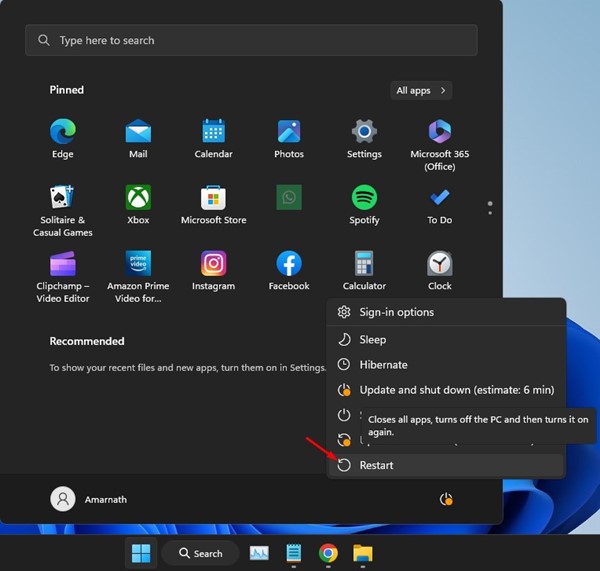
Αν μόλις ενημερώσατε την έκδοση των Windows 11 και αντιμετωπίζετε καθυστέρηση στο ποντίκι, ήρθε η ώρα να επανεκκινήσετε τον υπολογιστή σας. Η επανεκκίνηση μπορεί να τερματίσει όλες τις εφαρμογές και τις υπηρεσίες που δημιουργούν διένεξη. Θα αφαιρέσει επίσης τα σφάλματα και τις δυσλειτουργίες που ενδέχεται να προκαλούν το πρόβλημα με το ποντίκι.
Κάντε κλικ στο κουμπί Έναρξη των Windows 11 και επιλέξτε το Μενού Ενεργοποίησης. Στο Μενού Ενεργοποίησης, επιλέξτε Επανεκκίνηση.
2. Επανασυνδέστε το ποντίκι
Αν η επανεκκίνηση των Windows 11 δεν βοήθησε, πρέπει να επανασυνδέσετε το ποντίκι. Αυτή είναι μια βασική λύση, αλλά είναι πολύ αποτελεσματική.
Για να απενεργοποιήσετε το ποντίκι Bluetooth, πρέπει να απενεργοποιήσετε τη συνδεσιμότητα Bluetooth στη συσκευή σας. Εάν έχετε ενσύρματο ποντίκι, αποσυνδέστε το από τη θύρα USB και συνδέστε το ξανά.
3. Ελέγξτε την ταχύτητα και την ευαισθησία του ποντικιού
Η τελευταία ενημέρωση πιθανότατα επαναέφερε τις παλιές ρυθμίσεις ταχύτητας και ευαισθησίας του ποντικιού σας, προκαλώντας το πρόβλημα. Η ταχύτητα και η ευαισθησία του ποντικιού είναι πολύ σημαντικοί παράγοντες, καθώς καθορίζουν τον τρόπο με τον οποίο κινείται ο κέρσορας στην οθόνη σε σχέση με την κίνηση του ποντικιού.
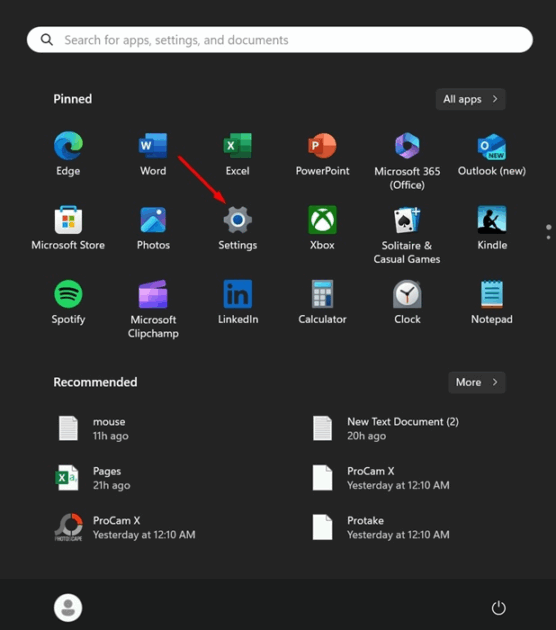
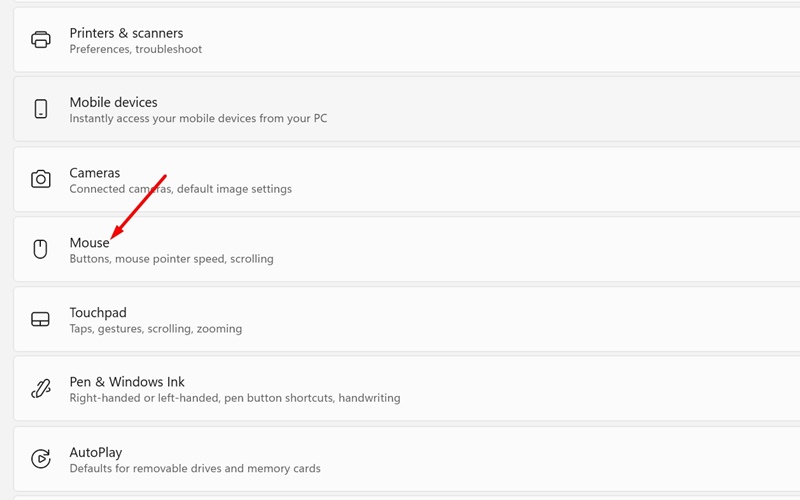
1. Ανοίξτε την εφαρμογή Ρυθμίσεις .
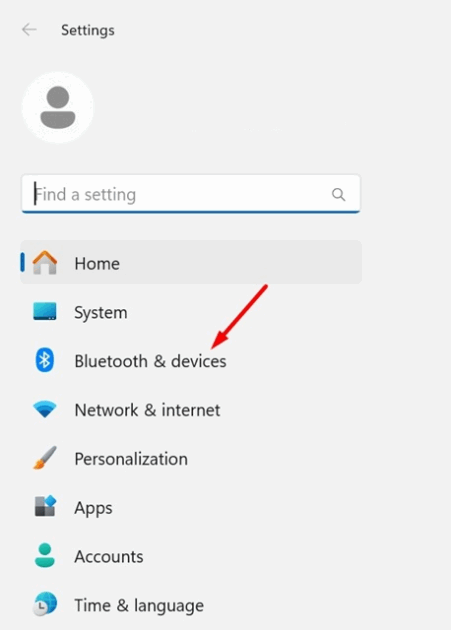
2. Κάντε κλικ στο Bluetooth και συσκευές .
3. Κάντε κλικ στο ποντίκι .
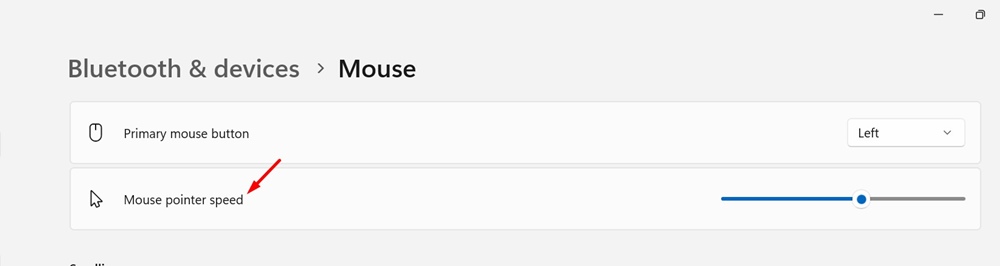
4. Χρησιμοποιήστε το ρυθμιστικό δίπλα στην ταχύτητα του δείκτη του ποντικιού για να ρυθμίσετε την ταχύτητα του δείκτη.
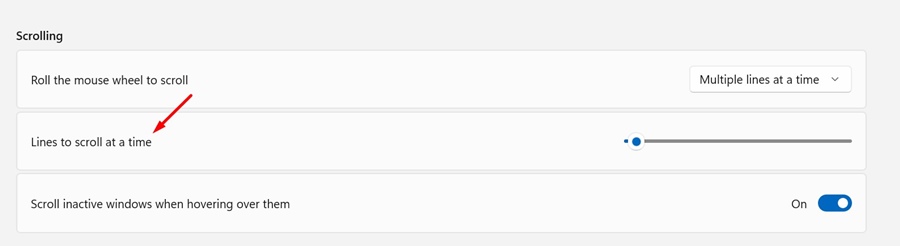
5. Πρέπει επίσης να κάνετε το ίδιο για να γίνεται κύλιση της γραμμής κάθε φορά .
4. Απενεργοποιήστε την επιτάχυνση του ποντικιού
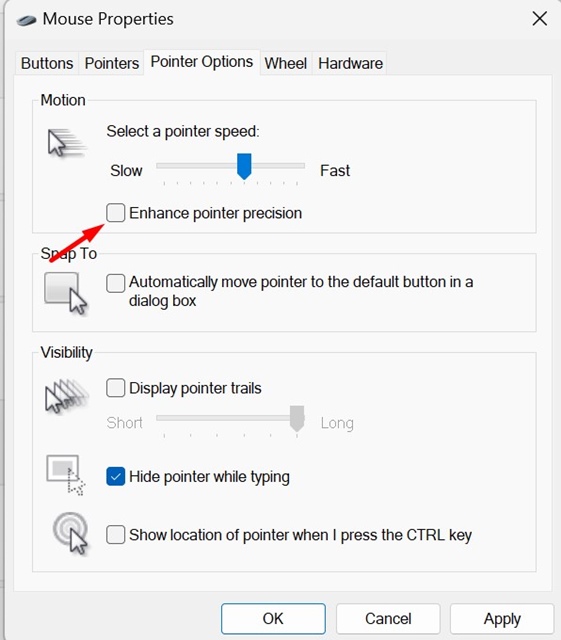
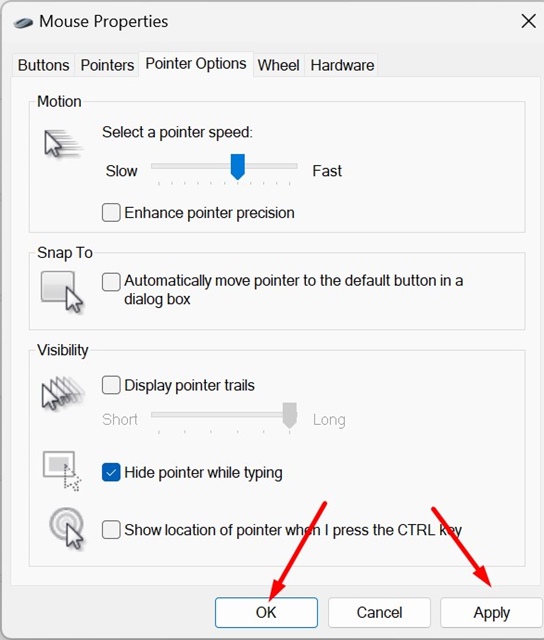
Η Επιτάχυνση του Ποντικιού, γνωστή και ως Βελτιωμένη Ακρίβεια Δείκτη, είναι μια λειτουργία που παρακολουθεί την ταχύτητα με την οποία κινείτε το ποντίκι σας και προσαρμόζει τα πάντα αυτόματα. Αυτή η λειτουργία μπορεί μερικές φορές να προκαλέσει προβλήματα καθυστέρησης ή τραυλισμού του ποντικιού.
1. Ανοίξτε την εφαρμογή Ρυθμίσεις .

2. Αλλάξτε σε Bluetooth και συσκευές .
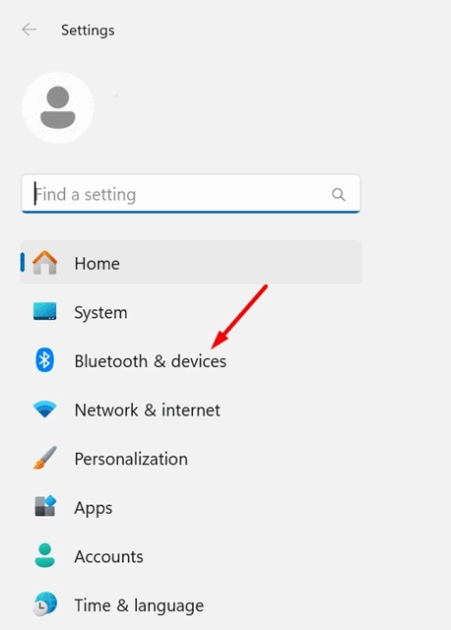
3. Κάντε κλικ με το ποντίκι .
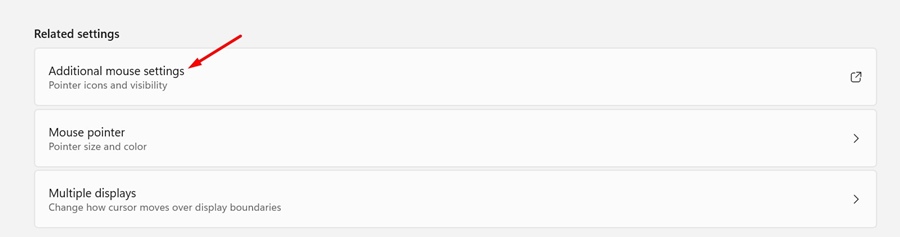
4. Κάντε κλικ στις Πρόσθετες ρυθμίσεις ποντικιού .
5. Αποεπιλέξτε την επιλογή Βελτίωση ακρίβειας δείκτη .
5. Απενεργοποιήστε το ενεργό παράθυρο κύλισης
Η λειτουργία Scroll Active Window είναι μια άλλη λειτουργία των Windows 11 που είναι γνωστή για την ενεργοποίηση της καθυστέρησης του ποντικιού. Δείτε πώς μπορείτε να την απενεργοποιήσετε.
1. Ανοίξτε την εφαρμογή Ρυθμίσεις στον υπολογιστή σας.
2. Μεταβείτε στο Bluetooth και συσκευές .
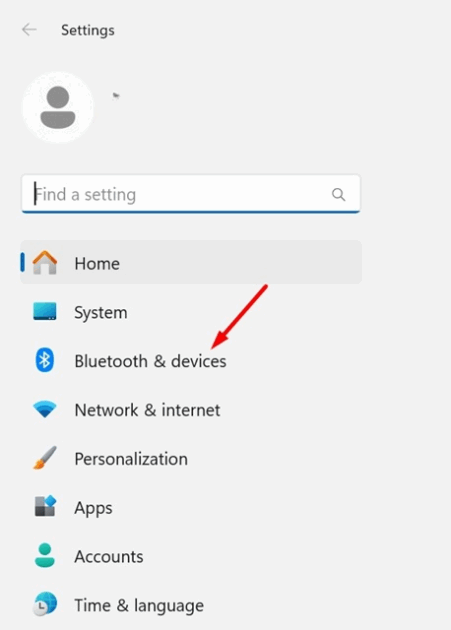
3. Κάντε κλικ στο ποντίκι .
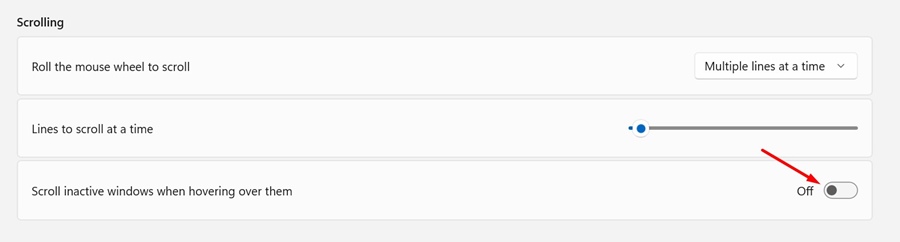
4. Μεταβείτε στην ενότητα Κύλιση και απενεργοποιήστε την εναλλαγή δίπλα στην επιλογή «Κύλιση ανενεργών παραθύρων όταν τοποθετείτε τον δείκτη του ποντικιού πάνω από αυτά».
6. Απενεργοποιήστε τα ίχνη του ποντικιού
Όπως και με το ενεργό παράθυρο κύλισης και την επιτάχυνση ποντικιού, η απενεργοποίηση των ιχνών ποντικιού μπορεί επίσης να βοηθήσει. Δείτε τι πρέπει να κάνετε.
1. Ανοίξτε την εφαρμογή Ρυθμίσεις στον υπολογιστή σας.
2. Μεταβείτε στο Bluetooth και συσκευές .
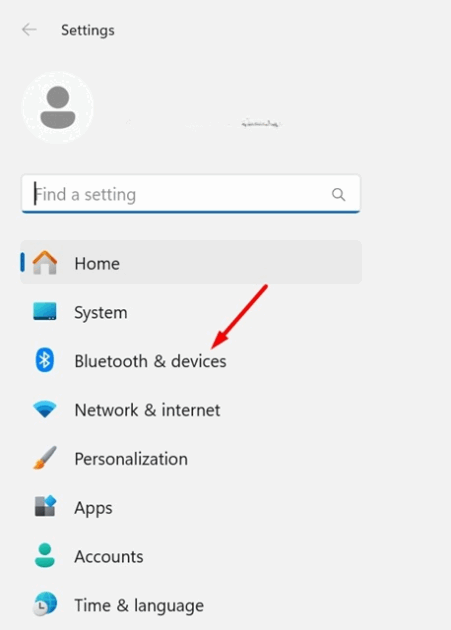
3. Κάντε κλικ στο ποντίκι .
4. Κάντε κλικ στις Πρόσθετες ρυθμίσεις ποντικιού .
5. Αποεπιλέξτε τα ίχνη δείκτη εμφάνισης .
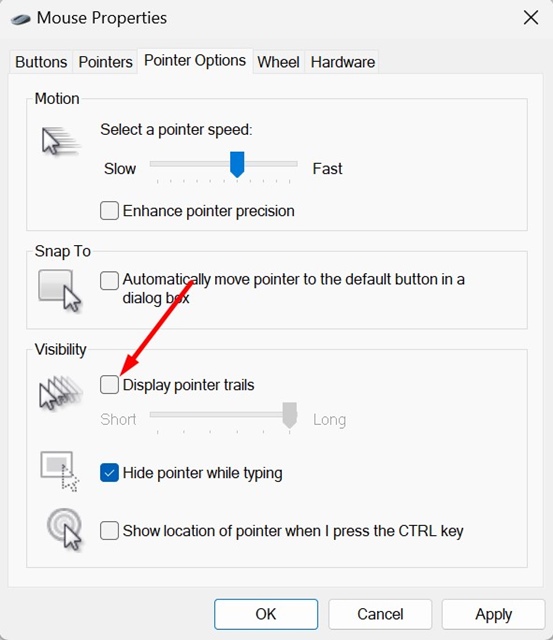
6. Κάντε κλικ στην επιλογή Εφαρμογή και, στη συνέχεια, στο κουμπί OK .
7. Απενεργοποιήστε τη λειτουργία εξοικονόμησης ενέργειας
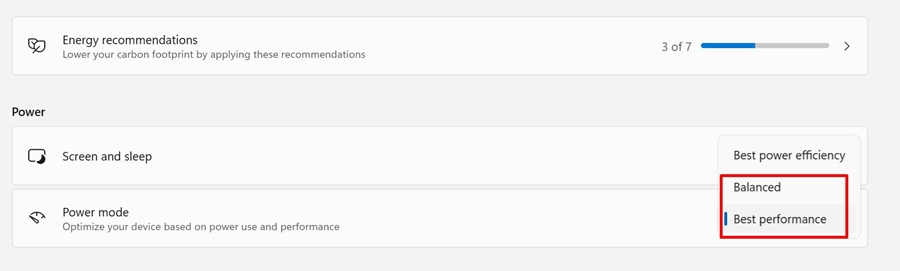
Τα Windows 11 ενεργοποιούν αυτόματα τη λειτουργία εξοικονόμησης ενέργειας όταν η μπαταρία του φορητού υπολογιστή σας φτάσει σε ένα ορισμένο επίπεδο. Όταν είναι ενεργοποιημένη η λειτουργία εξοικονόμησης ενέργειας, ενδέχεται να παρατηρήσετε καθυστέρηση του ποντικιού. Επομένως, μπορείτε να δοκιμάσετε να την απενεργοποιήσετε και να δείτε αν βοηθάει.
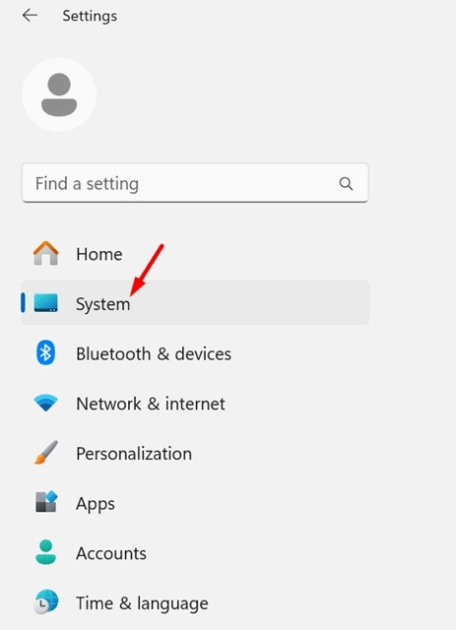
1. Ανοίξτε την εφαρμογή Ρυθμίσεις στα Windows 11 και μεταβείτε στο Σύστημα .
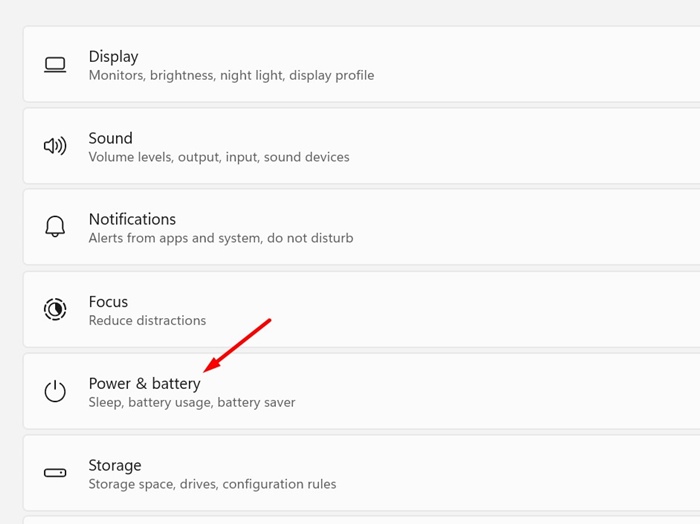
2. Κάντε κλικ στην επιλογή Τροφοδοσία & Μπαταρία .
3. Κάντε κλικ στο αναπτυσσόμενο μενού δίπλα στην επιλογή Λειτουργία τροφοδοσίας και επιλέξτε Ισορροπημένη ή Βέλτιστη απόδοση .
8. Ενημερώστε τα προγράμματα οδήγησης του ποντικιού
Τα παλιά προγράμματα οδήγησης του ποντικιού είναι συχνά η κύρια αιτία για την καθυστέρηση ή το τρέμουλο του ποντικιού. Μπορείτε να το διορθώσετε αυτό ενημερώνοντας τα προγράμματα οδήγησης του ποντικιού στην πιο πρόσφατη έκδοση. Δείτε τι πρέπει να κάνετε.
1. Ανοίξτε τη Διαχείριση Συσκευών από την Αναζήτηση των Windows.

2. Αναπτύξτε το δέντρο Ποντίκια και άλλες συσκευές κατάδειξης .

3. Κάντε δεξί κλικ στο πρόγραμμα οδήγησης του ποντικιού και επιλέξτε Ενημέρωση προγράμματος οδήγησης .

4. Επιλέξτε Αυτόματη αναζήτηση προγραμμάτων οδήγησης .

9. Επανεγκαταστήστε το ποντίκι
Εάν η ενημέρωση των προγραμμάτων οδήγησης του ποντικιού δεν διορθώσει το πρόβλημα, μπορείτε να δοκιμάσετε να εγκαταστήσετε ξανά το ποντίκι.
1. Εκκινήστε τη Διαχείριση Συσκευών και αναπτύξτε το δέντρο Ποντίκια και άλλες συσκευές κατάδειξης .
2. Κάντε δεξί κλικ στο συνδεδεμένο ποντίκι και επιλέξτε Κατάργηση εγκατάστασης συσκευής .

3. Στην προτροπή Κατάργηση εγκατάστασης συσκευής, επιλέξτε Κατάργηση εγκατάστασης .

Αυτές είναι μερικές απλές μέθοδοι για να διορθώσετε το πρόβλημα καθυστέρησης του ποντικιού στα Windows 11. Είμαστε βέβαιοι ότι αυτές οι μέθοδοι θα είχαν διορθώσει το πρόβλημα που αντιμετωπίζετε. Ωστόσο, αν χρειάζεστε περισσότερη βοήθεια, ενημερώστε μας στα σχόλια.
