
Αν ανταλλάσσετε συχνά αρχεία μέσω του Google Drive, ενδέχεται να αντιμετωπίσατε ένα σφάλμα που αναφέρει: “Επεξεργαζόμαστε αυτό το βίντεο. Ελέγξτε ξανά αργότερα”. Ας δούμε γιατί εμφανίζεται το σφάλμα.
Γιατί εμφανίζεται η ένδειξη «Επεξεργαζόμαστε αυτό το βίντεο. Ελέγξτε ξανά αργότερα»;
Αυτή είναι μόνο μία μορφή σφάλματος βίντεο που έχετε αντιμετωπίσει. Έχει επίσης και άλλες παραλλαγές που έχουν ως εξής:
⚠️ Το ψηφιακό σας δακτυλικό αποτύπωμα (διεύθυνση IP) είναι εκτεθειμένο!
Η διεύθυνση IP σας είναι: ανίχνευση…
Κάντε streaming/download/«Σερφάρισμα» στο διαδίκτυο ανώνυμα με το Surfshark .
🌐 Μόνο $45.63 - 27 μήνες + Unlimited devicesΤο περιεχόμενο αυτού του σεναρίου δημιουργείται αυστηρά για εκπαιδευτικούς σκοπούς. Η χρήση γίνεται με δική σας ευθύνη.
- «Το βίντεο βρίσκεται ακόμη υπό επεξεργασία και μπορείτε να το κατεβάσετε αργότερα»
- «Το βίντεο Google Drive βρίσκεται ακόμη υπό επεξεργασία. Ελέγξτε ξανά αργότερα.»
- «Το Google Drive δεν μπορεί να ολοκληρώσει την επεξεργασία του βίντεο»
- «Επεξεργαζόμαστε αυτό το βίντεο. Ελέγξτε ξανά αργότερα ή κατεβάστε το βίντεο τώρα».
Αυτά είναι τα τέσσερα συνηθισμένα σφάλματα που ενδέχεται να αντιμετωπίσετε συχνά κατά την αναπαραγωγή ή τη λήψη μεταφορτωμένων βίντεο. Εάν αντιμετωπίσετε οποιοδήποτε από αυτά τα τέσσερα σφάλματα επεξεργασίας βίντεο στο Google Drive, το βίντεο που μεταφορτώθηκε στο Google Drive είναι ελλιπές ή κατεστραμμένο.
Όταν ανεβάζετε ένα βίντεο στο Google Drive, πρώτα μεταφορτώνεται στο Google Drive και στη συνέχεια υποβάλλεται σε επεξεργασία για αναπαραγωγή, λήψη ή κοινή χρήση.
Εάν το βίντεο έχει κολλήσει στο στάδιο της επεξεργασίας, μεταφορτώνεται, αλλά το Google Drive χρειάζεται λίγο περισσότερο χρόνο για να το επεξεργαστεί. Μετά την επεξεργασία του βίντεο, μπορείτε να το αναπαράγετε χωρίς να το κατεβάσετε.
Πόσο χρόνο χρειάζεται το Google Drive για να επεξεργαστεί ένα βίντεο;
Ο χρόνος επεξεργασίας βίντεο εξαρτάται από τρεις κύριους παράγοντες: το μέγεθος του αρχείου, την ταχύτητα του διαδικτύου και τη συσκευή που χρησιμοποιείτε. Για παράδειγμα, εάν ανεβάζετε ένα βίντεο 1GB, το Google Drive θα χρειαστεί περίπου 15 λεπτά για να το ανεβάσει και επιπλέον 5-10 λεπτά για να το επεξεργαστεί.
Ο συνολικός χρόνος που θα χρειαστείτε θα είναι περίπου 30 λεπτά. Μετά από 30 λεπτά, θα μπορείτε να αναπαράγετε το βίντεο απευθείας στο Google Drive χωρίς να το κατεβάσετε.
Γιατί το βίντεό μου στο Google Drive εξακολουθεί να επεξεργάζεται;
Αν το βίντεό σας χρειάζεται πολύ χρόνο για να ολοκληρωθεί η επεξεργασία, οι λόγοι μπορεί να είναι οι εξής:
- Το μέγεθος του αρχείου βίντεο είναι πολύ μεγάλο.
- Έχετε αργή ταχύτητα στο διαδίκτυο.
- Χρησιμοποιείτε ένα παλιό πρόγραμμα περιήγησης ιστού.
- Οι διακομιστές του Google Drive είναι εκτός λειτουργίας.
- Το πρόγραμμα περιήγησης έχει κατεστραμμένα/μη ενημερωμένα αρχεία προσωρινής μνήμης.
- Το βίντεο δεν έχει μεταφορτωθεί σωστά στο Google Drive.
Πώς να διορθώσετε το σφάλμα επεξεργασίας φωτογραφιών βίντεο στο Google Drive
Παρακάτω θα βρείτε απλές μεθόδους που θα σας βοηθήσουν να διορθώσετε το σφάλμα “Επεξεργαζόμαστε αυτό το βίντεο. Ελέγξτε ξανά αργότερα” ή άλλα σφάλματα που σχετίζονται με την επεξεργασία βίντεο.
1. Ελέγξτε τη σύνδεσή σας στο Διαδίκτυο
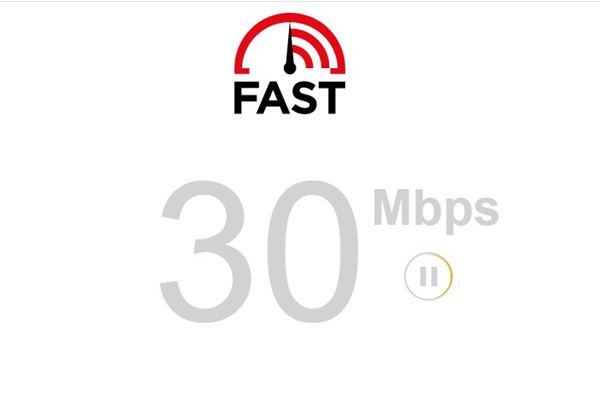
Το βίντεό σας ενδέχεται να έχει κολλήσει ή να έχει αντιμετωπίσει κάποιο πρόβλημα κατά τη μεταφόρτωση. Ενώ εμφανίζεται το μήνυμα “Επεξεργασία βίντεο Google Drive Still” μετά τη μεταφόρτωση, είναι καλύτερο να ελέγξετε τη σύνδεσή σας στο διαδίκτυο.
Εάν δεν υπάρχει σύνδεση στο διαδίκτυο, το Google Drive θα εμφανίζει το μήνυμα “Αναμονή για μεταφόρτωση” σε κάθε βίντεο που προσπαθείτε να μεταφορτώσετε.
2. Ενημερώστε το πρόγραμμα περιήγησης ιστού σας
Ανεξάρτητα από το αν χρησιμοποιείτε Chrome, Firefox ή Edge. Ενδέχεται να εμφανιστεί το σφάλμα “Το βίντεο εξακολουθεί να επεξεργάζεται” σε κάθε πρόγραμμα περιήγησης ιστού. Θα πρέπει να ενημερώσετε το πρόγραμμα περιήγησης ιστού σας για να επιλύσετε αυτό το πρόβλημα.
1. Ανοίξτε το Google Chrome στον υπολογιστή σας και κάντε κλικ στις τρεις τελείες .
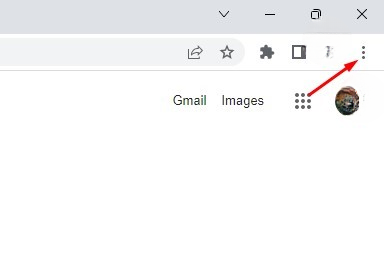
2. Επιλέξτε Βοήθεια > Σχετικά με το Google Chrome .
3. Το Google Chrome θα ελέγξει αυτόματα για όλες τις διαθέσιμες ενημερώσεις. Εάν υπάρχει διαθέσιμη κάποια ενημέρωση, το πρόγραμμα περιήγησης ιστού θα την εγκαταστήσει αυτόματα.

Αυτά είναι τα βήματα για την ενημέρωση του προγράμματος περιήγησης ιστού Google Chrome. Πρέπει να ενημερώσετε το πρόγραμμα περιήγησης ιστού που χρησιμοποιείτε.
3. Ελέγξτε αν το Google Drive είναι εκτός λειτουργίας
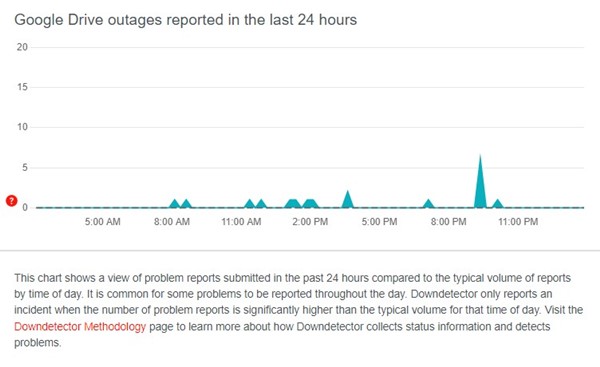
Εάν οι διακομιστές είναι εκτός λειτουργίας, δεν θα μπορείτε να ανεβάσετε αρχεία. Ακόμα κι αν καταφέρετε να ανεβάσετε το αρχείο, θα αντιμετωπίσετε αρκετά σφάλματα επεξεργασίας βίντεο.
Μπορείτε να ελέγξετε τη σελίδα κατάστασης του Google Drive στο Downdetector για να επιβεβαιώσετε εάν το Google Drive λειτουργεί. Εάν οι διακομιστές είναι εκτός λειτουργίας, πρέπει να περιμένετε μέχρι να αποκατασταθεί η λειτουργία τους.
Εναλλακτικά, μπορείτε επίσης να ελέγξετε τη σελίδα Πίνακας ελέγχου κατάστασης του Google Workspace . Στη σελίδα, πρέπει να ελέγξετε την κατάσταση του Google Drive.
4. Βεβαιωθείτε ότι υποστηρίζεται η μορφή αρχείου βίντεο
Παρόλο που το Google Drive υποστηρίζει όλες τις κύριες μορφές αρχείων βίντεο, δεν τις υποστηρίζει όλες. Οι πιο συνηθισμένες μορφές που υποστηρίζονται στο Google Drive είναι οι AVI, FLV, MPEG4, MPEG-PS, 3GPP, WebM, WMV, MTS, MOV, κ.λπ.
Εάν το βίντεο έχει κολλήσει στο τμήμα επεξεργασίας, αυτό σημαίνει ότι το Google Drive δεν σας παρείχε την επιλογή αναπαραγωγής βίντεο.
Μπορείτε να δοκιμάσετε να μετατρέψετε τα βίντεό σας με έναν μετατροπέα βίντεο και στη συνέχεια να τα ανεβάσετε ξανά στο Google Drive. Κατά τη διάρκεια της μεταφόρτωσης, βεβαιωθείτε ότι η μέγιστη ανάλυση αναπαραγωγής δεν υπερβαίνει τα 1920×1080 pixel.
5. Μετατροπή βίντεο και μεταφόρτωση
Πολλοί χρήστες του Reddit κατάφεραν να ξεπεράσουν την οθόνη «Το βίντεο βρίσκεται ακόμη σε επεξεργασία» απλώς μετατρέποντας τα βίντεο που προσπαθούν να ανεβάσουν.
Μπορείτε να χρησιμοποιήσετε προγράμματα μετατροπής βίντεο για να μετατρέψετε τα βίντεό σας σε μια πιο συμβατή μορφή, όπως MP4 (x264, AAC), και στη συνέχεια να δοκιμάσετε να τα ανεβάσετε στο Google Drive.
Εάν το αρχείο βίντεο που προσπαθείτε να ανεβάσετε στο Google Drive είναι μικρού μεγέθους, μπορείτε επίσης να εξετάσετε το ενδεχόμενο χρήσης ενός διαδικτυακού προγράμματος μετατροπής βίντεο.
6. Εκκαθαρίστε τα δεδομένα περιήγησης και την προσωρινή μνήμη
Η εκκαθάριση της προσωρινής μνήμης περιήγησης και των cookies είναι μια άλλη καλή επιλογή για την επίλυση προβλημάτων με την επεξεργασία βίντεο στο Google Drive.
1. Ανοίξτε το πρόγραμμα περιήγησης Chrome και κάντε κλικ στις τρεις τελείες .
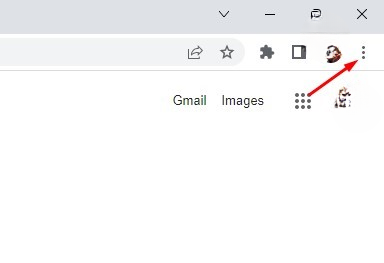
2. Επιλέξτε Περισσότερα εργαλεία > Εκκαθάριση δεδομένων περιήγησης .
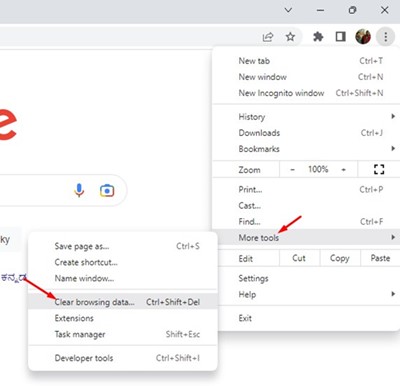
3. Στην προτροπή Εκκαθάριση δεδομένων περιήγησης, επιλέξτε Cookies και άλλα δεδομένα ιστότοπου και Εικόνες και αρχεία στην προσωρινή μνήμη . Μόλις τελειώσετε, κάντε κλικ στην επιλογή Εκκαθάριση δεδομένων .
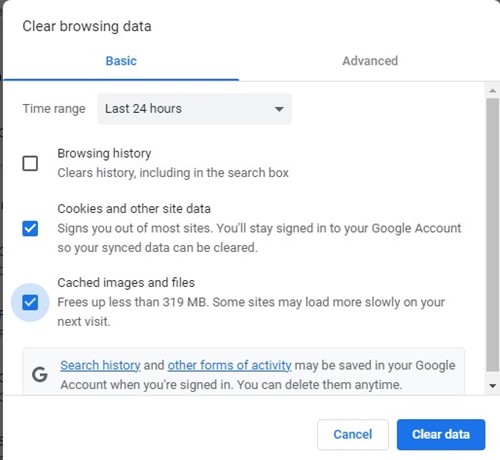
Επανεκκινήστε το πρόγραμμα περιήγησης Chrome. Τώρα ανοίξτε το Google Drive και αποκτήστε πρόσβαση στο βίντεο που έχετε ανεβάσει. Δεν θα βλέπετε πλέον το σφάλμα επεξεργασίας βίντεο.
7. Συνδεθείτε ξανά στον λογαριασμό σας στο Google Drive
Η εκ νέου σύνδεση στον Λογαριασμό σας Google θα δημιουργήσει μια νέα σύνδεση με τον διακομιστή του Google Drive και ενδέχεται τελικά να διορθώσει το σφάλμα επεξεργασίας φωτογραφιών βίντεο του Google Drive.
Για να συνδεθείτε ξανά στον λογαριασμό σας στο Google Drive, ανοίξτε το Google Drive και κάντε κλικ στην εικόνα προφίλ σας στην επάνω δεξιά γωνία. Από τη λίστα επιλογών που εμφανίζεται, κάντε κλικ στην επιλογή Αποσύνδεση . Μόλις αποσυνδεθείτε, θα πρέπει να συνδεθείτε ξανά στον λογαριασμό σας στο Google Drive.
8. Χρησιμοποιήστε διαφορετικό πρόγραμμα περιήγησης ιστού
Ίσως το πρόγραμμα περιήγησης που χρησιμοποιείτε να έχει κάποιο πρόβλημα που εμποδίζει την αναπαραγωγή. Ενώ τα προβλήματα του προγράμματος περιήγησης σπάνια συνδέονται με το Google Drive, καθώς πρόκειται για υπηρεσία cloud, μπορείτε να αλλάξετε το πρόγραμμα περιήγησης ιστού σας και να δοκιμάσετε.
Εάν το σφάλμα “Το βίντεο Google Drive εξακολουθεί να επεξεργάζεται” δεν εμφανίζεται ενώ χρησιμοποιείτε διαφορετικό πρόγραμμα περιήγησης ιστού, τότε γνωρίζετε την αιτία. Πρέπει να εντοπίσετε και να αντιμετωπίσετε τα προβλήματα του προγράμματος περιήγησης ιστού.
9. Χρησιμοποιήστε την εναλλακτική λύση του Google Drive
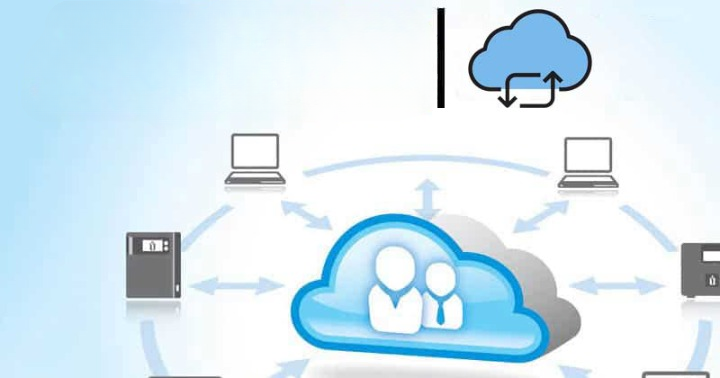
Το Google Drive μπορεί να είναι η καλύτερη επιλογή αποθήκευσης στο cloud, αλλά δεν είναι η μόνη. Εάν καμία μέθοδος δεν κατάφερε να διορθώσει το μήνυμα σφάλματος “Επεξεργαζόμαστε αυτό το βίντεο. Ελέγξτε ξανά αργότερα” στο βίντεό σας που ανεβάσατε στο Google Drive, θα πρέπει να χρησιμοποιήσετε άλλες υπηρεσίες αποθήκευσης στο cloud.
Μπορείτε να χρησιμοποιήσετε άλλες υπηρεσίες αποθήκευσης στο cloud, όπως το OneDrive, το Dropbox, το YouTube κ.λπ., για να φιλοξενήσετε τα βίντεό σας και να τα αναπαράγετε online. Έχουμε επίσης μοιραστεί μια λίστα με τις καλύτερες εναλλακτικές λύσεις του Google Drive που πρέπει να ελέγξετε.
Αυτό το άρθρο εξετάζει όλα τα σφάλματα επεξεργασίας βίντεο στο Google Drive. Εάν χρειάζεστε περισσότερη βοήθεια για την επίλυση των σφαλμάτων, ενημερώστε μας στα σχόλια παρακάτω.