

Παρόλο που το WhatsApp είναι ως επί το πλείστον απαλλαγμένο από σφάλματα, οι χρήστες εξακολουθούν να αναφέρουν ορισμένα προβλήματα κατά τη χρήση της εφαρμογής στις συσκευές Android τους. Πρόσφατα, πολλοί χρήστες μας ρωτούν πώς να διορθώσουν το πρόβλημα με την κάμερα του WhatsApp. Αν είστε ένας από αυτούς που πρέπει να ρωτήσετε, δείτε τι πρέπει να κάνετε.
⚠️ Το ψηφιακό σας δακτυλικό αποτύπωμα (διεύθυνση IP) είναι εκτεθειμένο!
Η διεύθυνση IP σας είναι: ανίχνευση…
Κάντε streaming/download/«Σερφάρισμα» στο διαδίκτυο ανώνυμα με το Surfshark .
🌐 Μόνο $45.63 - 27 μήνες + Unlimited devicesΤο περιεχόμενο αυτού του σεναρίου δημιουργείται αυστηρά για εκπαιδευτικούς σκοπούς. Η χρήση γίνεται με δική σας ευθύνη.
1. Επανεκκινήστε τη συσκευή σας Android

Αν δεν έχετε επανεκκινήσει το smartphone Android σας εδώ και καιρό, θα πρέπει να το κάνετε τώρα. Αυτή είναι μια απαραίτητη συμβουλή αντιμετώπισης προβλημάτων που μερικές φορές κάνει θαύματα.
Η επανεκκίνηση του Android θα εκφορτώσει την εφαρμογή WhatsApp και τις σχετικές διαδικασίες από τη μνήμη RAM, αναγκάζοντας τη συσκευή σας Android να διαθέσει νέα μνήμη στην εφαρμογή WhatsApp.
2. Ελέγξτε την κάμερα του τηλεφώνου σας
Εάν η κάμερα του WhatsApp δεν λειτουργεί μετά την επανεκκίνηση, πρέπει να ελέγξετε την κάμερα του τηλεφώνου σας. Για να την ελέγξετε, πρέπει να ανοίξετε την προεπιλεγμένη εφαρμογή κάμερας του smartphone Android σας.
Εάν η διεπαφή της κάμερας φορτώνει, τραβήξτε μερικές εικόνες ή εγγράψτε ένα σύντομο βίντεο. Εάν η κάμερα του τηλεφώνου σας δεν λειτουργεί, πρέπει πρώτα να την διορθώσετε. Σε περίπτωση προβλήματος υλικού, συνιστάται να πάτε το τηλέφωνο στο τοπικό κέντρο σέρβις.
3. Ελέγξτε τα Δικαιώματα Κάμερας για το WhatsApp
Το επόμενο καλύτερο πράγμα που μπορείτε να κάνετε για να διορθώσετε το πρόβλημα της μη λειτουργίας της κάμερας WhatsApp είναι να ελέγξετε αν έχουν ενεργοποιηθεί τα δικαιώματα κάμερας.
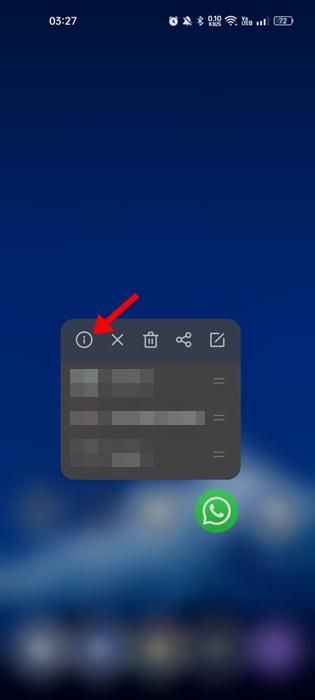
1. Πατήστε παρατεταμένα το εικονίδιο της εφαρμογής WhatsApp στην αρχική σας οθόνη και επιλέξτε Πληροφορίες εφαρμογής .
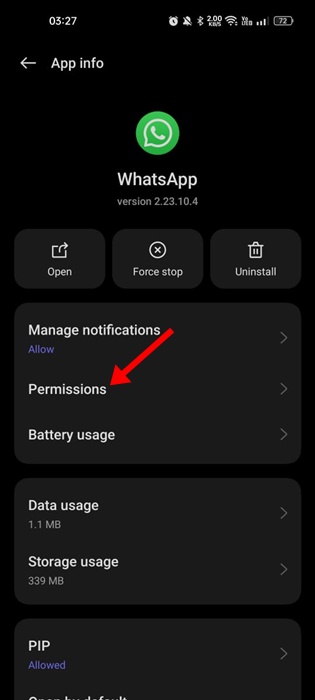
2. Επιλέξτε Δικαιώματα .
3. Στα Δικαιώματα, επιλέξτε Κάμερα .
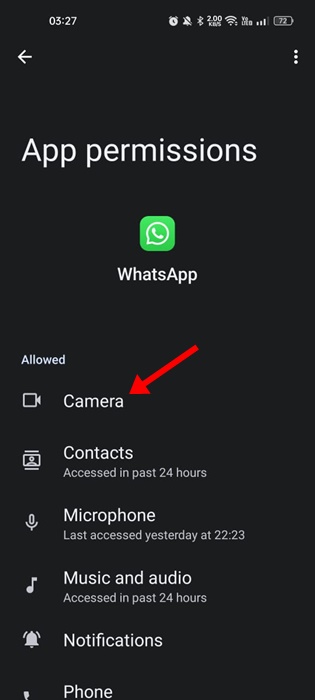
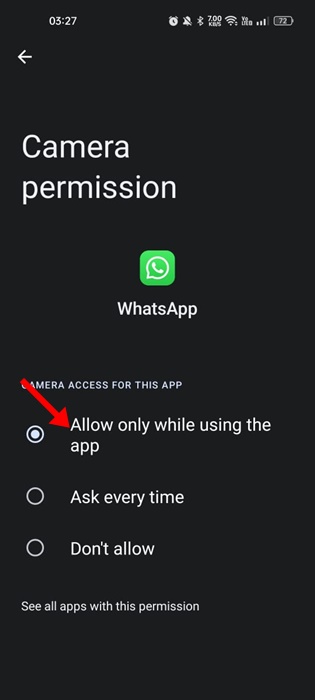
4. Βεβαιωθείτε ότι η άδεια Κάμερα έχει οριστεί σε Να επιτρέπεται μόνο κατά τη χρήση της εφαρμογής .
4. Κλείστε οποιαδήποτε άλλη εφαρμογή που χρησιμοποιεί την κάμερα
Ορισμένες κακόβουλες εφαρμογές μπορούν να χρησιμοποιήσουν αθόρυβα την κάμερα του τηλεφώνου σας και να εμποδίσουν άλλους να τη χρησιμοποιήσουν. Αυτές οι εφαρμογές δεν θα βρίσκονται στο μενού πρόσφατων εφαρμογών, αλλά θα βρίσκονται στη λίστα με τις εγκατεστημένες εφαρμογές.
Εάν χρησιμοποιείτε Android έκδοση 12 ή νεότερη, θα εμφανιστεί μια πράσινη κουκκίδα στη γραμμή κατάστασης, υποδεικνύοντας ότι η κάμερα χρησιμοποιείται.
Αν παρατηρήσετε μια πράσινη κουκκίδα, ελέγξτε αμέσως τις εφαρμογές και βρείτε τις ύποπτες εφαρμογές. Συνιστάται επίσης να κλείσετε όλες τις άλλες εφαρμογές που χρησιμοποιούν την κάμερα για να διορθώσετε το πρόβλημα με τη μη λειτουργία της κάμερας του WhatsApp.
5. Ενημερώστε την εφαρμογή WhatsApp για Android

Το WhatsApp συχνά προωθεί ενημερώσεις που περιλαμβάνουν κρίσιμες διορθώσεις σφαλμάτων και ενημερώσεις ασφαλείας. Δεν πρέπει να χάσετε αυτές τις ενημερώσεις με κανένα κόστος, ειδικά εάν αντιμετωπίζετε προβλήματα όπως η μη λειτουργία της κάμερας του WhatsApp.
Εάν η κάμερα του WhatsApp δεν λειτουργεί λόγω σφαλμάτων, πρέπει να ενημερώσετε την εφαρμογή από το Google Play Store . Η ενημέρωση της εφαρμογής WhatsApp θα διορθώσει επίσης το σφάλμα που εμποδίζει το άνοιγμα της κάμερας.
6. Αναγκαστική διακοπή της εφαρμογής WhatsApp
Εάν η κάμερα του τηλεφώνου σας λειτουργεί σωστά, αλλά το WhatsApp εξακολουθεί να μην φορτώνει την κάμερα, θα πρέπει να τερματίσετε αναγκαστικά την εφαρμογή WhatsApp.
1. Ανοίξτε την εφαρμογή Ρυθμίσεις .
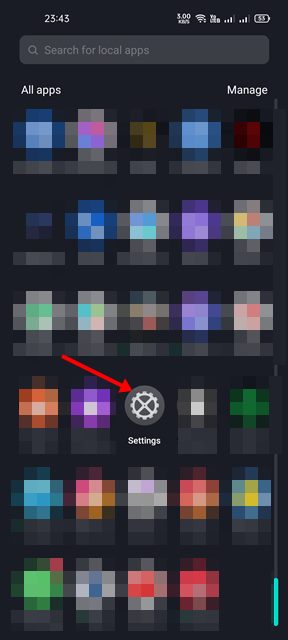
2. Κάντε κύλιση προς τα κάτω και πατήστε στις Εφαρμογές .
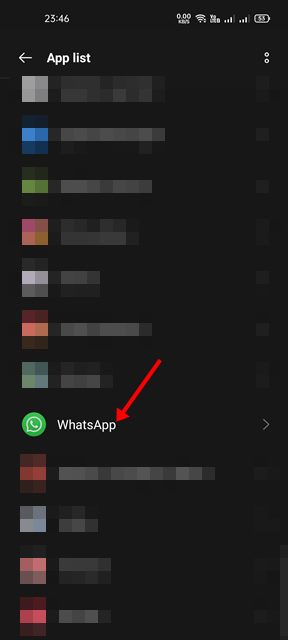
3. Βρείτε και πατήστε την εφαρμογή WhatsApp από τη λίστα.
4. Πατήστε την επιλογή Αναγκαστική διακοπή , όπως φαίνεται παρακάτω.
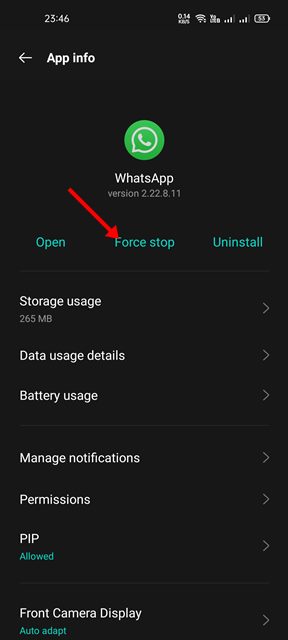
5. Αυτό θα σταματήσει την εφαρμογή WhatsApp. Μόλις τελειώσετε, εκτελέστε ξανά την εφαρμογή WhatsApp.
7. Αποχωρήστε από το πρόγραμμα WhatsApp Beta
Αν έχετε εγγραφεί στο Πρόγραμμα WhatsApp Beta, ενδέχεται να λαμβάνετε τις ενημερώσεις beta για την εφαρμογή WhatsApp. Παρόλο που η έκδοση beta του WhatsApp παρέχει πρόσβαση σε πειραματικές λειτουργίες, αυτές οι λειτουργίες συνήθως παρουσιάζουν σφάλματα και δυσλειτουργίες που μπορούν να προκαλέσουν διάφορα προβλήματα.
Επομένως, εάν εξακολουθείτε να μην μπορείτε να ανοίξετε την Κάμερα WhatsApp, θα πρέπει να αποχωρήσετε από το πρόγραμμα WhatsApp Beta.
1. Ανοίξτε το Google Play Store στη συσκευή σας Android και αναζητήστε το WhatsApp .
2. Ανοίξτε την επίσημη σελίδα καταχώρισης της εφαρμογής WhatsApp.
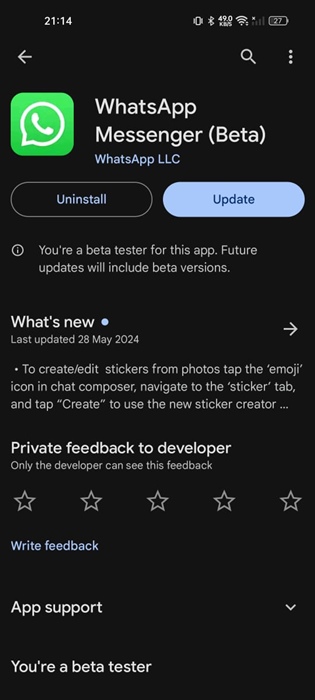
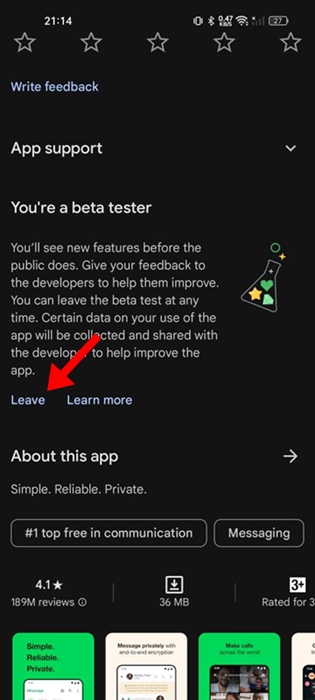
3. Κάντε κύλιση προς τα κάτω στην ενότητα Είστε δοκιμαστής beta και πατήστε Αποχώρηση .
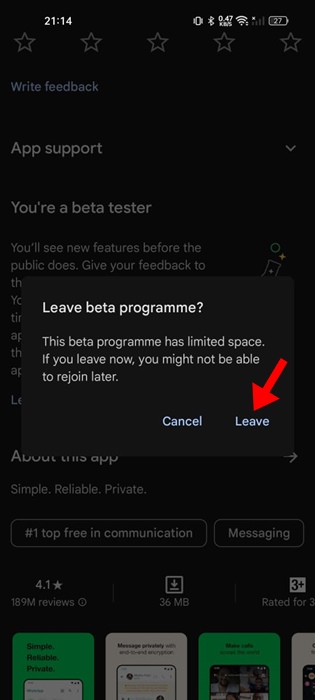
4. Στην ερώτηση επιβεβαίωσης για την Αποχώρηση από το πρόγραμμα beta, πατήστε ξανά Αποχώρηση .
8. Εκκαθαρίστε την προσωρινή μνήμη και το αρχείο δεδομένων του WhatsApp
Μερικές φορές, το WhatsApp δεν φορτώνει την κάμερα λόγω κατεστραμμένης προσωρινής μνήμης και αρχείου δεδομένων. Επομένως, πρέπει να διαγράψετε την προσωρινή μνήμη και τα αρχεία δεδομένων του WhatsApp για να διορθώσετε αυτό το πρόβλημα. Δείτε τι πρέπει να κάνετε.
1. Ανοίξτε την εφαρμογή Ρυθμίσεις .
2. Κάντε κύλιση προς τα κάτω και πατήστε στις Εφαρμογές.
3. Βρείτε και πατήστε την εφαρμογή WhatsApp από τη λίστα.
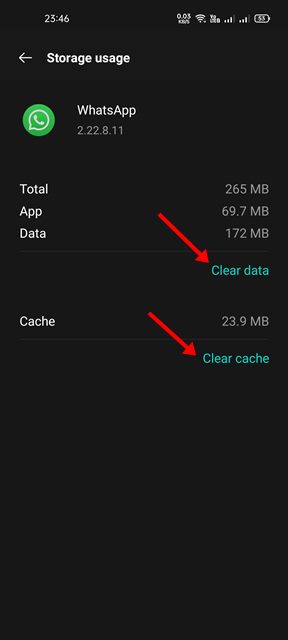
4. Πατήστε την επιλογή Χρήση αποθηκευτικού χώρου .
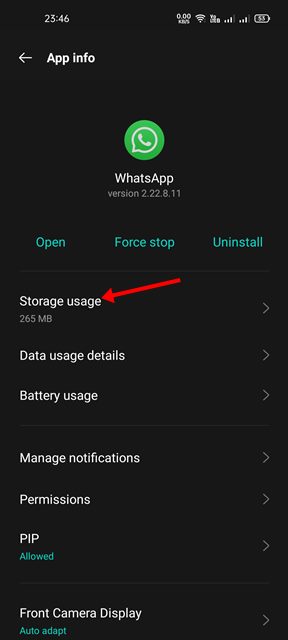
5. Πατήστε την επιλογή Εκκαθάριση δεδομένων και, στη συνέχεια, την επιλογή Εκκαθάριση προσωρινής μνήμης .
Αφού εκτελέσετε τα παραπάνω βήματα, ανοίξτε ξανά την εφαρμογή WhatsApp. Πρέπει να ολοκληρώσετε ξανά τη διαδικασία επαλήθευσης.
9. Επανεγκαταστήστε το WhatsApp σε Android
Εάν καμία από τις δύο μεθόδους αποτύχει, η τελευταία επιλογή που απομένει είναι να επανεγκαταστήσετε την εφαρμογή WhatsApp σε Android. Με αυτόν τον τρόπο θα εγκατασταθούν νέα αρχεία WhatsApp στη συσκευή σας Android. Δείτε πώς μπορείτε να επανεγκαταστήσετε το WhatsApp σε Android.
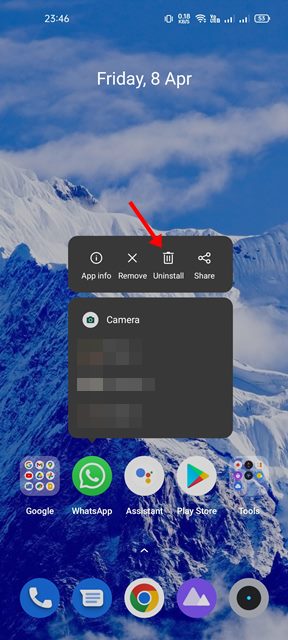
1. Πατήστε παρατεταμένα το εικονίδιο του WhatsApp και επιλέξτε την επιλογή Κατάργηση εγκατάστασης .
2. Μόλις απεγκατασταθεί, ανοίξτε το Google Play Store και αναζητήστε το WhatsApp. Στη συνέχεια, ανοίξτε την εφαρμογή WhatsApp από τα αποτελέσματα αναζήτησης του Google Play Store και πατήστε το κουμπί Εγκατάσταση.
Είμαστε σίγουροι ότι οι παραπάνω μέθοδοι θα σας βοηθήσουν να διορθώσετε το πρόβλημα με την κάμερα του WhatsApp που δεν λειτουργεί σε Android. Εάν έχετε οποιεσδήποτε απορίες, ενημερώστε μας στο πλαίσιο σχολίων παρακάτω.
Παρόλο που το WhatsApp είναι ως επί το πλείστον απαλλαγμένο από σφάλματα, οι χρήστες εξακολουθούν να αναφέρουν ορισμένα προβλήματα κατά τη χρήση της εφαρμογής στις συσκευές Android τους. Πρόσφατα, πολλοί χρήστες μας ρωτούν πώς να διορθώσουν το πρόβλημα με την κάμερα του WhatsApp. Αν είστε ένας από αυτούς που πρέπει να ρωτήσετε, δείτε τι πρέπει να κάνετε.
⚠️ Το ψηφιακό σας δακτυλικό αποτύπωμα (διεύθυνση IP) είναι εκτεθειμένο!
Η διεύθυνση IP σας είναι: ανίχνευση…
Κάντε streaming/download/«Σερφάρισμα» στο διαδίκτυο ανώνυμα με το Surfshark .
🌐 Μόνο $45.63 - 27 μήνες + Unlimited devicesΤο περιεχόμενο αυτού του σεναρίου δημιουργείται αυστηρά για εκπαιδευτικούς σκοπούς. Η χρήση γίνεται με δική σας ευθύνη.
1. Επανεκκινήστε τη συσκευή σας Android
Αν δεν έχετε επανεκκινήσει το smartphone Android σας εδώ και καιρό, θα πρέπει να το κάνετε τώρα. Αυτή είναι μια απαραίτητη συμβουλή αντιμετώπισης προβλημάτων που μερικές φορές κάνει θαύματα.
Η επανεκκίνηση του Android θα εκφορτώσει την εφαρμογή WhatsApp και τις σχετικές διαδικασίες από τη μνήμη RAM, αναγκάζοντας τη συσκευή σας Android να διαθέσει νέα μνήμη στην εφαρμογή WhatsApp.
2. Ελέγξτε την κάμερα του τηλεφώνου σας
Εάν η κάμερα του WhatsApp δεν λειτουργεί μετά την επανεκκίνηση, πρέπει να ελέγξετε την κάμερα του τηλεφώνου σας. Για να την ελέγξετε, πρέπει να ανοίξετε την προεπιλεγμένη εφαρμογή κάμερας του smartphone Android σας.
Εάν η διεπαφή της κάμερας φορτώνει, τραβήξτε μερικές εικόνες ή εγγράψτε ένα σύντομο βίντεο. Εάν η κάμερα του τηλεφώνου σας δεν λειτουργεί, πρέπει πρώτα να την διορθώσετε. Σε περίπτωση προβλήματος υλικού, συνιστάται να πάτε το τηλέφωνο στο τοπικό κέντρο σέρβις.
3. Ελέγξτε τα Δικαιώματα Κάμερας για το WhatsApp
Το επόμενο καλύτερο πράγμα που μπορείτε να κάνετε για να διορθώσετε το πρόβλημα της μη λειτουργίας της κάμερας WhatsApp είναι να ελέγξετε αν έχουν ενεργοποιηθεί τα δικαιώματα κάμερας.
1. Πατήστε παρατεταμένα το εικονίδιο της εφαρμογής WhatsApp στην αρχική σας οθόνη και επιλέξτε Πληροφορίες εφαρμογής .
2. Επιλέξτε Δικαιώματα .
3. Στα Δικαιώματα, επιλέξτε Κάμερα .
4. Βεβαιωθείτε ότι η άδεια Κάμερα έχει οριστεί σε Να επιτρέπεται μόνο κατά τη χρήση της εφαρμογής .
4. Κλείστε οποιαδήποτε άλλη εφαρμογή που χρησιμοποιεί την κάμερα
Ορισμένες κακόβουλες εφαρμογές μπορούν να χρησιμοποιήσουν αθόρυβα την κάμερα του τηλεφώνου σας και να εμποδίσουν άλλους να τη χρησιμοποιήσουν. Αυτές οι εφαρμογές δεν θα βρίσκονται στο μενού πρόσφατων εφαρμογών, αλλά θα βρίσκονται στη λίστα με τις εγκατεστημένες εφαρμογές.
Εάν χρησιμοποιείτε Android έκδοση 12 ή νεότερη, θα εμφανιστεί μια πράσινη κουκκίδα στη γραμμή κατάστασης, υποδεικνύοντας ότι η κάμερα χρησιμοποιείται.
Αν παρατηρήσετε μια πράσινη κουκκίδα, ελέγξτε αμέσως τις εφαρμογές και βρείτε τις ύποπτες εφαρμογές. Συνιστάται επίσης να κλείσετε όλες τις άλλες εφαρμογές που χρησιμοποιούν την κάμερα για να διορθώσετε το πρόβλημα με τη μη λειτουργία της κάμερας του WhatsApp.
5. Ενημερώστε την εφαρμογή WhatsApp για Android
Το WhatsApp συχνά προωθεί ενημερώσεις που περιλαμβάνουν κρίσιμες διορθώσεις σφαλμάτων και ενημερώσεις ασφαλείας. Δεν πρέπει να χάσετε αυτές τις ενημερώσεις με κανένα κόστος, ειδικά εάν αντιμετωπίζετε προβλήματα όπως η μη λειτουργία της κάμερας του WhatsApp.
Εάν η κάμερα του WhatsApp δεν λειτουργεί λόγω σφαλμάτων, πρέπει να ενημερώσετε την εφαρμογή από το Google Play Store . Η ενημέρωση της εφαρμογής WhatsApp θα διορθώσει επίσης το σφάλμα που εμποδίζει το άνοιγμα της κάμερας.
6. Αναγκαστική διακοπή της εφαρμογής WhatsApp
Εάν η κάμερα του τηλεφώνου σας λειτουργεί σωστά, αλλά το WhatsApp εξακολουθεί να μην φορτώνει την κάμερα, θα πρέπει να τερματίσετε αναγκαστικά την εφαρμογή WhatsApp.
1. Ανοίξτε την εφαρμογή Ρυθμίσεις .
2. Κάντε κύλιση προς τα κάτω και πατήστε στις Εφαρμογές .
3. Βρείτε και πατήστε την εφαρμογή WhatsApp από τη λίστα.
4. Πατήστε την επιλογή Αναγκαστική διακοπή , όπως φαίνεται παρακάτω.
5. Αυτό θα σταματήσει την εφαρμογή WhatsApp. Μόλις τελειώσετε, εκτελέστε ξανά την εφαρμογή WhatsApp.
7. Αποχωρήστε από το πρόγραμμα WhatsApp Beta
Αν έχετε εγγραφεί στο Πρόγραμμα WhatsApp Beta, ενδέχεται να λαμβάνετε τις ενημερώσεις beta για την εφαρμογή WhatsApp. Παρόλο που η έκδοση beta του WhatsApp παρέχει πρόσβαση σε πειραματικές λειτουργίες, αυτές οι λειτουργίες συνήθως παρουσιάζουν σφάλματα και δυσλειτουργίες που μπορούν να προκαλέσουν διάφορα προβλήματα.
Επομένως, εάν εξακολουθείτε να μην μπορείτε να ανοίξετε την Κάμερα WhatsApp, θα πρέπει να αποχωρήσετε από το πρόγραμμα WhatsApp Beta.
1. Ανοίξτε το Google Play Store στη συσκευή σας Android και αναζητήστε το WhatsApp .
2. Ανοίξτε την επίσημη σελίδα καταχώρισης της εφαρμογής WhatsApp.
3. Κάντε κύλιση προς τα κάτω στην ενότητα Είστε δοκιμαστής beta και πατήστε Αποχώρηση .
4. Στην ερώτηση επιβεβαίωσης για την Αποχώρηση από το πρόγραμμα beta, πατήστε ξανά Αποχώρηση .
8. Εκκαθαρίστε την προσωρινή μνήμη και το αρχείο δεδομένων του WhatsApp
Μερικές φορές, το WhatsApp δεν φορτώνει την κάμερα λόγω κατεστραμμένης προσωρινής μνήμης και αρχείου δεδομένων. Επομένως, πρέπει να διαγράψετε την προσωρινή μνήμη και τα αρχεία δεδομένων του WhatsApp για να διορθώσετε αυτό το πρόβλημα. Δείτε τι πρέπει να κάνετε.
1. Ανοίξτε την εφαρμογή Ρυθμίσεις .
2. Κάντε κύλιση προς τα κάτω και πατήστε στις Εφαρμογές.
3. Βρείτε και πατήστε την εφαρμογή WhatsApp από τη λίστα.
4. Πατήστε την επιλογή Χρήση αποθηκευτικού χώρου .
5. Πατήστε την επιλογή Εκκαθάριση δεδομένων και, στη συνέχεια, την επιλογή Εκκαθάριση προσωρινής μνήμης .
Αφού εκτελέσετε τα παραπάνω βήματα, ανοίξτε ξανά την εφαρμογή WhatsApp. Πρέπει να ολοκληρώσετε ξανά τη διαδικασία επαλήθευσης.
9. Επανεγκαταστήστε το WhatsApp σε Android
Εάν καμία από τις δύο μεθόδους αποτύχει, η τελευταία επιλογή που απομένει είναι να επανεγκαταστήσετε την εφαρμογή WhatsApp σε Android. Με αυτόν τον τρόπο θα εγκατασταθούν νέα αρχεία WhatsApp στη συσκευή σας Android. Δείτε πώς μπορείτε να επανεγκαταστήσετε το WhatsApp σε Android.
1. Πατήστε παρατεταμένα το εικονίδιο του WhatsApp και επιλέξτε την επιλογή Κατάργηση εγκατάστασης .
2. Μόλις απεγκατασταθεί, ανοίξτε το Google Play Store και αναζητήστε το WhatsApp. Στη συνέχεια, ανοίξτε την εφαρμογή WhatsApp από τα αποτελέσματα αναζήτησης του Google Play Store και πατήστε το κουμπί Εγκατάσταση.
Είμαστε σίγουροι ότι οι παραπάνω μέθοδοι θα σας βοηθήσουν να διορθώσετε το πρόβλημα με την κάμερα του WhatsApp που δεν λειτουργεί σε Android. Εάν έχετε οποιεσδήποτε απορίες, ενημερώστε μας στο πλαίσιο σχολίων παρακάτω.
