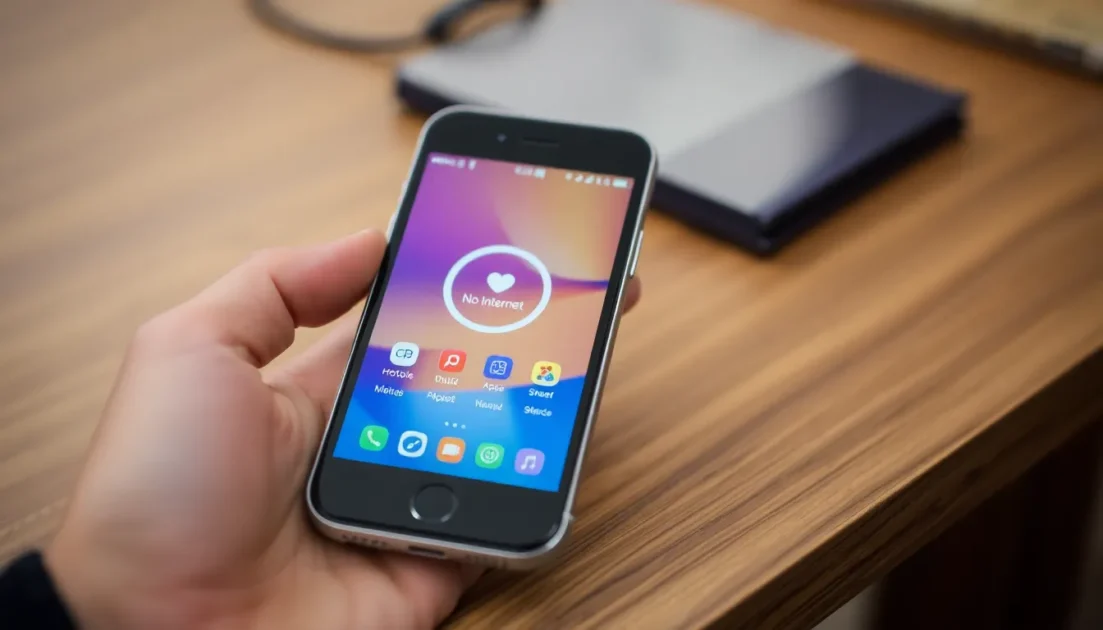

Μερικοί χρήστες Android επικοινώνησαν μαζί μας, αναφέροντας ένα πρόβλημα: Hotspot (Android) συνδεδεμένο, αλλά δεν υπάρχει internet. Αυτό το πρόβλημα μπορεί να είναι ενοχλητικό, ειδικά όταν βασίζεστε στο hotspot κινητής τηλεφωνίας για συνδεσιμότητα. Δείτε πώς μπορείτε να το επιλύσετε.
1. Επανεκκινήστε και τις δύο συσκευές
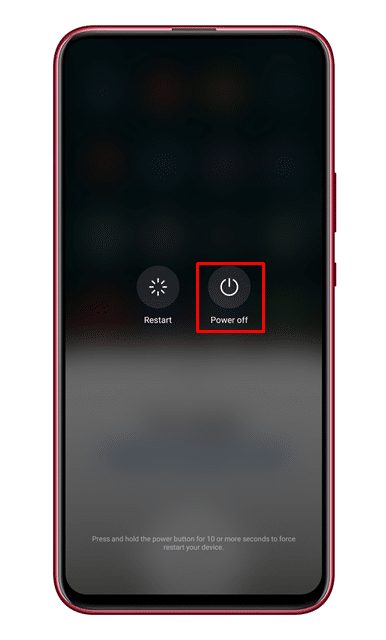
Μια απλή επανεκκίνηση μπορεί συχνά να επιλύσει τα περισσότερα προβλήματα, συμπεριλαμβανομένου του προβλήματος «Το Mobile Hotspot είναι συνδεδεμένο αλλά δεν υπάρχει σύνδεση στο διαδίκτυο». Πρέπει να επανεκκινήσετε και τις δύο συσκευές – αυτήν που χρησιμοποιεί το διαδίκτυο και αυτήν που συνδέεται στο Hotspot.
Μόλις επανεκκινηθεί, δημιουργήστε τη σύνδεση. Ελέγξτε αν η συσκευή διαδικτύου λειτουργεί στη συσκευή κοινής χρήσης. Εάν δεν λειτουργεί, πρέπει να επικοινωνήσετε με τον πάροχο τηλεπικοινωνιών.

2. Απενεργοποίηση/Ενεργοποίηση των δεδομένων κινητής τηλεφωνίας
Από προεπιλογή, το Android δίνει προτεραιότητα στο WiFi έναντι των δεδομένων κινητής τηλεφωνίας. Επομένως, εάν οι άλλες συσκευές είναι συνδεδεμένες στο δίκτυο WiFi, αφαιρέστε τις.
Μόλις καταργηθεί, δημιουργήστε τη σύνδεση. Εάν δεν βοηθήσει, απενεργοποιήστε/ενεργοποιήστε τα δεδομένα κινητής τηλεφωνίας και, στη συνέχεια, ενεργοποιήστε το Hotspot κινητής τηλεφωνίας. Αυτό θα διορθώσει τελικά το πρόβλημα.
3. Βεβαιωθείτε ότι και οι δύο συσκευές βρίσκονται κοντά η μία στην άλλη
Σε ορισμένες περιπτώσεις, η βελτίωση της ισχύος του σήματος κινητής τηλεφωνίας βοηθά στην επίλυση αυτού του προβλήματος. Πρέπει να βεβαιωθείτε ότι έχετε τοποθετήσει τις συσκευές κοντά η μία στην άλλη.
Ή μπορείτε να δοκιμάσετε να μετακινήσετε το hotspot σας σε μια τοποθεσία όπου θα έχετε περισσότερες μπάρες. Αυτό πιθανότατα θα διορθώσει το πρόβλημα με το διαδίκτυο.
4. Επικοινωνήστε με τον πάροχο κινητής τηλεφωνίας σας για τη σύνδεση Hotspot
Παρόλο που η κοινή χρήση διαδικτύου είναι συνηθισμένη στις μέρες μας, ορισμένοι πάροχοι εξακολουθούν να απαιτούν την καταβολή επιπλέον χρεώσεων για συνδέσεις hotspot. Είναι σημαντικό να σημειωθεί ότι δεν υποστηρίζουν όλοι οι πάροχοι κινητής τηλεφωνίας συνδέσεις hotspot και ορισμένοι απαιτούν επιπλέον χρεώσεις. Επιβεβαιώστε με τον πάροχο σας ότι έχετε πρόσβαση στο hotspot.
5. Ελέγξτε τη μέγιστη επιτρεπόμενη σύνδεση
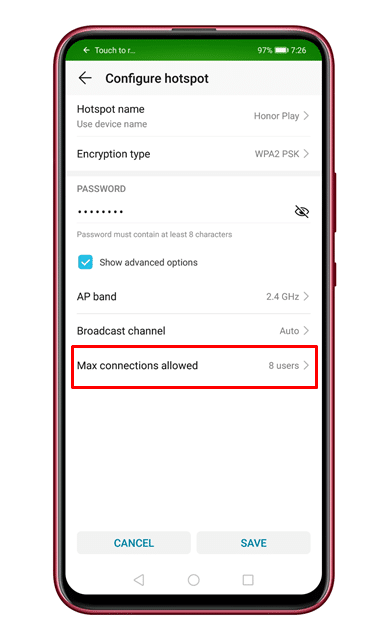
Από προεπιλογή, το Android επιτρέπει τη σύνδεση οκτώ συσκευών. Έτσι, αν είστε ο ένατος που συνδέεται στο Mobile Hotspot, δεν θα μπορείτε να χρησιμοποιήσετε το διαδίκτυο.
Ελέγξτε τον μέγιστο αριθμό επιτρεπόμενων συσκευών στη συσκευή κοινής χρήσης. Μεταβείτε στην ενότητα Ασύρματο και Δίκτυα > Tethering & Φορητό Hotspot > Φορητό WiFi hotspot > Ρύθμιση παραμέτρων Hotspot > Μέγιστος αριθμός επιτρεπόμενων συνδέσεων για να ελέγξετε τον μέγιστο αριθμό συνδέσεων .
6. Ελέγξτε τις ρυθμίσεις ώρας και ημερομηνίας
Οι λανθασμένες ρυθμίσεις ώρας και ημερομηνίας προκαλούν γενικά πολλά προβλήματα που σχετίζονται με το διαδίκτυο. Θα μπορούσε να είναι ένας από τους λόγους για τους οποίους το Mobile hotspot είναι συνδεδεμένο, αλλά δεν υπάρχει διαδίκτυο. Δείτε πώς μπορείτε να το διορθώσετε.
1. Ανοίξτε την εφαρμογή Ρυθμίσεις.
2. Κάντε κύλιση προς τα κάτω και πατήστε στο Σύστημα .

3. Πατήστε Ημερομηνία & Ώρα .

4. Ενεργοποιήστε την εναλλαγή Αυτόματη ρύθμιση ώρας .

Αυτό θα διορθώσει αμέσως την ημερομηνία και την ώρα του smartphone σας. Μόλις τελειώσετε, επανεκκινήστε το τηλέφωνό σας και συνδεθείτε ξανά στο Hotspot.
7. Ξεχάστε το και επανασυνδεθείτε στο δίκτυο WiFi
Η λήθη και η επανασύνδεση στο δίκτυο WiFi ενδεχομένως να παρέχει μια νέα τοπική διεύθυνση IP, η οποία μπορεί να διορθώσει το πρόβλημα. Δείτε πώς μπορείτε να ξεχάσετε και να επανασυνδεθείτε σε ένα δίκτυο WiFi.
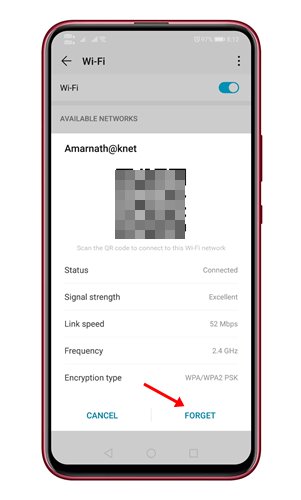
- Ανοίξτε το συρτάρι εφαρμογών του Android και επιλέξτε Ρυθμίσεις .
- Στις Ρυθμίσεις, πατήστε στην επιλογή WiFi .
- Τώρα επιλέξτε το προβληματικό δίκτυο WiFi και πατήστε Ξεχάστε .
- Συνδεθείτε ξανά με το δίκτυο WiFi.
8. Διορθώστε τις ρυθμίσεις APN
Οι μη έγκυρες ρυθμίσεις ονόματος σημείου πρόσβασης προκαλούν επίσης τέτοια προβλήματα. Πριν από τη σύνδεση, πρέπει να αντιστοιχιστεί το APN (κινητό διαδίκτυο και tethered κινητό διαδίκτυο). Επομένως, ελέγξτε τις ρυθμίσεις ονόματος σημείου πρόσβασης της συσκευής με την οποία θέλετε να κάνετε κοινή χρήση του διαδικτύου.
Για να ελέγξετε τις ρυθμίσεις APN, μεταβείτε στις Ρυθμίσεις > Συνδέσεις > APN . Πρέπει να ελέγξετε τις λεπτομέρειες των δύο APN. Θα πρέπει να ταιριάζουν. Μόλις τελειώσετε, επανεκκινήστε τη συσκευή και ενεργοποιήστε το Hotspot.
9. Επαναφέρετε τις ρυθμίσεις δικτύου στο Android

Εάν εξακολουθείτε να μην μπορείτε να χρησιμοποιήσετε το διαδίκτυο ακόμα και αφού ακολουθήσετε όλες τις μεθόδους, πρέπει να αποσυνδέσετε και τα δύο smartphone μεταξύ τους και, στη συνέχεια, να επαναφέρετε τις Ρυθμίσεις δικτύου.
Συνιστάται να επαναφέρετε τις ρυθμίσεις δικτύου και των δύο smartphone Android. Εάν δεν το γνωρίζετε, τα τηλέφωνα Android διαθέτουν μια επιλογή που ονομάζεται «Επαναφορά ρυθμίσεων δικτύου» η οποία αντιμετωπίζει όλα τα προβλήματα που σχετίζονται με το δίκτυο WiFi, τα δεδομένα κινητής τηλεφωνίας και το Bluetooth.
Μοιραστήκαμε έναν λεπτομερή οδηγό σχετικά με τον τρόπο επαναφοράς των ρυθμίσεων δικτύου σε Android . Ακολουθήστε αυτόν τον οδηγό για να επαναφέρετε τις ρυθμίσεις δικτύου του τηλεφώνου σας. Μετά την επαναφορά δικτύου, συνδέστε ξανά το κινητό σας τηλέφωνο στο Mobile hotspot.
10. Εκκαθάριση της προσωρινής μνήμης συστήματος
Αυτός ο τύπος προβλήματος παρουσιάζεται συχνά λόγω κατεστραμμένης προσωρινής μνήμης συστήματος. Επομένως, εάν οι παραπάνω μέθοδοι δεν καταφέρουν να διορθώσουν το πρόβλημα, πρέπει να καθαρίσετε την προσωρινή μνήμη συστήματος.
Ωστόσο, η εκκαθάριση της προσωρινής μνήμης του συστήματος μπορεί να είναι μια περίπλοκη διαδικασία. Πρέπει να ακολουθήσετε προσεκτικά τα παρακάτω βήματα.
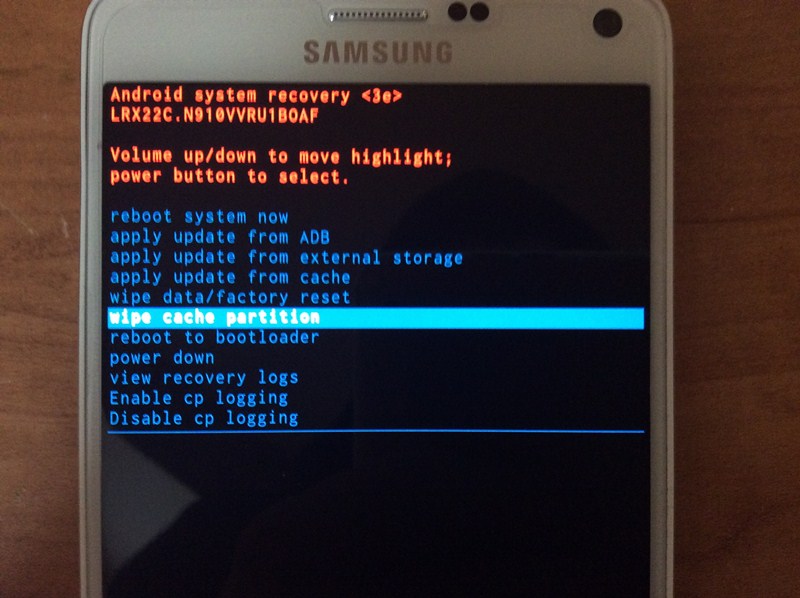
- Απενεργοποιήστε το smartphone σας.
- Κρατήστε ταυτόχρονα πατημένο το πλήκτρο λειτουργίας + μείωσης έντασης ήχου
- Το τηλέφωνό σας θα επανεκκινηθεί μέσα σε λίγα δευτερόλεπτα.
- Θα σας μεταφέρει στη λειτουργία ανάκτησης.
- Πρέπει να χρησιμοποιήσετε τα κουμπιά αύξησης έντασης ήχου + μείωσης έντασης ήχου για να πλοηγηθείτε στην επιλογή Διαγραφή προσωρινής μνήμης .
- Χρησιμοποιήστε το κουμπί λειτουργίας για να επιλέξετε την επιλογή και να διαγράψετε την προσωρινή μνήμη.
- Μόλις τελειώσετε, επιλέξτε την επιλογή επανεκκίνησης από το παράθυρο ανάκτησης.
Αυτές είναι οι καλύτερες μέθοδοι για να διορθώσετε ένα Mobile Hotspot που είναι συνδεδεμένο αλλά δεν έχει πρόβλημα με το διαδίκτυο.