

Οι ενημερώσεις των Windows 11 είναι απαραίτητες, αλλά μερικές φορές δεν έχουμε αρκετό χώρο στο σύστημά μας για να τις εγκαταστήσουμε. Επίσης, δεν μπορεί να αποκλειστεί ο φόβος απώλειας σταθερότητας του συστήματος μετά την εγκατάσταση μιας ενημέρωσης.
Επομένως, αν δεν προτιμάτε να εγκαθιστάτε ενημερώσεις των Windows 11 ακόμα και όταν έχουν ληφθεί, αυτό το άρθρο μπορεί να σας φανεί χρήσιμο. Μοιράζεται μερικούς από τους καλύτερους τρόπους για να διαγράψετε λήψεις, αποτυχημένες ή εκκρεμείς ενημερώσεις.
⚠️ Το ψηφιακό σας δακτυλικό αποτύπωμα (διεύθυνση IP) είναι εκτεθειμένο!
Η διεύθυνση IP σας είναι: ανίχνευση…
Κάντε streaming/download/«Σερφάρισμα» στο διαδίκτυο ανώνυμα με το Surfshark .
🌐 Μόνο $45.63 - 27 μήνες + Unlimited devicesΤο περιεχόμενο αυτού του σεναρίου δημιουργείται αυστηρά για εκπαιδευτικούς σκοπούς. Η χρήση γίνεται με δική σας ευθύνη.
1. Διαγραφή ενημερώσεων των Windows 11 που έχουν ληφθεί
Μπορείτε να διαγράψετε με μη αυτόματο τρόπο τις ληφθείσες ενημερώσεις που εκκρεμούν για εγκατάσταση. Δείτε πώς μπορείτε να τις βρείτε και να τις διαγράψετε.
1. Ανοίξτε την Εξερεύνηση αρχείων στον υπολογιστή σας.

2. Μεταβείτε στο C:\Windows\SoftwareDistribution\Download

3. Στον φάκελο Λήψεις, πατήστε το κουμπί CTRL + A για να επιλέξετε όλα τα αρχεία.

4. Κάντε δεξί κλικ σε οποιαδήποτε αρχεία και επιλέξτε την επιλογή Διαγραφή .

5. Στην ερώτηση επιβεβαίωσης, κάντε ξανά κλικ στο κουμπί Διαγραφή .
2. Διαγράψτε τον φάκελο διανομής λογισμικού
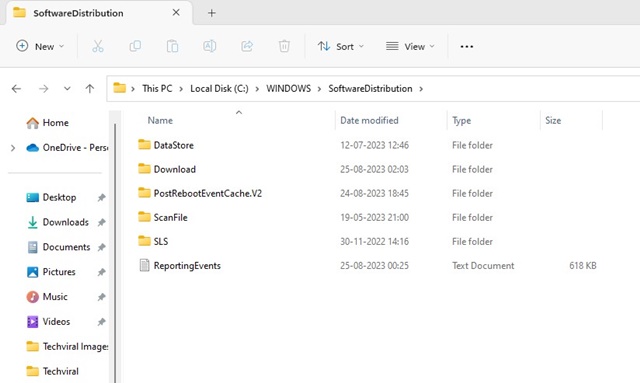
Μερικές φορές, η διαγραφή του φακέλου διανομής λογισμικού δεν είναι αρκετή. Σε αυτήν την περίπτωση, πρέπει να διαγράψετε ολόκληρο τον φάκελο διανομής λογισμικού για να απαλλαγείτε από όλες τις εκκρεμείς ενημερώσεις των Windows.
1. Αναζητήστε τη Γραμμή εντολών στην αναζήτηση των Windows. Κάντε δεξί κλικ στη Γραμμή εντολών και επιλέξτε Εκτέλεση ως διαχειριστής .

2. Εκτελέστε αυτές τις εντολές μία προς μία.
- net stop wuauserv
- bits διακοπής δικτύου

3. Ανοίξτε την εξερεύνηση αρχείων και μετακινηθείτε σε αυτήν τη θέση C:\Windows\SoftwareDistribution .
4. Διαγράψτε όλα τα αρχεία και τους φακέλους που είναι διαθέσιμα στον φάκελο SoftwareDistribution .
5. Ανοίξτε ξανά τη Γραμμή εντολών και εκτελέστε αυτές τις εντολές μία προς μία:
- net start wuauserv
- bits καθαρής εκκίνησης


3. Διαγράψτε τα αρχεία που είναι αποθηκευμένα στον Προσωρινό Φάκελο
Ο προσωρινός φάκελος δεν έχει καμία σύνδεση με τις ενημερώσεις των Windows 11, αλλά εξακολουθείτε να χρειάζεται να διαγράψετε τα προσωρινά αρχεία για να βεβαιωθείτε ότι όλα τα ληφθέντα αρχεία έχουν διαγραφεί και δεν έχουν απομείνει ίχνη τους.
1. Πατήστε το πλήκτρο Windows + R στο πληκτρολόγιό σας. Αυτό θα ανοίξει το παράθυρο διαλόγου RUN.

2. Πληκτρολογήστε %temp% και πατήστε το κουμπί Enter .

3. Αυτό θα ανοίξει τον προσωρινό φάκελο του υπολογιστή σας. Τώρα πατήστε CTRL + A για να επιλέξετε όλα τα αρχεία.

4. Κάντε δεξί κλικ σε οποιαδήποτε επιλεγμένα αρχεία και κάντε κλικ στο κουμπί Διαγραφή .

4. Αφαιρέστε το αρχείο Pending.xml
Το αρχείο Pending.xml δημιουργείται αυτόματα όταν κάνετε λήψη μιας ενημέρωσης και επιλέγετε άλλη ώρα για την εγκατάσταση. Λόγω αυτού του αρχείου, τα Windows 11 σάς ζητούν να επιλέξετε άλλη ώρα για την εγκατάσταση της ενημέρωσης. Επομένως, πρέπει να διαγράψετε το αρχείο Pending.xml.
1. Ανοίξτε την Εξερεύνηση αρχείων στον υπολογιστή σας με Windows 11.
2. Μεταβείτε στο C:\Windows\WinSxS

3. Στον φάκελο WinSxS , κάντε κύλιση προς τα κάτω μέχρι το τέλος. Θα βρείτε ένα αρχείο Pending.xml .

4. Κάντε δεξί κλικ στο αρχείο Pending.xml και επιλέξτε Διαγραφή .

Αυτοί είναι οι καλύτεροι τρόποι για να διαγράψετε τις ληφθείσες, τις αποτυχημένες ή τις εκκρεμείς ενημερώσεις των Windows 11. Εάν έχετε οποιεσδήποτε αμφιβολίες, ενημερώστε μας στο πλαίσιο σχολίων παρακάτω.
