

Εάν η επιλογή Bluetooth έχει εξαφανιστεί από τον υπολογιστή σας με Windows 11 και δεν ξέρετε πώς να αναζητήσετε μια διαθέσιμη συσκευή Bluetooth, συνεχίστε να διαβάζετε το άρθρο. Αυτό το άρθρο θα συζητήσει πώς να διορθώσετε την επιλογή Bluetooth που λείπει στα Windows 11.
Γιατί λείπει το εικονίδιο Bluetooth στα Windows 11;
Πριν ξεκινήσουμε την αντιμετώπιση προβλημάτων, είναι σημαντικό να γνωρίζουμε τους παράγοντες που μπορούν να προκαλέσουν σφάλματα Bluetooth. Ακολουθούν ορισμένοι λόγοι για τους οποίους λείπει το εικονίδιο Bluetooth.
⚠️ Το ψηφιακό σας δακτυλικό αποτύπωμα (διεύθυνση IP) είναι εκτεθειμένο!
Η διεύθυνση IP σας είναι: ανίχνευση…
Κάντε streaming/download/«Σερφάρισμα» στο διαδίκτυο ανώνυμα με το Surfshark .
🌐 Μόνο $45.63 - 27 μήνες + Unlimited devicesΤο περιεχόμενο αυτού του σεναρίου δημιουργείται αυστηρά για εκπαιδευτικούς σκοπούς. Η χρήση γίνεται με δική σας ευθύνη.
- Λανθασμένη συσκευή Bluetooth
- Ο υπολογιστής/φορητός υπολογιστής σας έχει ελαττωματικό προσαρμογέα Bluetooth.
- Κατεστραμμένα ή κατεστραμμένα προγράμματα οδήγησης Bluetooth.
- Προβλήματα με τα αρχεία συστήματος.
- Ξεπερασμένη έκδοση του λειτουργικού συστήματος.
Τώρα που γνωρίζετε όλους τους πιθανούς λόγους για τους οποίους η επιλογή Bluetooth δεν υπάρχει στα Windows 11, δείτε πώς μπορείτε να επιλύσετε το πρόβλημα.
1. Επανεκκινήστε τον υπολογιστή σας
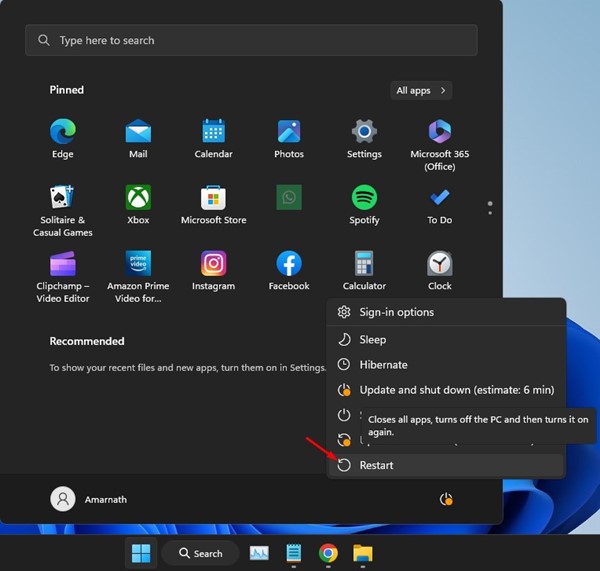
Η επανεκκίνηση ενδεχομένως να αποκλείσει σφάλματα ή δυσλειτουργίες σε επίπεδο συστήματος που εμποδίζουν την σωστή λειτουργία του προσαρμογέα Bluetooth.
Στα Windows 11, πρέπει να κάνετε κλικ στο κουμπί Έναρξη των Windows. Στο μενού Έναρξη των Windows, κάντε κλικ στο κουμπί Τροφοδοσία και επιλέξτε Επανεκκίνηση.
2. Κάντε αλλαγές στον πίνακα γρήγορων ρυθμίσεων
Ενδέχεται να έχετε αφαιρέσει κατά λάθος την εναλλαγή Bluetooth από τον πίνακα Γρήγορων Ρυθμίσεων. Για να το διορθώσετε αυτό, πρέπει να επεξεργαστείτε τον πίνακα και να προσθέσετε ξανά το εικονίδιο Bluetooth.

- Πατήστε το πλήκτρο Windows + A για να ανοίξετε τις Γρήγορες Ρυθμίσεις .
- Κάντε κλικ στο εικονίδιο με το μολύβι για να επεξεργαστείτε τον πίνακα.
- Κάντε κλικ στην επιλογή Προσθήκη και επιλέξτε Bluetooth .
Μόλις προστεθεί, μπορείτε να ανοίξετε ξανά τον πίνακα Γρήγορων Ρυθμίσεων. Αυτή τη φορά, πιθανότατα θα βρείτε το εικονίδιο Bluetooth που λείπει στα Windows 11.
3. Επανεκκινήστε τη διαδικασία της Εξερεύνησης των Windows
Πολλοί χρήστες των Windows 11 έχουν διορθώσει το εικονίδιο Bluetooth που έλειπε επανεκκινώντας την Εξερεύνηση των Windows από τη Διαχείριση Εργασιών. Μπορείτε να δοκιμάσετε να το κάνετε κι εσείς και να δείτε αν βοηθάει.

- Ανοίξτε τη Διαχείριση εργασιών στον υπολογιστή σας με Windows 11.
- Όταν ανοίξει η Διαχείριση Εργασιών, μεταβείτε στην καρτέλα Διαδικασία .
- Κάντε δεξί κλικ στη διεργασία της Εξερεύνησης των Windows και επιλέξτε Επανεκκίνηση .
Η οθόνη της επιφάνειας εργασίας σας και η γραμμή εργασιών θα μαυρίσουν για λίγα δευτερόλεπτα. Αυτό υποδεικνύει ότι η Διεργασία της Εξερεύνησης των Windows έχει επανεκκινηθεί.
4. Εκτελέστε το εργαλείο αντιμετώπισης προβλημάτων Bluetooth
Τα Windows 11 διαθέτουν ένα ειδικό εργαλείο αντιμετώπισης προβλημάτων για συσκευές με δυνατότητα Bluetooth. Το εργαλείο αντιμετώπισης προβλημάτων εντοπίζει και επιδιορθώνει προβλήματα που σχετίζονται με τη συνδεσιμότητα Bluetooth στη συσκευή σας. Δείτε πώς μπορείτε να το εκτελέσετε.

- Ανοίξτε την εφαρμογή Ρυθμίσεις στα Windows 11.
- Μεταβείτε στην καρτέλα Σύστημα .
- Στη δεξιά πλευρά, κάντε κλικ στην επιλογή Αντιμετώπιση προβλημάτων > Άλλα εργαλεία αντιμετώπισης προβλημάτων .
- Κάντε κλικ στο κουμπί Εκτέλεση δίπλα στο Bluetooth.
Αυτό θα εκτελέσει αμέσως το εργαλείο αντιμετώπισης προβλημάτων Bluetooth στη συσκευή σας. Το εργαλείο αντιμετώπισης προβλημάτων θα εντοπίσει και θα επιλύσει αυτόματα προβλήματα που σχετίζονται με το Bluetooth της συσκευής σας.
5. Απενεργοποιήστε τη Γρήγορη εκκίνηση
Η απενεργοποίηση της επιλογής Γρήγορη εκκίνηση έχει βοηθήσει πολλούς χρήστες των Windows 11 να επαναφέρουν το εικονίδιο Bluetooth που λείπει. Δείτε πώς μπορείτε να απενεργοποιήσετε τη γρήγορη εκκίνηση.

- Ανοίξτε τον Πίνακα Ελέγχου και κάντε κλικ στις Επιλογές Ενέργειας.
- Επιλέξτε Επιλογή των λειτουργιών των κουμπιών λειτουργίας.
- Κάντε κλικ στην επιλογή Αλλαγή ρυθμίσεων που δεν είναι διαθέσιμες αυτήν τη στιγμή.
- Στην ενότητα Ρυθμίσεις τερματισμού λειτουργίας, καταργήστε την επιλογή της επιλογής Ενεργοποίηση γρήγορης εκκίνησης
- Αφού κάνετε την αλλαγή, κάντε κλικ στην επιλογή Αποθήκευση αλλαγών .
Για να εφαρμόσετε τις αλλαγές, επανεκκινήστε τον υπολογιστή σας με Windows 11. Μετά την επανεκκίνηση, ελέγξτε αν η επιλογή Bluetooth είναι διαθέσιμη στον πίνακα Γρήγορες ρυθμίσεις.
6. Ενημερώστε τα προγράμματα οδήγησης Bluetooth
Τα παλιά προγράμματα οδήγησης Bluetooth είναι ένας άλλος σημαντικός λόγος για τον οποίο λείπει το εικονίδιο Bluetooth στα Windows 11. Μπορείτε να αποκλείσετε τυχόν προβλήματα ενημερώνοντας τα προγράμματα οδήγησης Bluetooth στον υπολογιστή σας.

- Ανοίξτε την εφαρμογή Διαχείριση Συσκευών στα Windows 11.
- Όταν ανοίξει η Διαχείριση Συσκευών, αναπτύξτε το δέντρο Bluetooth .
- Κάντε δεξί κλικ στη συσκευή Bluetooth και επιλέξτε Ενημέρωση προγράμματος οδήγησης .
- Στην ερώτηση Ενημέρωση προγράμματος οδήγησης, επιλέξτε Αυτόματη αναζήτηση προγραμμάτων οδήγησης .
Περιμένετε υπομονετικά μέχρι να ολοκληρωθεί η διαδικασία από το εργαλείο ενημέρωσης προγραμμάτων οδήγησης. Μόλις ενημερωθεί, επανεκκινήστε τον υπολογιστή σας.
7. Επανεγκαταστήστε το πρόγραμμα οδήγησης Bluetooth
Εάν η ενημέρωση του προγράμματος οδήγησης δεν λειτούργησε, πρέπει να επανεγκαταστήσετε το πρόγραμμα οδήγησης Bluetooth στη συσκευή σας. Δείτε πώς μπορείτε να επανεγκαταστήσετε το πρόγραμμα οδήγησης Bluetooth.

- Ανοίξτε την εφαρμογή Διαχείριση Συσκευών στα Windows 11.
- Όταν ανοίξει η Διαχείριση Συσκευών, αναπτύξτε το δέντρο Bluetooth.
- Κάντε δεξί κλικ στη συσκευή Bluetooth και επιλέξτε Κατάργηση εγκατάστασης συσκευής e.
- Στην ερώτηση επιβεβαίωσης, επιλέξτε Κατάργηση εγκατάστασης .
Μόλις ολοκληρωθεί η απεγκατάσταση, επανεκκινήστε τον υπολογιστή σας με Windows 11. Τα Windows 11 θα εντοπίσουν και θα εγκαταστήσουν αυτόματα τα απαραίτητα προγράμματα οδήγησης κατά την εκκίνηση.
8. Εμφάνιση του εικονιδίου Bluetooth στην περιοχή ειδοποιήσεων
Εάν έχετε επεξεργαστεί χειροκίνητα τις ρυθμίσεις Bluetooth στο παρελθόν, είναι πιθανό να αφαιρέσατε κατά λάθος το εικονίδιο από την περιοχή ειδοποιήσεων. Επομένως, θα πρέπει να επεξεργαστείτε ξανά τις ρυθμίσεις Bluetooth για να εμφανίζεται το εικονίδιο στην περιοχή ειδοποιήσεων.

- Μεταβείτε στις Ρυθμίσεις > Bluetooth και Συσκευές .
- Επιλέξτε τις Συσκευές .
- Επιλέξτε Περισσότερες ρυθμίσεις Bluetooth .
- Στις Ρυθμίσεις Bluetooth, επιλέξτε Εμφάνιση του εικονιδίου Bluetooth στην περιοχή ειδοποιήσεων .
- Αφού κάνετε την αλλαγή, κάντε κλικ στην επιλογή Εφαρμογή και, στη συνέχεια, στην επιλογή OK .
- Μόλις κάνετε την αλλαγή, το εικονίδιο Bluetooth που λείπει θα πρέπει να εμφανιστεί ξανά στην περιοχή ειδοποιήσεων.

9. Κάντε αλλαγές στην Υπηρεσία υποστήριξης Bluetooth
Η Υπηρεσία υποστήριξης Bluetooth θα πρέπει να εκτελείται πάντα στο παρασκήνιο για να διασφαλίζεται η σωστή λειτουργία της συσκευής Bluetooth. Εάν αυτή η υπηρεσία είναι απενεργοποιημένη, δεν θα μπορείτε να χρησιμοποιήσετε τη λειτουργικότητα Bluetooth. Για να επιλύσετε το πρόβλημα, μπορείτε να δοκιμάσετε να ρυθμίσετε την υπηρεσία υποστήριξης Bluetooth ώστε να εκτελείται αυτόματα στα Windows 11.

- Πληκτρολογήστε Υπηρεσίες στην αναζήτηση των Windows 11. Στη συνέχεια, ανοίξτε την εφαρμογή Υπηρεσίες από τη λίστα.
- Στην εφαρμογή Υπηρεσίες, βρείτε την Υπηρεσία υποστήριξης Bluetooth .
- Κάντε διπλό κλικ στην υπηρεσία. Στο αναπτυσσόμενο μενού Τύπος εκκίνησης, επιλέξτε Αυτόματο .
- Αφού κάνετε την αλλαγή, κάντε κλικ στην επιλογή Εφαρμογή .
Κλείστε την εφαρμογή Υπηρεσίες και επανεκκινήστε τον υπολογιστή σας με Windows 11.
10. Εκτελέστε τη σάρωση SFC & DISM
Μπορείτε να αποκλείσετε την καταστροφή αρχείων συστήματος εκτελώντας τις σαρώσεις SFC και DISM στον υπολογιστή σας. Επομένως, εάν το εικονίδιο Bluetooth λείπει λόγω μη διαθεσιμότητας κρίσιμων αρχείων συστήματος, η εκτέλεση αυτών των δύο σαρώσεων θα βοηθήσει.

- Πληκτρολογήστε CMD στην αναζήτηση των Windows 11. Στη συνέχεια, κάντε δεξί κλικ στο CMD και επιλέξτε Εκτέλεση ως διαχειριστής.
- Όταν ανοίξει η Γραμμή εντολών, εκτελέστε αυτήν την εντολή:
sfc /scannow
- Μόλις ολοκληρωθεί η σάρωση, εκτελέστε αυτήν την εντολή:
DISM.exe /Online /Cleanup-image /Restorehealth
Αφού εκτελέσετε αυτές τις δύο εντολές, επανεκκινήστε τον υπολογιστή σας με Windows 11 για να εφαρμόσετε τις αλλαγές.
11. Επαναφορά υπολογιστή με Windows 11
Αν τίποτα δεν λειτούργησε υπέρ σας, ήρθε η ώρα να επαναφέρετε τον υπολογιστή σας με Windows 11. Η επαναφορά θα διαγράψει τις εφαρμογές και τα αρχεία που είναι αποθηκευμένα στη μονάδα εγκατάστασης του συστήματός σας, αλλά πιθανότατα θα διορθώσει το πρόβλημα της έλλειψης Bluetooth.

- Μεταβείτε στις Ρυθμίσεις > Ενημέρωση των Windows .
- Στη δεξιά πλευρά, κάντε κλικ στις Επιλογές για προχωρημένους .
- Κάντε κλικ στην επιλογή Ανάκτηση > Επαναφορά υπολογιστή .
- Στο παράθυρο διαλόγου Επιλογή επιλογής, επιλέξτε Διατήρηση των αρχείων μου .
- Στην επόμενη οθόνη, επιλέξτε Λήψη από το cloud .
- Κάντε κλικ στο κουμπί Επαναφορά για να επαναφέρετε τον υπολογιστή σας.
Η διαδικασία επαναφοράς ενδέχεται να διαρκέσει λίγο. Μην επανεκκινήσετε ή απενεργοποιήσετε τον υπολογιστή μέχρι να ολοκληρωθεί.
Αυτές είναι μερικές από τις καλύτερες μεθόδους για να διορθώσετε το πρόβλημα με την επιλογή Bluetooth που λείπει σε έναν υπολογιστή με Windows 11. Εάν έχετε οποιεσδήποτε αμφιβολίες ή χρειάζεστε περισσότερη βοήθεια, ενημερώστε μας στα σχόλια.
