
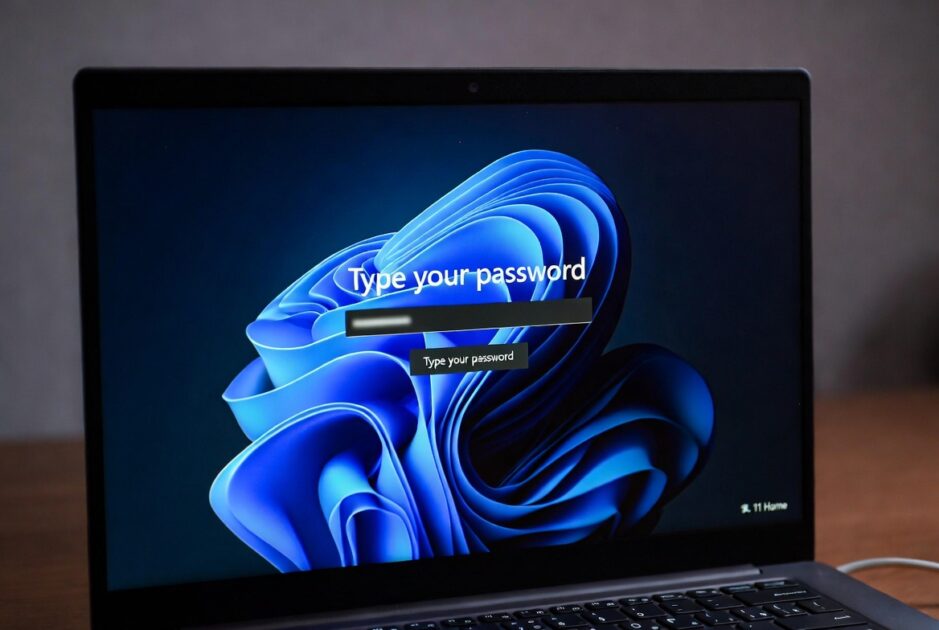

Αν δίνετε συχνά τον φορητό υπολογιστή σας σε μέλη της οικογένειάς σας, μπορούν να ελέγξουν τους ιστότοπους που επισκέπτεστε, τις φωτογραφίες που έχετε αποθηκεύσει και τα ευαίσθητα δεδομένα που είναι αποθηκευμένα σε αυτόν. Για να αποτρέψετε αυτές τις παραβιάσεις απορρήτου, η έκδοση Windows 11 Home της Microsoft σάς επιτρέπει να δημιουργήσετε έναν λογαριασμό επισκέπτη.
⚠️ Το ψηφιακό σας δακτυλικό αποτύπωμα (διεύθυνση IP) είναι εκτεθειμένο!
Η διεύθυνση IP σας είναι: ανίχνευση…
Κάντε streaming/download/«Σερφάρισμα» στο διαδίκτυο ανώνυμα με το Surfshark .
🌐 Μόνο $45.63 - 27 μήνες + Unlimited devicesΤο περιεχόμενο αυτού του σεναρίου δημιουργείται αυστηρά για εκπαιδευτικούς σκοπούς. Η χρήση γίνεται με δική σας ευθύνη.
1. Δημιουργήστε έναν λογαριασμό επισκέπτη στα Windows 11 μέσω των Ρυθμίσεων
Μπορείτε να δημιουργήσετε έναν λογαριασμό επισκέπτη χρησιμοποιώντας την εφαρμογή Ρυθμίσεις.
1. Ανοίξτε την εφαρμογή Ρυθμίσεις .

2. Μεταβείτε στην καρτέλα Λογαριασμοί .
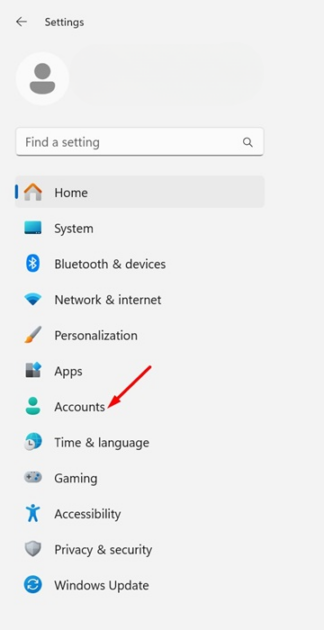
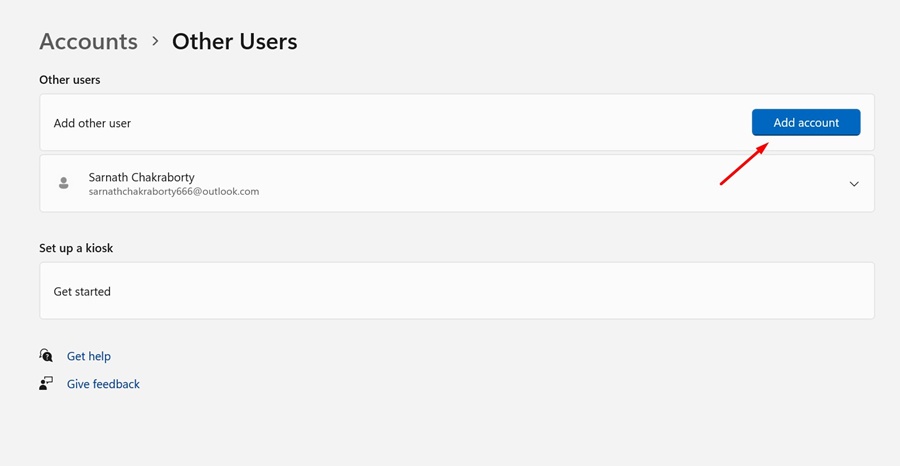
3. Κάντε κλικ στην επιλογή Άλλοι χρήστες και στο κουμπί Προσθήκη λογαριασμού δίπλα στην επιλογή Προσθήκη άλλου χρήστη.
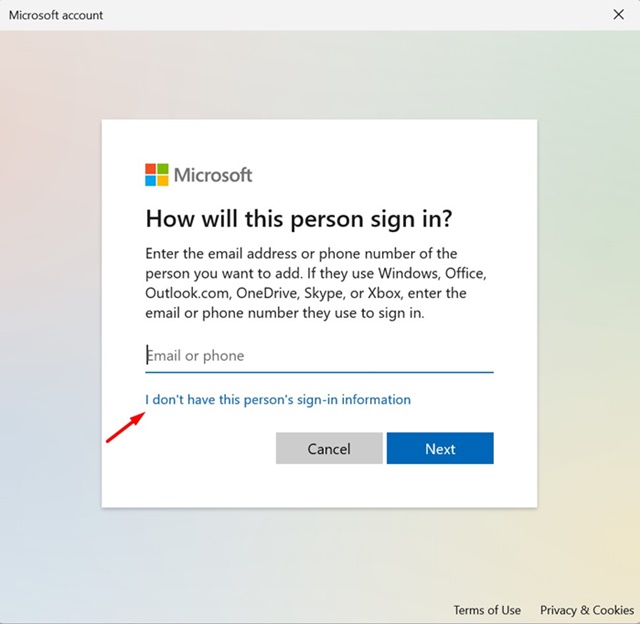
4. Κάντε κλικ στο κουμπί Δεν έχω τα στοιχεία σύνδεσης αυτού του ατόμου .
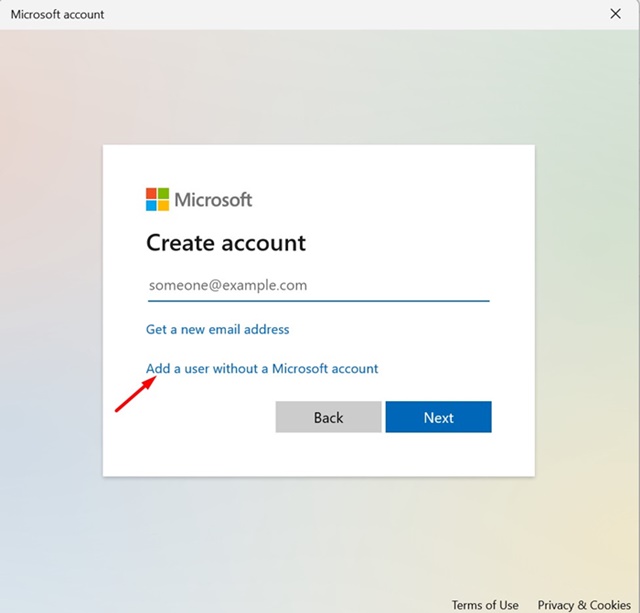
5. Επιλέξτε Προσθήκη χρήστη χωρίς λογαριασμό Microsoft .
6. Στην προτροπή Δημιουργία νέου χρήστη για αυτόν τον υπολογιστή, προσθέστε ένα όνομα όπως Επισκέπτης .
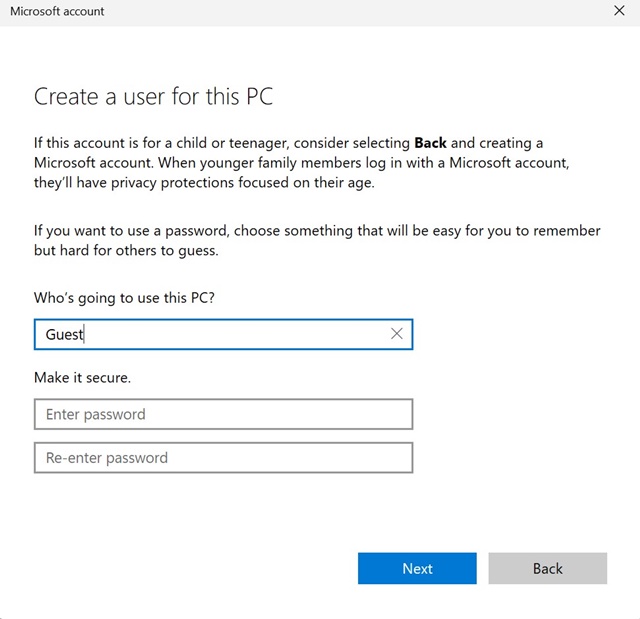
7. Μπορείτε επίσης να προσθέσετε έναν κωδικό πρόσβασης, αν θέλετε. Μόλις τελειώσετε, κάντε κλικ στο Επόμενο.

2. Δημιουργήστε έναν λογαριασμό επισκέπτη στα Windows 11 Home μέσω τερματικού
Αυτή η μέθοδος θα χρησιμοποιήσει την εφαρμογή Terminal για να δημιουργήσει έναν λογαριασμό Guest.
1. Πληκτρολογήστε Terminal στην αναζήτηση των Windows 11.
2. Κάντε δεξί κλικ στο τερματικό και επιλέξτε Εκτέλεση ως διαχειριστής .

3. Εκτελέστε αυτήν την εντολή:
net user {username} /add /active:yes
Σημαντικό: Αντικαταστήστε το {όνομα χρήστη} με το όνομα που θέλετε να αντιστοιχίσετε στον λογαριασμό επισκέπτη.
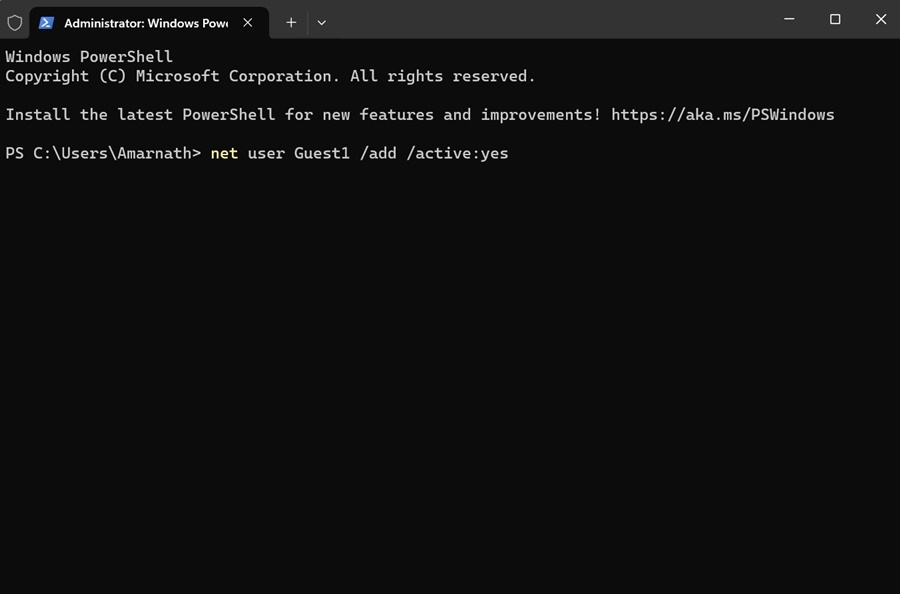
4. Αν θέλετε να προσθέσετε έναν κωδικό πρόσβασης, εκτελέστε αυτήν την εντολή:
net user {username} *
Σημαντικό: Αντικαταστήστε το {όνομα χρήστη} με το όνομα του λογαριασμού επισκέπτη που μόλις δημιουργήσατε.
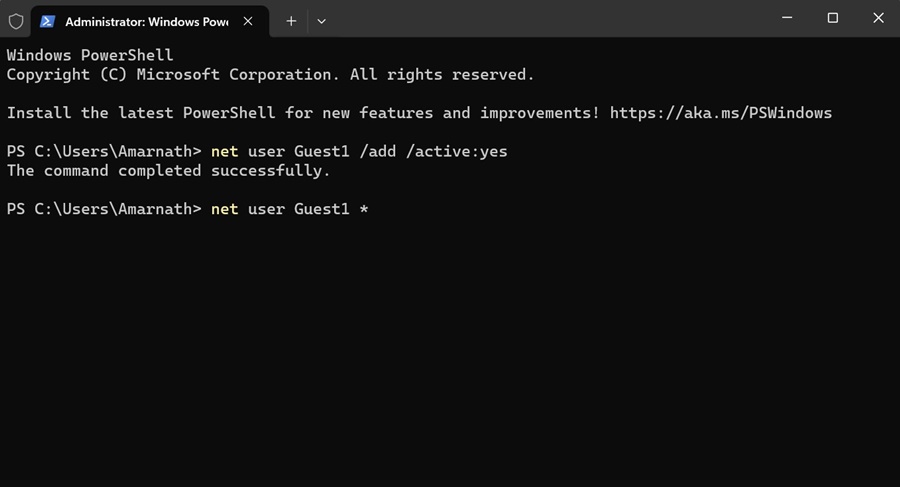
5. Αφού εκτελέσετε την εντολή, θα σας ζητηθεί να εισαγάγετε τον κωδικό πρόσβασης που θέλετε να ορίσετε. Εισαγάγετε τον κωδικό πρόσβασης που θέλετε να ορίσετε.
Σημείωση: Δεν θα βλέπετε τον κωδικό πρόσβασης καθώς τον πληκτρολογείτε. Επομένως, πληκτρολογήστε τον προσεκτικά.
6. Πρέπει να καταργήσετε τον χρήστη από την ομάδα Χρήστες. Για αυτό, εισαγάγετε την εντολή που αναφέρεται παρακάτω:
net localgroup users {username} /delete
Σημείωση: Αντικαταστήστε το {όνομα χρήστη} με το όνομα του λογαριασμού επισκέπτη που μόλις δημιουργήσατε.
7. Για να προσθέσετε τον νέο λογαριασμό στην ομάδα χρηστών Guests, εκτελέστε αυτήν την εντολή αντικαθιστώντας το {username} με το όνομα που έχετε αντιστοιχίσει στον λογαριασμό.
net localgroup guests {username} /add
Αφού κάνετε τις αλλαγές, επανεκκινήστε τον υπολογιστή σας με Windows 11. Αυτό θα πρέπει να προσθέσει τον νέο λογαριασμό επισκέπτη.
Αυτές είναι οι δύο μέθοδοι λειτουργίας για την προσθήκη ενός λογαριασμού επισκέπτη στα Windows 11 Home Edition. Μπορείτε να ακολουθήσετε τα ίδια βήματα για να προσθέσετε όσους λογαριασμούς θέλετε στα Windows 11 Home.
