
Το ξυπνητήρι του Android ενδέχεται να μην λειτουργεί για διάφορους λόγους, κυρίως λόγω λανθασμένων ρυθμίσεων ημερομηνίας και ώρας ή προβληματικών αρχείων εφαρμογών. Εάν αντιμετωπίζετε το ίδιο πρόβλημα, δείτε τι μπορείτε να κάνετε για να το διορθώσετε.
⚠️ Το ψηφιακό σας δακτυλικό αποτύπωμα (διεύθυνση IP) είναι εκτεθειμένο!
Η διεύθυνση IP σας είναι: ανίχνευση…
Κάντε streaming/download/«Σερφάρισμα» στο διαδίκτυο ανώνυμα με το Surfshark .
🌐 Μόνο $45.63 - 27 μήνες + Unlimited devicesΤο περιεχόμενο αυτού του σεναρίου δημιουργείται αυστηρά για εκπαιδευτικούς σκοπούς. Η χρήση γίνεται με δική σας ευθύνη.
1. Επανεκκινήστε το τηλέφωνό σας

Η επανεκκίνηση θα καταργήσει όλες τις εφαρμογές και τις διεργασίες που ενδέχεται να εμποδίσουν τη σωστή λειτουργία του συναγερμού.
Θα καθαρίσει επίσης τη μνήμη RAM, ενισχύοντας την απόδοση. Για να επανεκκινήσετε το τηλέφωνό σας Android, πατήστε παρατεταμένα το Μενού λειτουργίας και επιλέξτε Επανεκκίνηση . Μετά την επανεκκίνηση, ρυθμίστε ξανά το ξυπνητήρι.

2. Ελέγξτε την ένταση του ξυπνητηριού και τον ήχο κλήσης
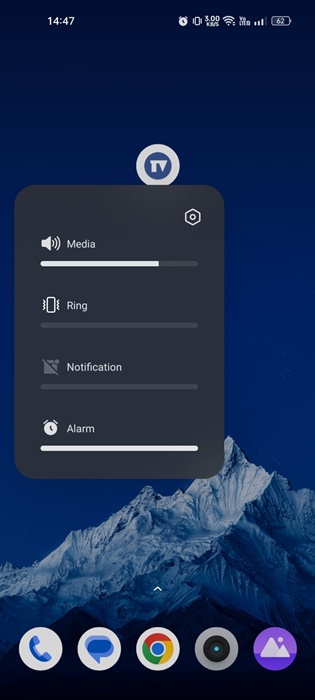
Από προεπιλογή, το Ξυπνητήρι έχει ρυθμιστεί να χτυπάει ακόμα και όταν το τηλέφωνο είναι αθόρυβο. Ωστόσο, ενδέχεται να έχετε μειώσει κατά λάθος την ένταση του ήχου. Επομένως, το Ξυπνητήρι χτυπάει, αλλά δεν μπορείτε να το ακούσετε.
Ακόμα κι αν η ένταση του ξυπνητηριού είναι υψηλή, ελέγξτε τη μελωδία του ξυπνητηριού. Αν κοιμάστε πολύ, θα πρέπει να επιλέξετε μια πιο δυνατή μελωδία ξυπνητηριού. Μπορείτε να ελέγξετε την ένταση για τα Πολυμέσα, τον Ήχο Κλήσης, τις Ειδοποιήσεις, τα Ξυπνητήρια κ.λπ., μέσω του Ρυθμιστικού Έντασης που εμφανίζεται αφού πατήσετε το φυσικό κουμπί έντασης ήχου του τηλεφώνου σας.
Πατήστε το πλήκτρο έντασης ήχου του τηλεφώνου σας και ρυθμίστε το ρυθμιστικό έντασης ήχου για τους Συναγερμούς στο μέγιστο.
3. Ελέγξτε τις ρυθμίσεις “Μην ενοχλείτε” του τηλεφώνου σας
Γενικά, η λειτουργία DND δεν αλλάζει τις ρυθμίσεις για τα ξυπνητήρια, αλλά εξακολουθεί να υπάρχει η επιλογή σίγασής τους. Εάν χρησιμοποιείτε μια εφαρμογή ξυπνητηριού τρίτου κατασκευαστή, η λειτουργία DND πιθανότατα θα αποτρέψει το να χτυπάει στη συσκευή σας. Επομένως, είναι σημαντικό να ελέγξετε τη λίστα εξαιρέσεων της λειτουργίας DND.
1. Ανοίξτε την εφαρμογή Ρυθμίσεις .
2. Πατήστε Ήχος & δόνηση .
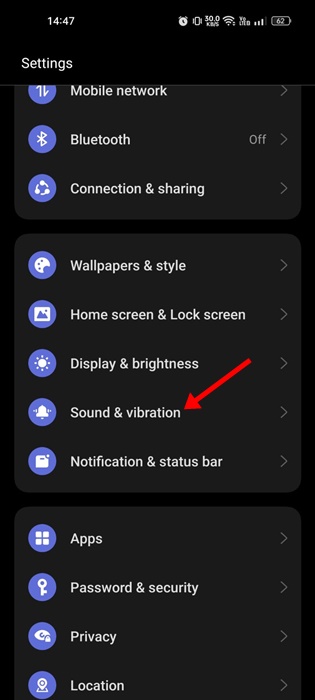
3. Επιλέξτε Μην ενοχλείτε .
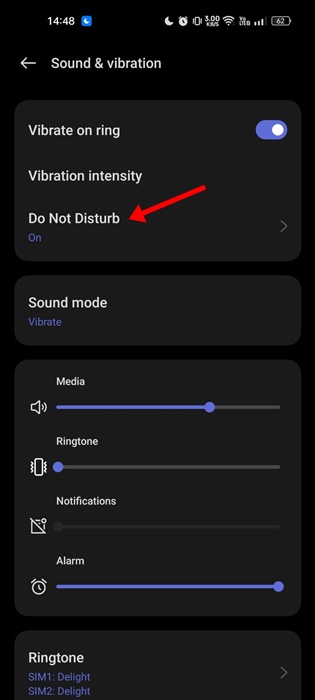
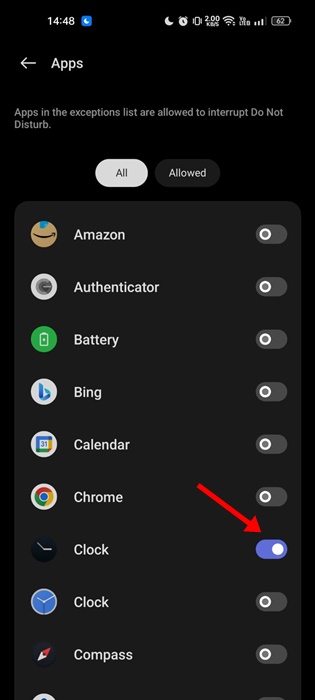
4. Στην οθόνη Μην ενοχλείτε, πατήστε στις Εφαρμογές στην ενότητα Εξαιρέσεις.
5. Βρείτε την εφαρμογή Ξυπνητήρι και βεβαιωθείτε ότι επιτρέπεται η αναπαραγωγή ήχου στο τηλέφωνό σας.
4. Ελέγξτε τις ειδοποιήσεις ρολογιού στο τηλέφωνό σας
Σε επιλεγμένα smartphone Android, υπάρχει μια επιλογή γνωστή ως Ειδοποιήσεις Ρολόι ή Ειδοποιήσεις Ειδοποιήσεων που επιτρέπει στους χρήστες να θέσουν σε σίγαση τους συναγερμούς όταν ο ήχος του συστήματος είναι απενεργοποιημένος. Εάν αυτή η λειτουργία είναι ενεργοποιημένη στο smartphone σας, οι Συναγερμοί θα δονούνται αντί να παράγουν ήχο.
Συνήθως θα βρείτε αυτήν την επιλογή στις Εφαρμογές > Ρολόι > Ρυθμίσεις ρολογιού . Στις Ρυθμίσεις ρολογιού, ανατρέξτε στην ενότητα Ειδοποιήσεις και απενεργοποιήστε την επιλογή «Σίγαση συναγερμών όταν ο ήχος συστήματος είναι απενεργοποιημένος».
Τα βήματα για την εύρεση αυτής της επιλογής ενδέχεται να διαφέρουν ανάλογα με την εμφάνιση του τηλεφώνου σας. Μπορείτε επίσης να ελέγξετε τις ρυθμίσεις ειδοποιήσεων του smartphone σας για να βρείτε την επιλογή «Σίγαση συναγερμών όταν ο ήχος συστήματος είναι απενεργοποιημένος».
5. Εκκαθαρίστε την προσωρινή μνήμη και τα δεδομένα αποθήκευσης της εφαρμογής ρολογιού
Η παρωχημένη ή κατεστραμμένη προσωρινή μνήμη και τα δεδομένα της εφαρμογής Ρολόι προκαλούν προβλήματα, όπως το να μην χτυπάει το ξυπνητήρι στο Android. Επομένως, είναι καλύτερο να διαγράψετε την προσωρινή μνήμη και τα δεδομένα αποθήκευσης της εφαρμογής Ρολόι για να επιλύσετε αυτό το πρόβλημα.
1. Ανοίξτε την εφαρμογή Ρυθμίσεις.
2. Πατήστε στις Εφαρμογές .
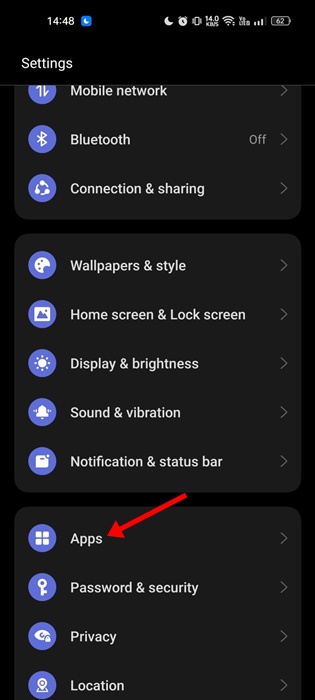
3. Πατήστε στη Διαχείριση εφαρμογών .
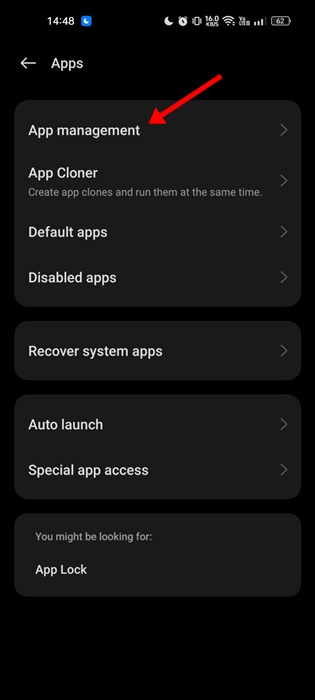
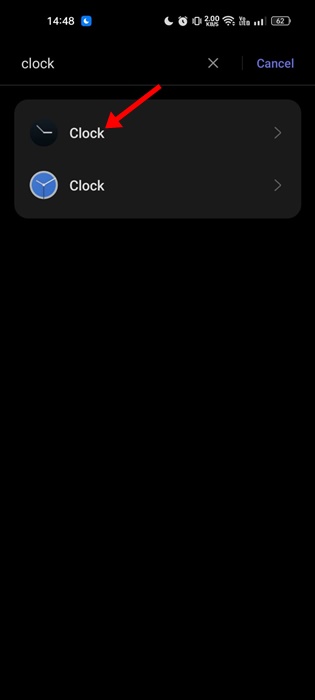
4. Βρείτε την εφαρμογή Ρολόι στο τηλέφωνό σας και πατήστε την.
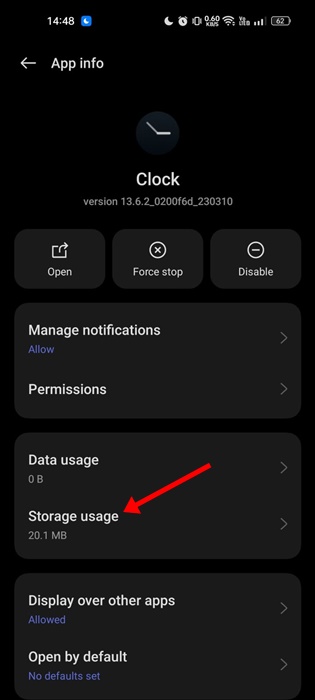
5. Πατήστε στη Χρήση αποθηκευτικού χώρου .
6. Πατήστε το κουμπί Εκκαθάριση προσωρινής μνήμης και Εκκαθάριση δεδομένων .
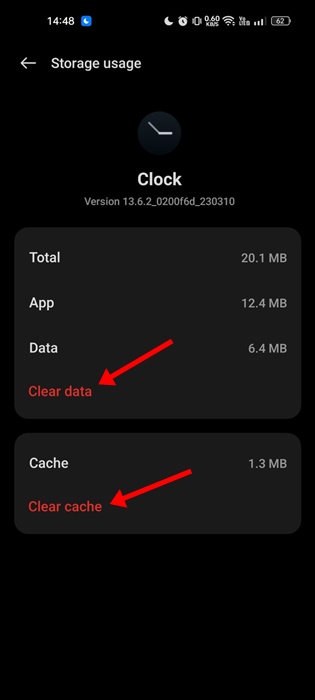
Αφού κάνετε τις αλλαγές, ανοίξτε ξανά την εφαρμογή Ρολόι. Θα χρειαστεί να δημιουργήσετε ξανά όλα τα ξυπνητήρια σας.
6. Απεγκαταστήστε οποιαδήποτε άλλη εφαρμογή ρολογιού ή ξυπνητηριού
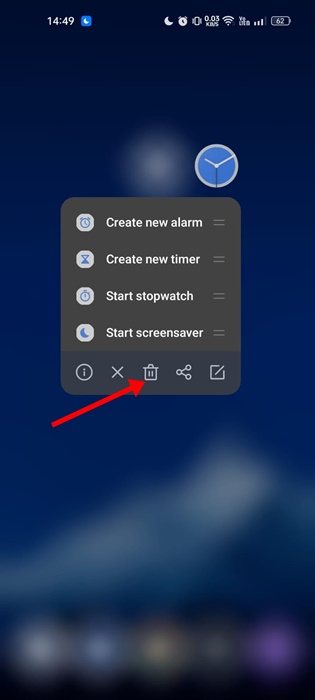
Πολλοί χρήστες Android έχουν αναφέρει πρόβλημα με το ξυπνητήρι που δεν λειτουργεί μετά την εγκατάσταση πολλών εφαρμογών Ξυπνητηριού. Το πρόβλημα εμφανίζεται όταν πολλές εφαρμογές Ξυπνητηριού/Ρολογιού αρχίζουν να παρεμβαίνουν η μία στη λειτουργικότητα της άλλης.
Παρόλο που αυτή δεν είναι μια σίγουρη λύση στο πρόβλημα, καθώς πολύ λίγοι χρήστες έχουν ισχυριστεί ότι έχουν λύσει το πρόβλημα απεγκαθιστώντας εφαρμογές συναγερμού τρίτων, μπορείτε επίσης να δοκιμάσετε να το κάνετε.
Εάν δεν υπάρχει βοήθεια ακόμα και μετά την απεγκατάσταση των πρόσθετων εφαρμογών συναγερμού, μπορείτε να τις εγκαταστήσετε ξανά από το Google Play Store.
7. Επαναφορά των Προτιμήσεων Εφαρμογής
Αν μέχρι τώρα τίποτα δεν σας έχει βοηθήσει, είναι μια καλή στιγμή να επαναφέρετε τις προτιμήσεις εφαρμογών. Η επαναφορά των προτιμήσεων εφαρμογών θα επαναφέρει όλες τις ρυθμίσεις εφαρμογών στο τηλέφωνό σας στις προεπιλεγμένες τιμές τους. Αν δεν υπάρχει επιλογή επαναφοράς των προτιμήσεων εφαρμογών, μπορείτε να δοκιμάσετε να επαναφέρετε τις ρυθμίσεις του τηλεφώνου σας Android.
1. Ανοίξτε την εφαρμογή Ρυθμίσεις στο τηλέφωνό σας Android.
2. Κάντε κύλιση προς τα κάτω και πατήστε Πρόσθετες ρυθμίσεις .
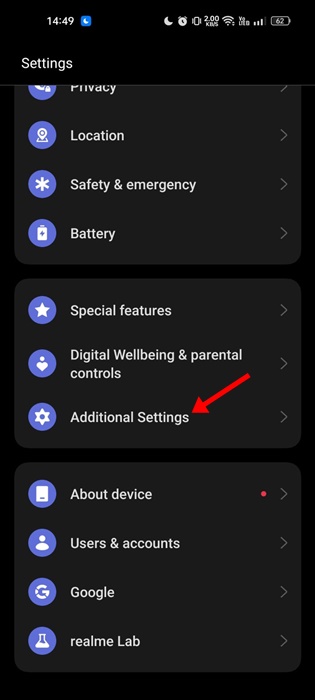
3. Πατήστε στο κουμπί Δημιουργία αντιγράφων ασφαλείας και επαναφορά .
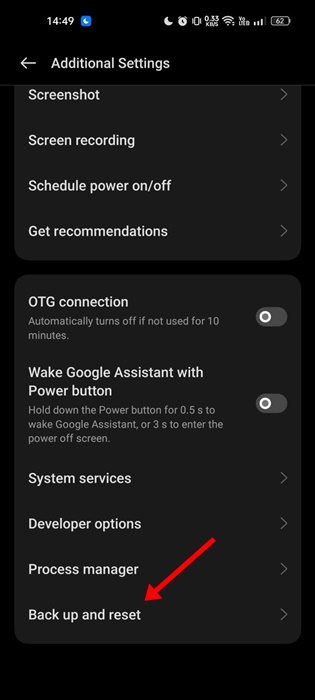
4. Πατήστε το κουμπί Επαναφορά τηλεφώνου .
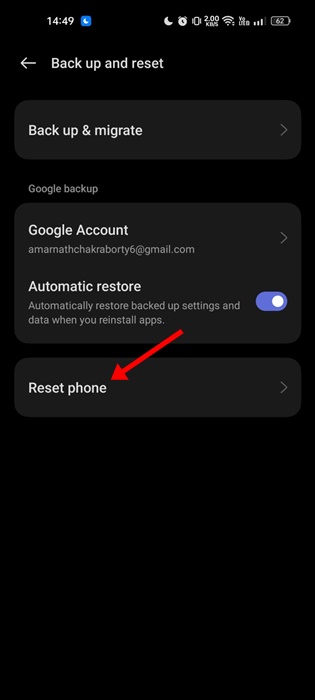
5. Πατήστε Επαναφορά όλων των ρυθμίσεων .
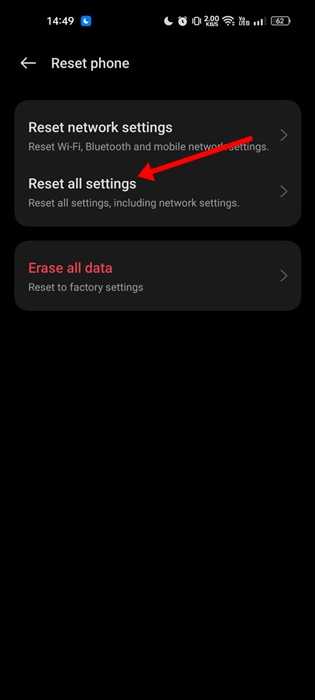
Θα σας ζητηθεί τώρα να επιβεβαιώσετε την ενέργειά σας. Εισαγάγετε τον κωδικό πρόσβασης της οθόνης κλειδώματος για να ξεκινήσετε τη διαδικασία επαναφοράς συστήματος.
8. Χρησιμοποιήστε μια εφαρμογή ξυπνητηριού τρίτου μέρους
Αν το ξυπνητήρι δεν χτυπήσει ακόμα και αφού ακολουθήσετε όλες τις μεθόδους, μπορείτε να κατεβάσετε ένα ξυπνητήρι που προσφέρει περισσότερες δυνατότητες από τις υπάρχουσες.
Έχουμε ήδη μοιραστεί μια λίστα με τις καλύτερες εφαρμογές ξυπνητηριού για Android . Αν δεν έχετε όρεξη να κάνετε την έρευνα μόνοι σας, μπορείτε να δείτε αυτό το άρθρο .
Για να αποφύγετε προβλήματα ασφάλειας και απορρήτου, φροντίστε να κατεβάσετε μια εφαρμογή Ξυπνητήρι με θετικές κριτικές και η οποία προέρχεται από έναν αξιόπιστο προγραμματιστή.
Αυτός ο οδηγός αφορά τον τρόπο επίλυσης του προβλήματος με το ξυπνητήρι Android που δεν λειτουργούσε. Ενημερώστε μας ποια μέθοδος λειτούργησε για εσάς για να διορθώσετε το πρόβλημα με το ξυπνητήρι που δεν λειτουργούσε σε Android.