
Ενώ είναι εύκολο να συνδεθείτε σε ένα VPN σε ένα iPhone, μερικές φορές ενδέχεται να αντιμετωπίσετε προβλήματα κατά τη δημιουργία μιας σύνδεσης VPN. Ενδέχεται να αντιμετωπίσετε προβλήματα λόγω ασταθούς διαδικτύου, υπερφορτωμένου διακομιστή VPN, αποκλεισμού της σύνδεσης από τον πάροχο υπηρεσιών Διαδικτύου κ.λπ. Ανεξάρτητα από το είδος των προβλημάτων που αντιμετωπίζετε, μπορείτε να ακολουθήσετε αυτές τις μεθόδους για να διορθώσετε το πρόβλημα της αδυναμίας σύνδεσης σε ένα VPN σε iPhone.
⚠️ Το ψηφιακό σας δακτυλικό αποτύπωμα (διεύθυνση IP) είναι εκτεθειμένο!
Η διεύθυνση IP σας είναι: ανίχνευση…
Κάντε streaming/download/«Σερφάρισμα» στο διαδίκτυο ανώνυμα με το Surfshark .
🌐 Μόνο $45.63 - 27 μήνες + Unlimited devicesΤο περιεχόμενο αυτού του σεναρίου δημιουργείται αυστηρά για εκπαιδευτικούς σκοπούς. Η χρήση γίνεται με δική σας ευθύνη.
1. Ελέγξτε το Διαδίκτυο σας

Εάν το διαδίκτυο δεν λειτουργεί ή είναι ασταθές, η σύνδεση VPN θα αντιμετωπίσει προβλήματα κατά την εγκαθίδρυσή της.
Χρειάζεστε μια λειτουργική και σταθερή σύνδεση στο διαδίκτυο για να χρησιμοποιήσετε οποιαδήποτε εφαρμογή VPN ή Proxy. Επομένως, προτού ακολουθήσετε τις επόμενες μεθόδους, ελέγξτε αν το διαδίκτυο λειτουργεί.
Ποιοι πάροχοι VPN λαμβάνουν πραγματικά σοβαρά υπόψη την ιδιωτικότητα;
2. Ανοίξτε ξανά την εφαρμογή VPN στο iPhone
Το πρώτο καλύτερο πράγμα που μπορείτε να κάνετε για να διορθώσετε το πρόβλημα σύνδεσης με VPN στο iPhone σας είναι να κλείσετε αναγκαστικά την εφαρμογή VPN και, στη συνέχεια, να την ανοίξετε ξανά.
Το άνοιγμα ξανά της εφαρμογής VPN πιθανότατα θα αφαιρέσει όλα τα σφάλματα και τις δυσλειτουργίες που ενδέχεται να εμποδίζουν τη σύνδεση του iPhone σας σε έναν διακομιστή VPN.
- Διαβάστε επίσης: Πώς να βρείτε και να διαγράψετε διπλότυπες φωτογραφίες στο iPhone
3. Επανεκκινήστε το iPhone σας

Εάν το άνοιγμα ξανά της εφαρμογής VPN δεν λειτουργήσει, μπορείτε να δοκιμάσετε να επανεκκινήσετε το iPhone σας. Αυτό θα αφαιρέσει σφάλματα και δυσλειτουργίες σε επίπεδο συστήματος που ενδέχεται να έρχονται σε διένεξη με το προφίλ VPN σας.
Πατήστε παρατεταμένα το πλευρικό κουμπί του iPhone σας και, στη συνέχεια, επιλέξτε την επιλογή Slide to Restart (Σύρετε για επανεκκίνηση). Αυτό πιθανώς θα διορθώσει το πρόβλημα σύνδεσης VPN που αντιμετωπίζετε.
4. Συνδεθείτε σε διαφορετικό διακομιστή
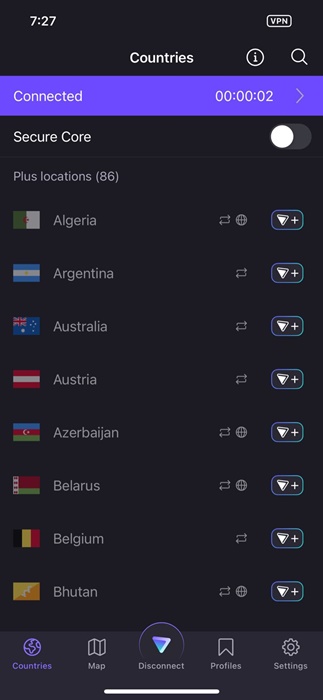
Οι premium εφαρμογές VPN για iPhone συνήθως διαθέτουν εκατοντάδες διακομιστές παγκοσμίως. Ο διακομιστής με τον οποίο προσπαθείτε να συνδεθείτε είναι πιθανό να είναι υπερφορτωμένος και, ως εκ τούτου, η σύνδεση αποτυγχάνει.
Μπορείτε να δοκιμάσετε να συνδεθείτε σε έναν από τους πολλούς διακομιστές που προσφέρει η εφαρμογή VPN. Ανοίξτε την εφαρμογή VPN στο iPhone σας και μεταβείτε σε έναν διαφορετικό διακομιστή, ο οποίος είναι λιγότερο φορτωμένος.
5. Βεβαιωθείτε ότι ο πάροχος υπηρεσιών Διαδικτύου (ISP) σας δεν εμποδίζει τη σύνδεση VPN
Αν και σπάνιο, οι πάροχοι υπηρεσιών Διαδικτύου (ISP) μπορούν να επιβάλουν περιορισμούς και να εμποδίσουν το iPhone σας να συνδεθεί σε έναν διακομιστή VPN.
Εάν το iPhone σας εξακολουθεί να μην μπορεί να συνδεθεί σε ένα VPN, πρέπει να επιβεβαιώσετε εάν ο πάροχος υπηρεσιών Διαδικτύου (ISP) είναι ο ένοχος.
Αν γνωρίζετε ήδη ότι ο πάροχος υπηρεσιών Διαδικτύου (ISP) σας δεν επιτρέπει το VPN, μπορείτε να δοκιμάσετε μια διαφορετική εφαρμογή VPN και να ελέγξετε αν είναι αποκλεισμένη.
- Διαβάστε επίσης: Πώς να επισημάνετε όλα τα μηνύματα ως αναγνωσμένα στο iPhone
6. Διαγράψτε το προφίλ VPN
Κάθε φορά που συνδέεστε σε έναν διακομιστή VPN μέσω της εφαρμογής, η εφαρμογή ζητά άδεια για να δημιουργήσει ένα νέο προφίλ VPN στο iPhone σας. Μετά τη δημιουργία ενός προφίλ, η εφαρμογή παρακολουθεί ή φιλτράρει τη δραστηριότητα δικτύου.
Εάν το προφίλ VPN δεν λειτουργεί, δεν θα μπορείτε να συνδεθείτε σε έναν διακομιστή VPN. Επομένως, μπορείτε να δοκιμάσετε να διαγράψετε το προφίλ VPN για να ελέγξετε αν λειτουργεί.
1. Ανοίξτε την εφαρμογή Ρυθμίσεις στο iPhone σας.

2. Πατήστε Γενικά .

3. Πατήστε Διαχείριση VPN και Συσκευών .
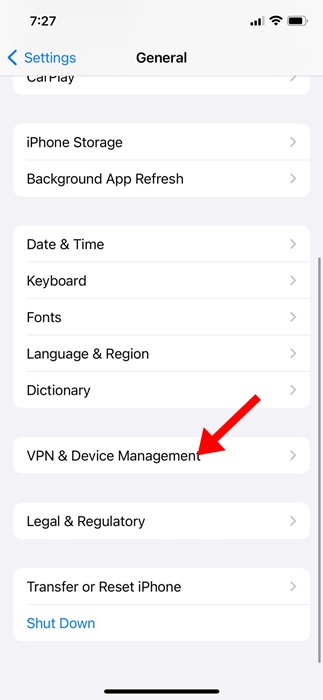
4. Πατήστε VPN .
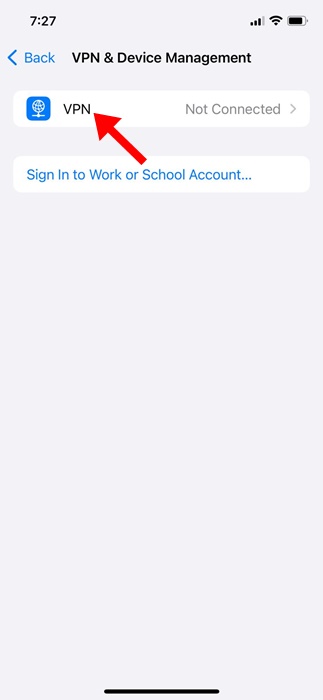
5. Επιλέξτε το προφίλ VPN και πατήστε το κουμπί (i) δίπλα του.
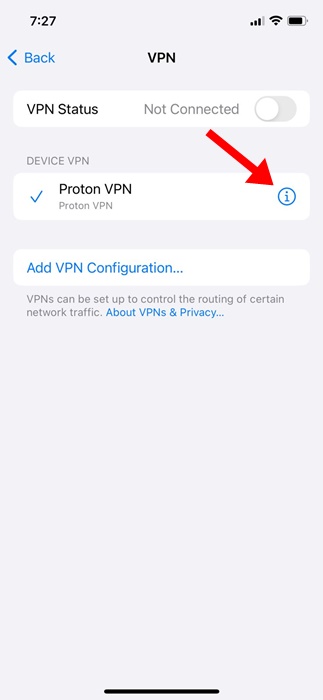
6. Πατήστε Διαγραφή VPN .
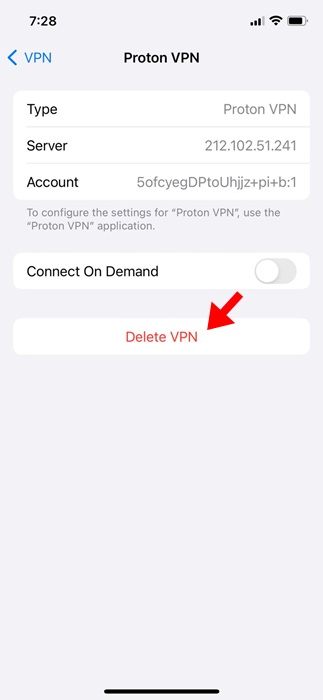
7. Στην ερώτηση επιβεβαίωσης, πατήστε ξανά Διαγραφή .
Αφού διαγράψετε το προφίλ VPN, ανοίξτε ξανά την εφαρμογή VPN και παραχωρήστε άδεια για να δημιουργήσετε ένα προφίλ.
- Διαβάστε επίσης: Πώς να κλείσετε όλες τις ανοιχτές εφαρμογές στο iPhone ταυτόχρονα
7. Επαναφέρετε τις ρυθμίσεις δικτύου του iPhone
Εάν δεν έχει επιλυθεί τίποτα για να διορθωθεί το πρόβλημα σύνδεσης σε VPN στο iPhone, η τελική λύση είναι να επαναφέρετε τις ρυθμίσεις δικτύου. Η επαναφορά των ρυθμίσεων δικτύου του iPhone θα διαγράψει την προσωρινή μνήμη δικτύου, τα παλιά αρχεία δεδομένων και ενδεχομένως θα επιλύσει όλα τα προβλήματα που σχετίζονται με το δίκτυο.
1. Ανοίξτε την εφαρμογή Ρυθμίσεις στο iPhone σας και επιλέξτε Γενικά .
2. Πατήστε Μεταφορά ή Επαναφορά iPhone .

3. Πατήστε Επαναφορά .

4. Επιλέξτε Επαναφορά ρυθμίσεων δικτύου .

5. Θα σας ζητηθεί να εισαγάγετε τον κωδικό πρόσβασης του iPhone σας . Εισαγάγετε τον κωδικό πρόσβασης.

6. Πατήστε ξανά την επιλογή Επαναφορά ρυθμίσεων δικτύου .

8. Δοκιμάστε μια διαφορετική εφαρμογή VPN
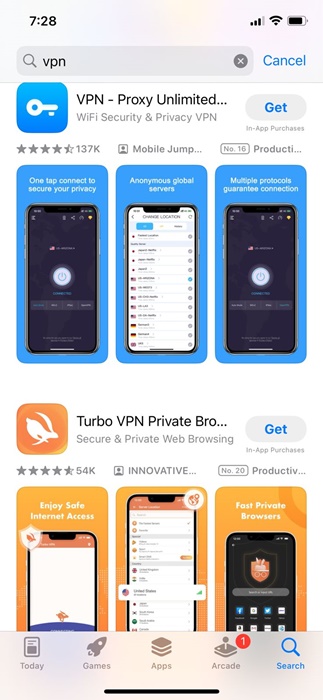
Δεν υπάρχει έλλειψη εφαρμογών VPN στο Apple App Store. Επομένως, αν εξακολουθείτε να μην μπορείτε να συνδεθείτε σε ένα VPN στο iPhone σας, μπορείτε να εξετάσετε το ενδεχόμενο να χρησιμοποιήσετε μια διαφορετική εφαρμογή VPN για iPhone .
Μπορείτε να βρείτε εκατοντάδες εφαρμογές VPN στο Apple App Store. Απλώς εγκαταστήστε μια διαφορετική με καλύτερη βαθμολογία και θετικές κριτικές.
Η εφαρμογή VPN θα δημιουργήσει ένα προφίλ και θα συνδέσει το iPhone σας με τον διακομιστή VPN.
Αυτές οι απλές μέθοδοι μπορούν να διορθώσουν το πρόβλημα “Δεν είναι δυνατή η σύνδεση σε VPN στο iPhone”. Ενημερώστε μας αν χρειάζεστε περισσότερη βοήθεια σχετικά με αυτό το θέμα στα σχόλια.