

Η σύνδεση μιας άλλης συσκευής σε έναν λογαριασμό WhatsApp είναι εξαιρετικά εύκολη, αλλά μερικές φορές, ενδέχεται να αντιμετωπίσετε προβλήματα κατά τη σάρωση του κωδικού QR ή κατά τη διαδικασία σύνδεσης. Πρόσφατα, πολλοί χρήστες έλαβαν ένα ασυνήθιστο μήνυμα σφάλματος κατά τη σύνδεση των συσκευών τους με το WhatsApp Web. Το μήνυμα σφάλματος αναφέρει «Το WhatsApp web δεν μπόρεσε να συνδέσει τη συσκευή», εμποδίζοντας τους χρήστες να έχουν πρόσβαση στις συνομιλίες τους στο WhatsApp από υπολογιστή.
⚠️ Το ψηφιακό σας δακτυλικό αποτύπωμα (διεύθυνση IP) είναι εκτεθειμένο!
Η διεύθυνση IP σας είναι: ανίχνευση…
Κάντε streaming/download/«Σερφάρισμα» στο διαδίκτυο ανώνυμα με το Surfshark .
🌐 Μόνο $45.63 - 27 μήνες + Unlimited devicesΤο περιεχόμενο αυτού του σεναρίου δημιουργείται αυστηρά για εκπαιδευτικούς σκοπούς. Η χρήση γίνεται με δική σας ευθύνη.
Γιατί δεν μπορείς να συνδέσεις μια συσκευή;
Μπορεί να υπάρχουν διάφοροι λόγοι για τους οποίους το WhatsApp δεν συνδέεται με μια συσκευή. Παρακάτω, αναφέρουμε μερικούς προφανείς.
- Ο υπολογιστής/το κινητό σας δεν έχει internet ή είναι ασταθές.
- Χρησιμοποιείτε μια εφαρμογή VPN ή Proxy στο τηλέφωνό σας.
- Η εφαρμογή WhatsApp είναι ξεπερασμένη.
- Σφάλματα και δυσλειτουργίες στο WhatsApp
- Κατεστραμμένη προσωρινή μνήμη του προγράμματος περιήγησης ιστού.
Παρακάτω, έχουμε μοιραστεί μερικά απλά βήματα για να διορθώσετε το μήνυμα σφάλματος.
1. Βεβαιωθείτε ότι το Διαδίκτυο σας λειτουργεί

Όπως κάθε άλλη διαδικτυακή υπηρεσία, έτσι και το WhatsApp web χρειάζεται μια αδιάλειπτη σύνδεση στο διαδίκτυο για να συνδέσει τη συσκευή σας. Η διαδικασία σύνδεσης γίνεται εξ ολοκλήρου μέσω διαδικτύου. Επομένως, η ασταθής σύνδεση στο διαδίκτυο μπορεί να οδηγήσει μόνο σε προβλήματα.
Πριν δοκιμάσετε τις επόμενες μεθόδους, ελέγξτε αν το διαδίκτυο λειτουργεί και είναι σταθερό. Μπορείτε να επισκεφθείτε τον ιστότοπο fast.com για να ελέγξετε την ταχύτητα του διαδικτύου σας. Ακόμα κι αν το διαδίκτυο λειτουργεί, συνιστάται να επανασυνδεθείτε στο δίκτυο WiFi ή Ethernet στο οποίο είστε συνδεδεμένοι αυτήν τη στιγμή.
2. Επανεκκινήστε τις συσκευές
Εάν δεν μπορείτε να συνδεθείτε στον ιστό του WhatsApp σε έναν υπολογιστή από την εφαρμογή για κινητά συνεχώς, πρέπει να επανεκκινήσετε και τις δύο συσκευές.
Πρέπει να επανεκκινήσετε τον υπολογιστή σας και το smartphone Android σας. Η επανεκκίνηση ενδεχομένως να αποκλείσει τα σφάλματα και τις δυσλειτουργίες που ενδέχεται να εμποδίζουν τη σωστή λειτουργία των υπηρεσιών WhatsApp.
Επανεκκινήστε και τις δύο συσκευές και, στη συνέχεια, προσπαθήστε να συνδεθείτε ξανά. Εάν το πρόβλημα παραμένει, ακολουθήστε τις επόμενες μεθόδους.
3. Απενεργοποιήστε τις εφαρμογές VPN ή Proxy

Οι εφαρμογές ασφάλειας και απορρήτου, όπως τα VPN, το λογισμικό προστασίας από ιούς, τα τείχη προστασίας κ.λπ., συχνά έρχονται σε διένεξη με τις εισερχόμενες συνδέσεις, οδηγώντας σε σφάλματα.
Η χρήση σύνδεσης VPN σε κινητό κατά τη σύνδεση με τον ιστό του WhatsApp (επιτραπέζιος υπολογιστής) μπορεί να καθυστερήσει τη σύνδεση με τον διακομιστή, με αποτέλεσμα το σφάλμα αποτυχίας σύνδεσης.
Εάν χρησιμοποιείτε οποιαδήποτε εφαρμογή VPN/Proxy ή Firewall στο κινητό ή τον υπολογιστή σας, συνιστάται να τα απενεργοποιήσετε για να δημιουργήσετε σωστά μια σύνδεση. Μόλις απενεργοποιηθούν, δοκιμάστε τη λειτουργία Συνδεδεμένες συσκευές της εφαρμογής WhatsApp για κινητά για να συνδέσετε τον λογαριασμό ιστού WhatsApp.
4. Ελέγξτε τα δικαιώματα της εφαρμογής WhatsApp
Εάν έχετε απορρίψει τα δικαιώματα που ζητά το WhatsApp κατά την εγκατάσταση, δεν θα μπορείτε να συνδέσετε συσκευές. Είναι σημαντικό να ελέγξετε εάν έχουν παραχωρηθεί τα απαιτούμενα δικαιώματα.
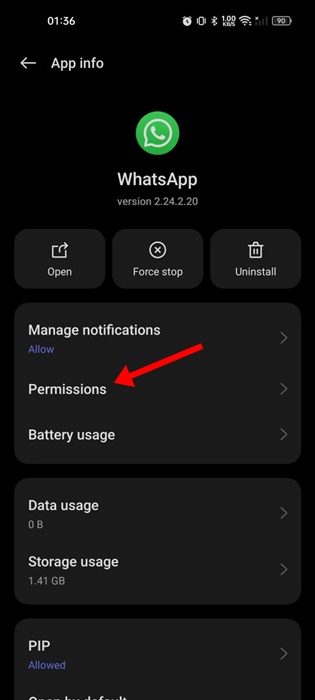
1. Πατήστε παρατεταμένα το εικονίδιο της εφαρμογής WhatsApp στην αρχική σας οθόνη και επιλέξτε Πληροφορίες εφαρμογής .

2. Πατήστε Δικαιώματα .
3. Βεβαιωθείτε ότι επιτρέπονται τα δικαιώματα για την Κάμερα, το Μικρόφωνο, τις Ειδοποιήσεις, το Τηλέφωνο, τις Φωτογραφίες και τα Βίντεο .
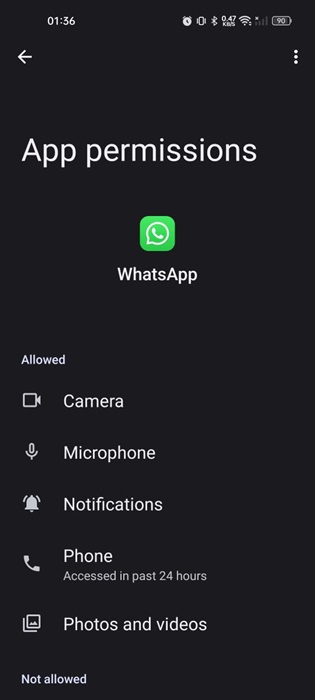
Αφού επιβεβαιώσετε τα δικαιώματα, επανεκκινήστε την εφαρμογή WhatsApp και σαρώστε τον κωδικό QR που εμφανίζεται στον ιστό του WhatsApp.
5. Ελέγξτε την κατάσταση του διακομιστή WhatsApp

Όπως κάθε άλλη διαδικτυακή υπηρεσία, οι διακομιστές του WhatsApp ενδέχεται περιστασιακά να αντιμετωπίζουν διακοπές λειτουργίας. Οι διακομιστές συχνά είναι εκτός λειτουργίας λόγω αυξανόμενου φόρτου εργασίας και απενεργοποιούνται για συντήρηση.
Εάν εξακολουθείτε να λαμβάνετε τα μηνύματα σφάλματος “Το WhatsApp δεν μπόρεσε να συνδέσει συσκευές”, πιθανότατα προσπαθείτε να συνδέσετε τη συσκευή ενώ οι διακομιστές είναι εκτός λειτουργίας.
Μπορείτε να ελέγξετε την κατάσταση του διακομιστή του WhatsApp από αυτήν την ιστοσελίδα . Εάν οι διακομιστές είναι εκτός λειτουργίας, πρέπει να περιμένετε μερικές ώρες μέχρι να αποκατασταθεί η λειτουργία τους.
6. Εκκαθαρίστε την προσωρινή μνήμη της εφαρμογής WhatsApp
Μια παλιά ή κατεστραμμένη προσωρινή μνήμη εφαρμογής είναι συχνά η κύρια αιτία σφαλμάτων, όπως η αδυναμία σύνδεσης του WhatsApp με τη συσκευή. Δοκιμάστε ξανά αργότερα. Μπορείτε να αποκλείσετε την παλιά ή κατεστραμμένη προσωρινή μνήμη εφαρμογής, διαγράφοντας το υπάρχον αρχείο προσωρινής μνήμης της εφαρμογής.
1. Πατήστε παρατεταμένα το εικονίδιο της εφαρμογής WhatsApp στην αρχική οθόνη και επιλέξτε Πληροφορίες εφαρμογής .
2. Πατήστε Χρήση αποθηκευτικού χώρου .

3. Πατήστε στην επιλογή Εκκαθάριση προσωρινής μνήμης .

Αυτό θα διαγράψει αμέσως το αρχείο cache του WhatsApp στο smartphone σας.

7. Εκκαθαρίστε την προσωρινή μνήμη του προγράμματος περιήγησης στο Web
Όπως και με την προσωρινή μνήμη της εφαρμογής για κινητά, πρέπει επίσης να διαγράψετε το αρχείο προσωρινής μνήμης του προγράμματος περιήγησης που χρησιμοποιείτε για να χρησιμοποιήσετε το WhatsApp Web .
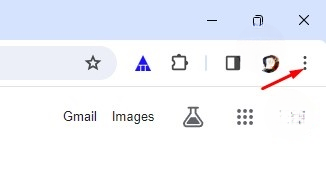
1. Κάντε κλικ στις τρεις τελείες στην επάνω δεξιά γωνία.
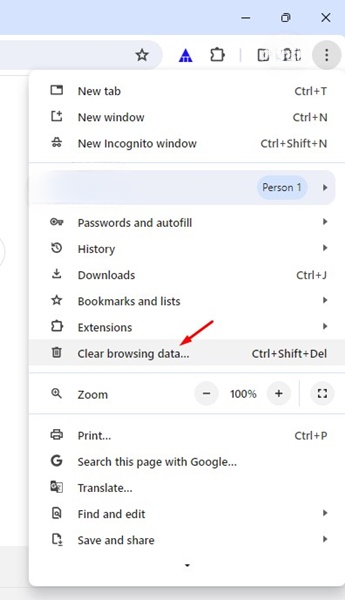
2. Στο μενού του Chrome, επιλέξτε Εκκαθάριση δεδομένων περιήγησης .
3. Επιλέξτε Όλος ο χρόνος στο Χρονικό εύρος και ελέγξτε τις εικόνες και τα αρχεία που έχουν αποθηκευτεί στην προσωρινή μνήμη. Μόλις το κάνετε αυτό, κάντε κλικ στο κουμπί Εκκαθάριση δεδομένων .
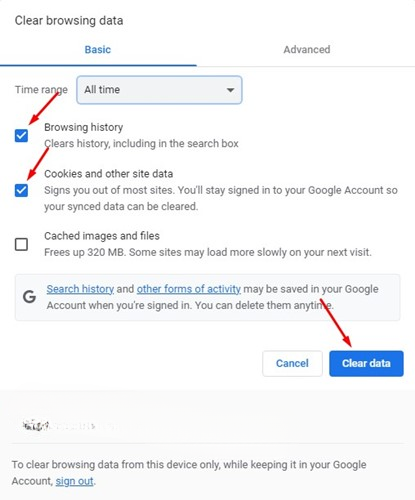
Αυτό θα διαγράψει το παρωχημένο αρχείο προσωρινής μνήμης του προγράμματος περιήγησης ιστού Chrome.
8. Επανεγκαταστήστε την εφαρμογή WhatsApp
Αν δεν έχει λειτουργήσει τίποτα μέχρι τώρα, η επανεγκατάσταση της εφαρμογής WhatsApp μπορεί να βοηθήσει. Η επανεγκατάσταση έχει ήδη ωφελήσει πολλούς χρήστες, επομένως, μπορείτε επίσης να δοκιμάσετε να την κάνετε.
Για να επανεγκαταστήσετε το WhatsApp σε Android, απλώς πατήστε παρατεταμένα το εικονίδιο της εφαρμογής WhatsApp και επιλέξτε Κατάργηση εγκατάστασης. Μόλις απεγκατασταθεί, εγκαταστήστε ξανά την εφαρμογή WhatsApp από το Google Play Store.
9. Επικοινωνήστε με την υποστήριξη του WhatsApp
Αν έχετε φτάσει μέχρι εδώ, δεν είχατε καλή τύχη. Τέλος πάντων, η μόνη επιλογή που απομένει για να διορθώσετε το σφάλμα είναι να επικοινωνήσετε με την ομάδα υποστήριξης του WhatsApp .
Μπορείτε να επικοινωνήσετε με την υποστήριξη του WhatsApp και να τους ενημερώσετε για το πρόβλημά σας. Θα πρέπει επίσης να τους ενημερώσετε για όλες τις τεχνικές αντιμετώπισης προβλημάτων που έχετε δοκιμάσει. Η ομάδα υποστήριξης του WhatsApp θα εξετάσει το πρόβλημα και θα σας απαντήσει εντός λίγων ημερών.
Συχνές ερωτήσεις:
Γιατί το WhatsApp εμφανίζει το μήνυμα “Δεν ήταν δυνατή η σύνδεση της συσκευής”;
Τα προβλήματα στο διαδίκτυο είναι ο κύριος λόγος που το WhatsApp δεν μπορεί να συνδεθεί στη συσκευή σας. Θα πρέπει να ελέγξετε αν το διαδίκτυο είναι ενεργό. Διαφορετικά, επανεκκινήστε τόσο τον δρομολογητή όσο και τις συσκευές σας.
Γιατί το τηλέφωνό μου δεν συνδέεται με το WhatsApp;
Αν έχετε ακολουθήσει όλες τις μεθόδους που αναφέρονται στο άρθρο και εξακολουθείτε να μην μπορείτε να συνδέσετε το τηλέφωνό σας με το WhatsApp, είναι καλύτερο να απενεργοποιήσετε τη συσκευή σας. Μόλις απενεργοποιηθεί, περιμένετε 30 δευτερόλεπτα και ενεργοποιήστε την ξανά.
Δεν είναι δυνατή η σύνδεση του WhatsApp Web με το τηλέφωνο;
Εάν δεν μπορείτε να συνδέσετε τον λογαριασμό WhatsApp σας με τον ιστό του WhatsApp, επανεκκινήστε το πρόγραμμα περιήγησης ιστού του υπολογιστή και το διαδίκτυο. Εάν η επανεκκίνηση δεν λειτουργήσει, δοκιμάστε να καθαρίσετε την προσωρινή μνήμη του προγράμματος περιήγησης ιστού.
Πώς μπορώ να επανασυνδέσω το WhatsApp μου σε μια συσκευή;
Για να επανασυνδέσετε τον λογαριασμό σας WhatsApp σε μια συσκευή, ανοίξτε το WhatsApp στο κύριο τηλέφωνό σας και επιλέξτε Μενού > Συνδεδεμένες συσκευές > Σύνδεση συσκευής . Θα μπορείτε να επανασυνδέσετε τον λογαριασμό σας WhatsApp σε μια νέα συσκευή.

Αυτός ο οδηγός εξηγεί πώς να διορθώσετε το μήνυμα σφάλματος «Το WhatsApp δεν μπόρεσε να συνδέσει τη συσκευή. Δοκιμάστε ξανά αργότερα». Ενημερώστε μας στα σχόλια παρακάτω εάν χρειάζεστε περισσότερη βοήθεια σχετικά με αυτό το θέμα.
