

Το σφάλμα «Δεν έχει εγκατασταθεί συσκευή εξόδου ήχου» μπορεί να είναι ενοχλητικό, καθώς εμφανίζεται συνεχώς κατά την αύξηση της έντασης ήχου ή την ενεργοποίηση του υπολογιστή. Το χειρότερο είναι ότι το σφάλμα απενεργοποιεί εντελώς τον ήχο και οι χρήστες δεν μπορούν να κάνουν τίποτα για να επαναφέρουν τον ήχο. Εάν έχετε αντιμετωπίσει το ίδιο σφάλμα, δείτε τι πρέπει να κάνετε.
⚠️ Το ψηφιακό σας δακτυλικό αποτύπωμα (διεύθυνση IP) είναι εκτεθειμένο!
Η διεύθυνση IP σας είναι: ανίχνευση…
Κάντε streaming/download/«Σερφάρισμα» στο διαδίκτυο ανώνυμα με το Surfshark .
🌐 Μόνο $45.63 - 27 μήνες + Unlimited devicesΤο περιεχόμενο αυτού του σεναρίου δημιουργείται αυστηρά για εκπαιδευτικούς σκοπούς. Η χρήση γίνεται με δική σας ευθύνη.
1. Επιθεωρήστε τη φυσική σύνδεση
Πριν προχωρήσετε στα βήματα αντιμετώπισης προβλημάτων, είναι σημαντικό να ελέγξετε τη φυσική σύνδεση μεταξύ του ηχείου και του υπολογιστή σας. Μπορείτε να δοκιμάσετε να αποσυνδέσετε τη συσκευή ήχου από τον υπολογιστή σας και να την συνδέσετε ξανά.
Εάν χρησιμοποιείτε ενσύρματη συσκευή ήχου, ελέγξτε το άκρο σύνδεσης των καλωδίων για φθορές ή υλικές ζημιές. Εάν τα καλώδια είναι κατεστραμμένα, πρέπει να αντικαταστήσετε τα καλώδια.
2. Ενεργοποίηση για διόρθωση συσκευής ήχου
Είναι πιθανό να είναι συνδεδεμένες πολλές συσκευές ήχου στη συσκευή σας και να έχει επιλεγεί η λάθος συσκευή για την αναπαραγωγή ήχου. Θα πρέπει να ελέγξετε αν έχετε επιλέξει λάθος συσκευή ήχου για αναπαραγωγή και να ενεργοποιήσετε τη σωστή.
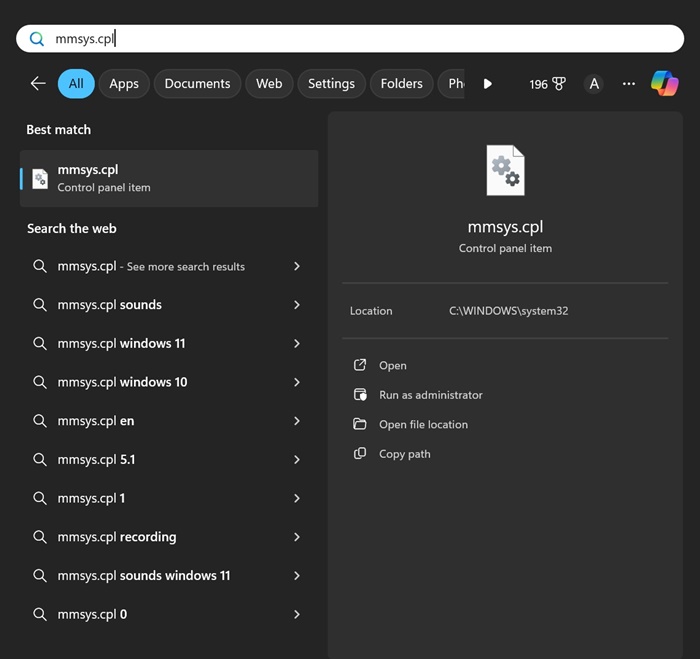
1. Πληκτρολογήστε mmsys.cpl στην αναζήτηση των Windows 11. Ανοίξτε το στοιχείο Πίνακας Ελέγχου mmsys.cpl από τη λίστα με τα καλύτερα αποτελέσματα που ταιριάζουν.
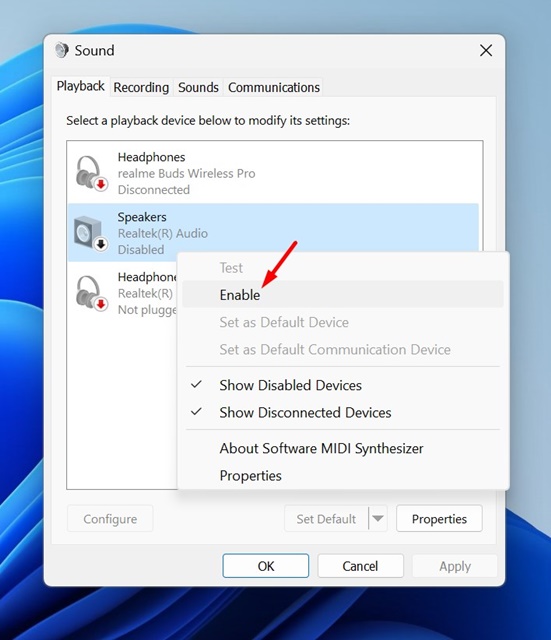
2. Επιλέξτε τη σωστή συσκευή ήχου. Κάντε δεξί κλικ πάνω της και επιλέξτε Ενεργοποίηση .
3. Κάντε κλικ στο OK για να κλείσετε το παράθυρο Ρυθμίσεις ήχου.
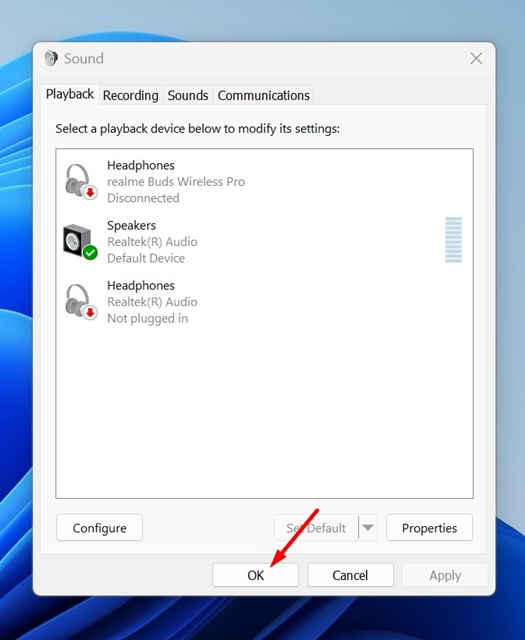
Αφού κάνετε τις αλλαγές, αναπαράγετε ένα αρχείο ήχου στη συσκευή σας. Ο ήχος θα πρέπει πλέον να αναπαράγεται χωρίς σφάλματα.
3. Επανεκκινήστε τον υπολογιστή σας
Εάν λαμβάνετε συνεχώς το μήνυμα σφάλματος της συσκευής εξόδου ήχου, θα πρέπει να επανεκκινήσετε τον υπολογιστή σας.
Η επανεκκίνηση πιθανότατα θα διορθώσει τα περισσότερα σφάλματα συστήματος, συμπεριλαμβανομένης της μη εγκατάστασης συσκευής εξόδου ήχου. Εάν εξακολουθείτε να λαμβάνετε το μήνυμα σφάλματος μετά την επανεκκίνηση, πρέπει να ακολουθήσετε τις επόμενες μεθόδους.
4. Χρησιμοποιήστε το Εργαλείο αντιμετώπισης προβλημάτων ήχου
Αυτό είναι το επόμενο καλύτερο πράγμα που πρέπει να κάνουν οι χρήστες των Windows για να διορθώσουν προβλήματα που σχετίζονται με τον ήχο. Το Εργαλείο αντιμετώπισης προβλημάτων ήχου στα Windows μπορεί να διορθώσει διάφορα προβλήματα ήχου, συμπεριλαμβανομένων των σφαλμάτων “Δεν έχει εγκατασταθεί συσκευή εξόδου ήχου”.
1. Ανοίξτε τον Πίνακα Ελέγχου και κάντε κλικ στην επιλογή Αντιμετώπιση προβλημάτων .
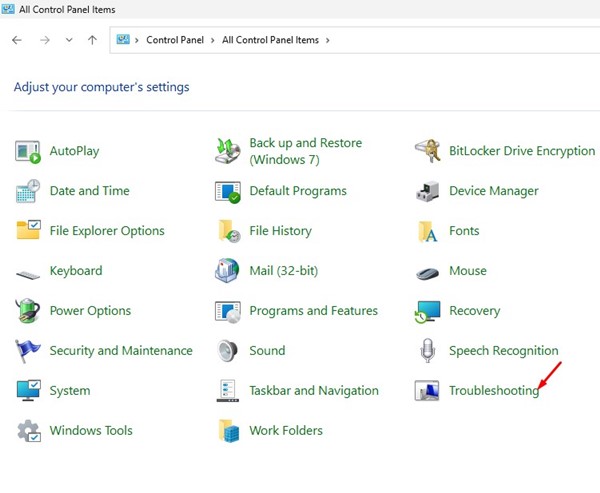
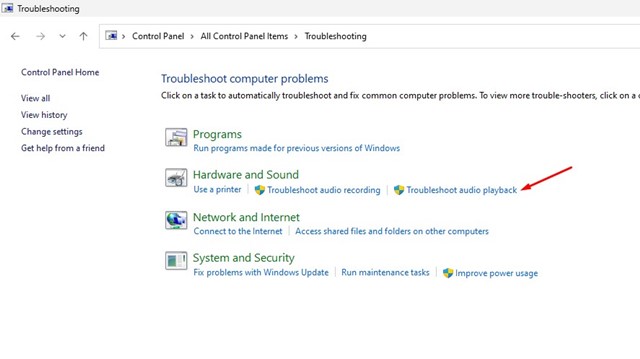
2. Κάντε κλικ στον σύνδεσμο Αντιμετώπιση προβλημάτων αναπαραγωγής ήχου στην ενότητα Υλικό και Ήχος.
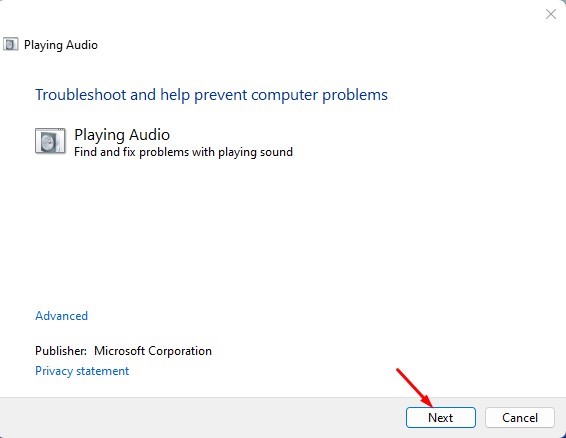
3. Κάντε κλικ στο Επόμενο .
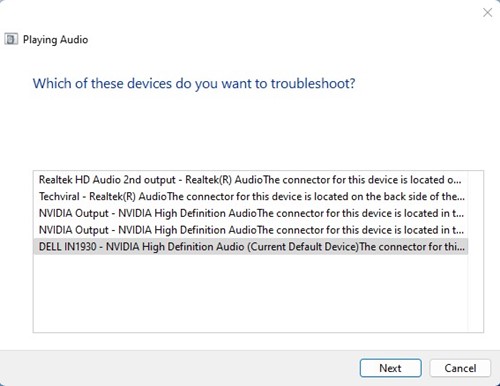
4. Περιμένετε μέχρι το Εργαλείο αντιμετώπισης προβλημάτων ήχου να σαρώσει για συσκευές ήχου. Μόλις ολοκληρωθεί η σάρωση, επιλέξτε τη συσκευή ήχου σας και κάντε κλικ στο Επόμενο .
5. Ακολουθήστε τις οδηγίες στην οθόνη για να ολοκληρώσετε τη διαδικασία αντιμετώπισης προβλημάτων.
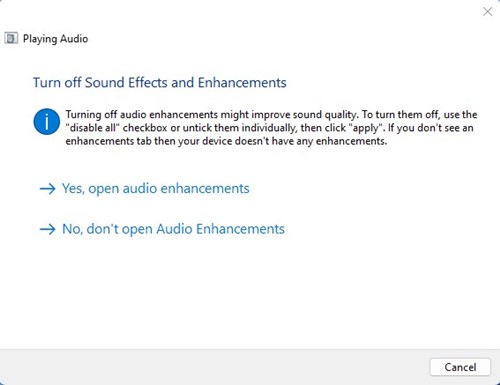
5. Ενημερώστε το πρόγραμμα οδήγησης ήχου
Η ενημέρωση του προγράμματος οδήγησης ήχου μπορεί να βοηθήσει στην επίλυση του μηνύματος σφάλματος που αντιμετωπίζετε. Δείτε πώς μπορείτε να ενημερώσετε τα προγράμματα οδήγησης ήχου του υπολογιστή σας.
1. Ανοίξτε τη Διαχείριση Συσκευών στον υπολογιστή σας με Windows.
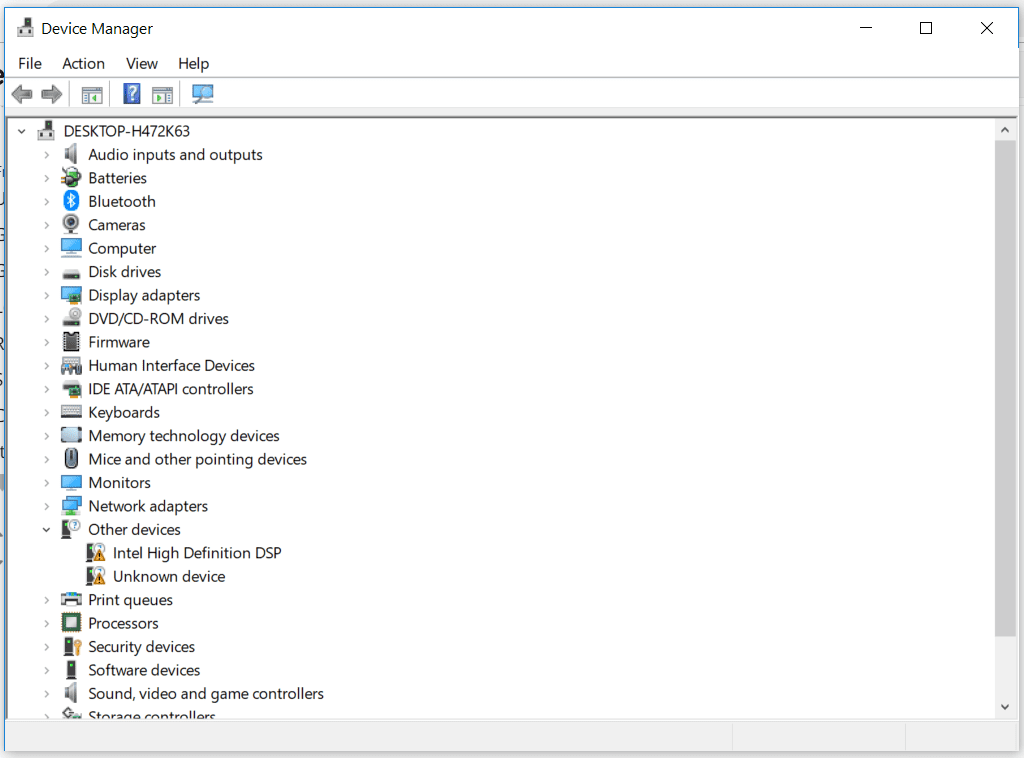
2. Επιλέξτε και αναπτύξτε τη Συσκευή συστήματος .
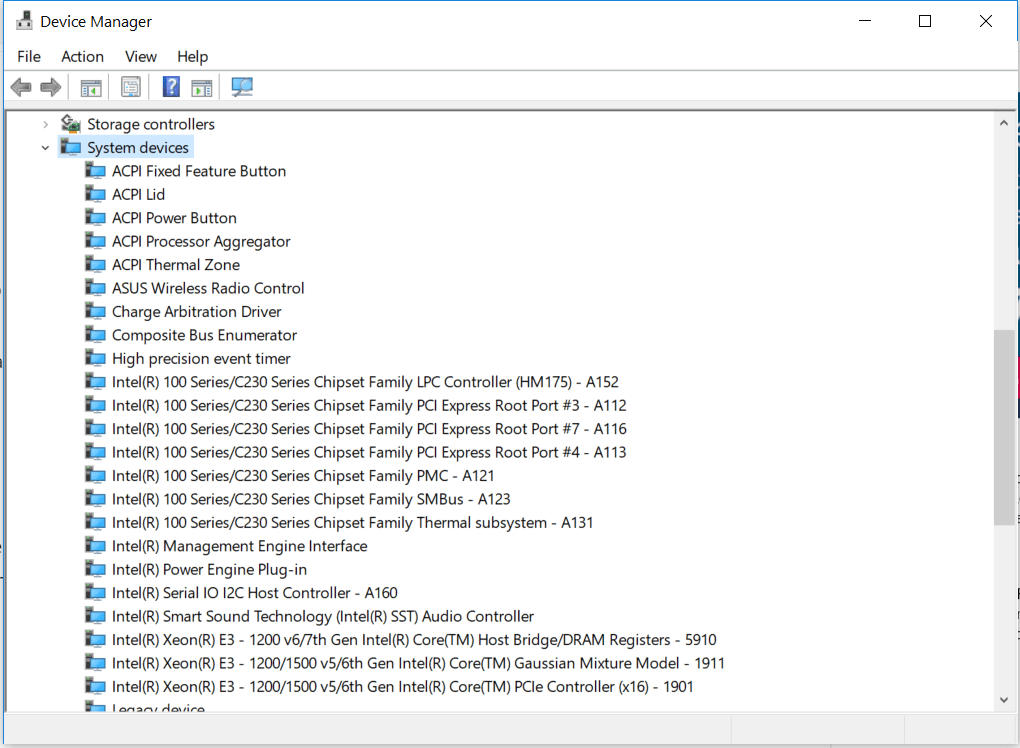
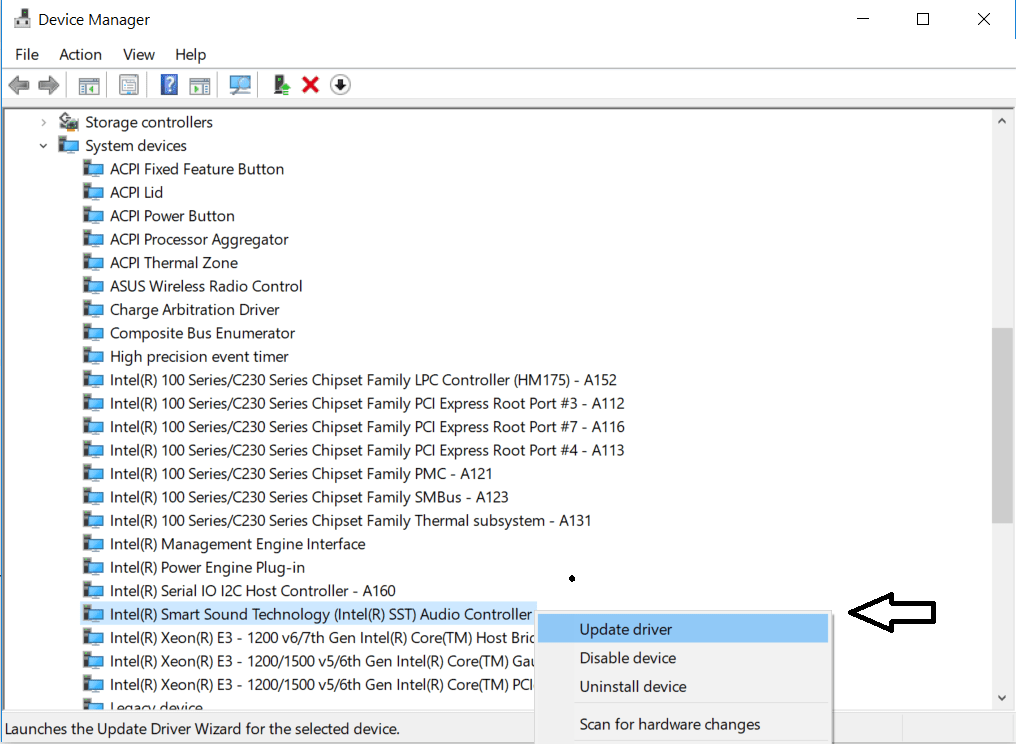
3. Οι Συσκευές Συστήματος θα εμφανίσουν όλες τις εγκατεστημένες συσκευές ή το υλικό. Πρέπει να αναζητήσετε ένα πρόγραμμα οδήγησης ήχου που διαθέτει SST. Κάντε δεξί κλικ πάνω του και επιλέξτε Ενημέρωση Προγράμματος Οδήγησης .
4. Θα εμφανιστεί ένα αναδυόμενο παράθυρο που θα σας ρωτάει «Πώς θέλετε να αναζητήσετε προγράμματα οδήγησης;» Επιλέξτε τη Δεύτερη επιλογή για να συνεχίσετε.
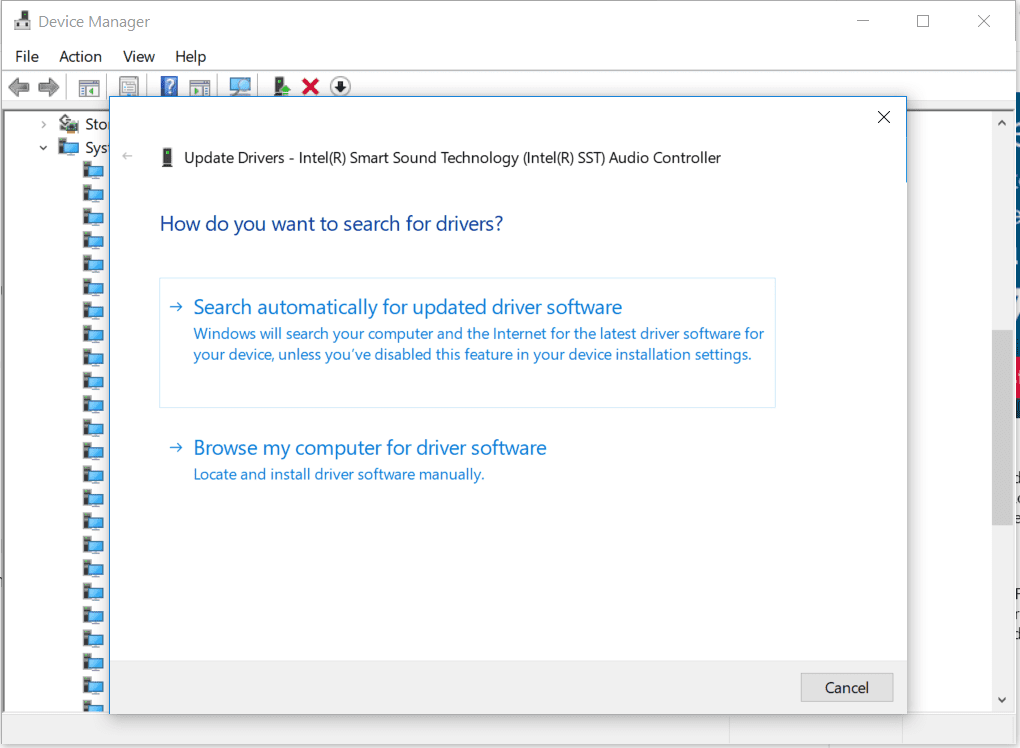
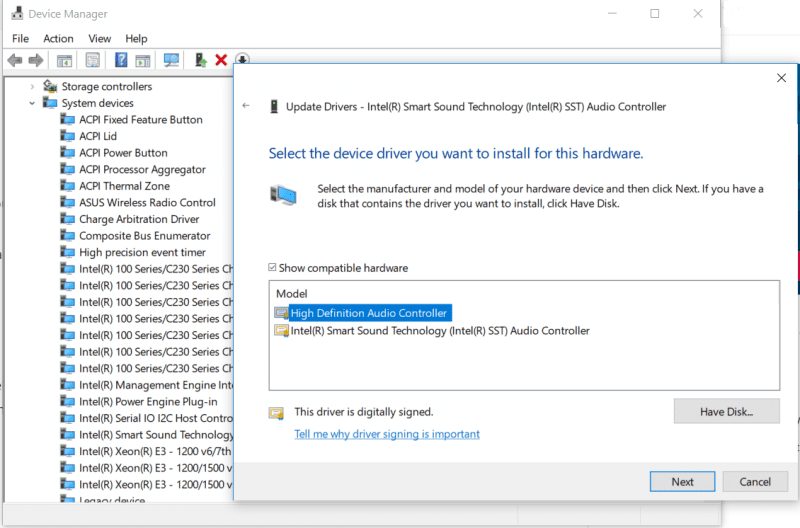
5. Επιλέξτε την επιλογή Επιτρέψτε μου να επιλέξω από μια λίστα με τα διαθέσιμα προγράμματα οδήγησης στον υπολογιστή μου
6. Επιλέξτε Ελεγκτής ήχου υψηλής ευκρίνειας και κάντε κλικ στο κουμπί Επόμενο .
6. Απεγκαταστήστε τον ελεγκτή ήχου Intel SST
Υπάρχει μια ακόμη μέθοδος που μπορείτε να ακολουθήσετε για να διορθώσετε το σφάλμα “Δεν έχει εγκατασταθεί συσκευή εξόδου ήχου” στον υπολογιστή σας με Windows.
- Ανοίξτε τη Διαχείριση Συσκευών και αναπτύξτε τα Χειριστήρια Ήχου, Βίντεο και Παιχνιδιών
2. Αναζητήστε τη συσκευή Realtek ή οποιοδήποτε στοιχείο ήχου με ένα κίτρινο τρίγωνο και ένα θαυμαστικό.
3. Επιλέξτε τη συγκεκριμένη συσκευή. Κάντε δεξί κλικ πάνω της και επιλέξτε Ιδιότητες . Στην καρτέλα Πρόγραμμα οδήγησης, επιλέξτε Κατάργηση εγκατάστασης συσκευής.
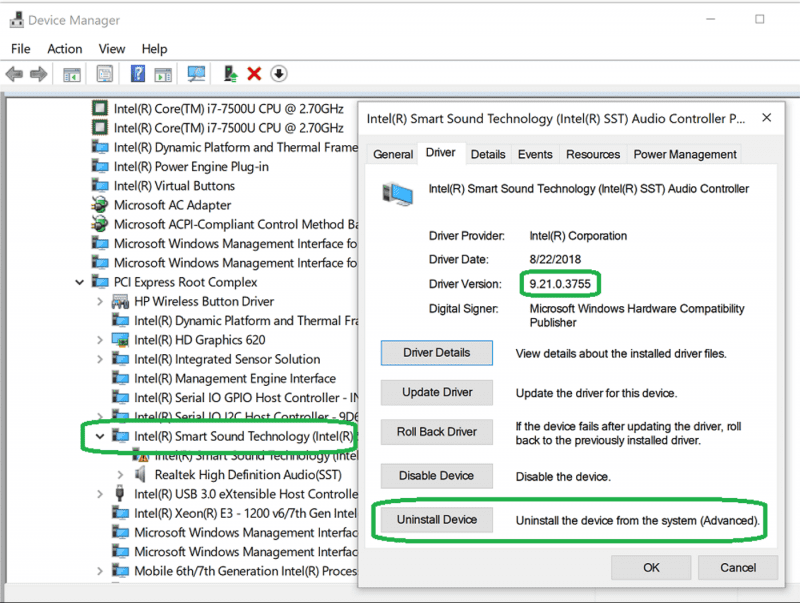
4. Θα δείτε ένα αναδυόμενο παράθυρο επιβεβαίωσης. Επιλέξτε το πλαίσιο ελέγχου Διαγραφή του λογισμικού προγράμματος οδήγησης για αυτήν τη συσκευή και κάντε κλικ στην επιλογή Κατάργηση εγκατάστασης.
Τώρα επανεκκινήστε τον υπολογιστή σας.
7. Εγκαταστήστε το γενικό πρόγραμμα οδήγησης συσκευής ήχου
Εάν εξακολουθείτε να λαμβάνετε το σφάλμα “Δεν έχει εγκατασταθεί συσκευή εξόδου ήχου”, πρέπει να εγκαταστήσετε το γενικό πρόγραμμα οδήγησης συσκευής ήχου.
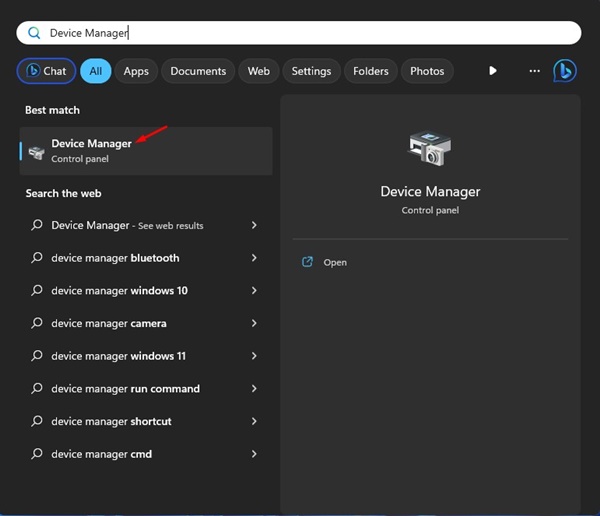
1. Ανοίξτε την εφαρμογή Διαχείριση Συσκευών από την Αναζήτηση των Windows.
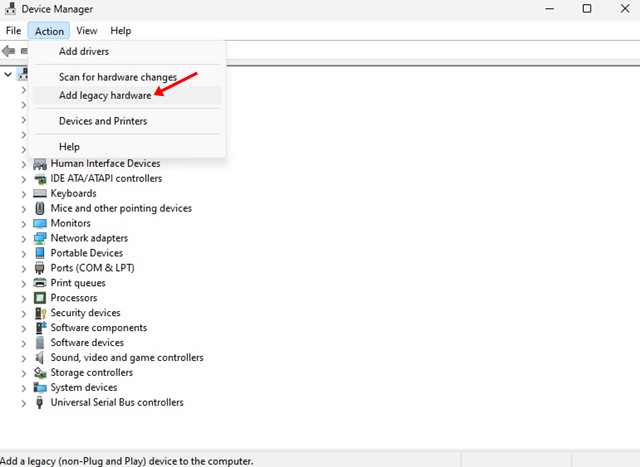
2. Κάντε κλικ στην Ενέργεια και επιλέξτε Προσθήκη παλαιού υλικού .
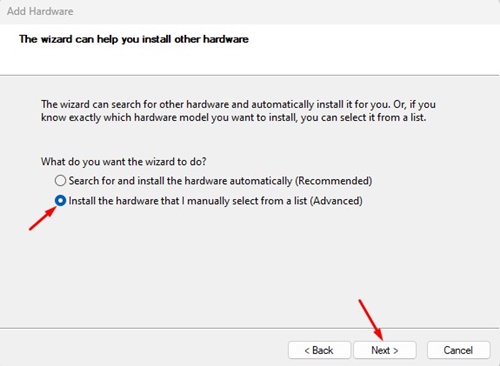
3. Επιλέξτε τη δεύτερη επιλογή και κάντε κλικ στο κουμπί Επόμενο .
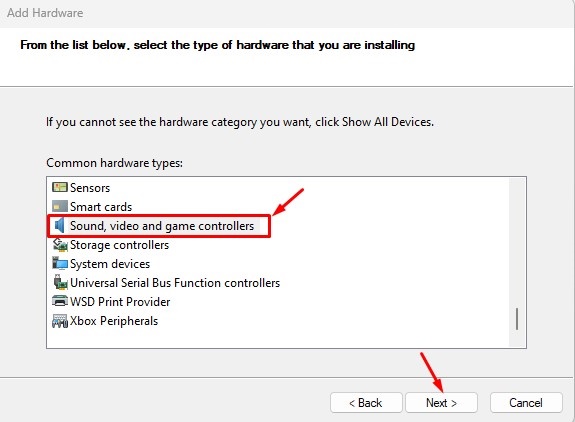
4. Επιλέξτε Χειριστήρια ήχου, βίντεο και παιχνιδιών και κάντε κλικ στο κουμπί Επόμενο .
5. Επιλέξτε (Γενικός ήχος USB) στα αριστερά και Συσκευή ήχου USB OEM στα δεξιά.
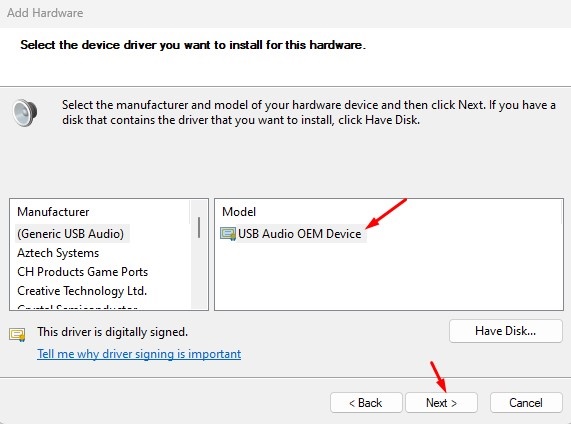
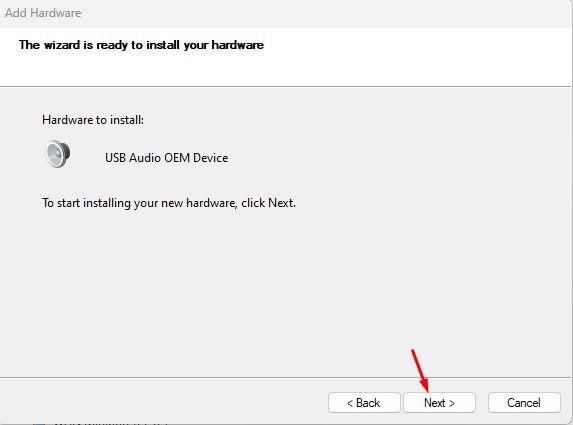
6. Αφού κάνετε την επιλογή, κάντε κλικ στο κουμπί Επόμενο. Στην ερώτηση επιβεβαίωσης, κάντε ξανά κλικ στο κουμπί Επόμενο .
8. Ελέγξτε αν εκτελούνται οι υπηρεσίες ήχου
Το επόμενο καλύτερο πράγμα που μπορείτε να κάνετε για να επιλύσετε το σφάλμα είναι να ελέγξετε αν οι υπηρεσίες ήχου στον υπολογιστή σας λειτουργούν σωστά. Δείτε πώς μπορείτε να το ελέγξετε.
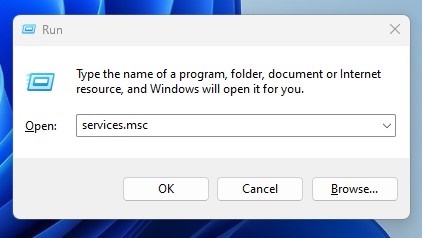
1. Πατήστε το πλήκτρο Windows + R στο πληκτρολόγιό σας. Στο παράθυρο διαλόγου RUN, πληκτρολογήστε services.msc και πατήστε Enter.
2. Αναζητήστε το Windows Audio Endpoint Builder. Κάντε δεξί κλικ πάνω του και επιλέξτε Ιδιότητες .
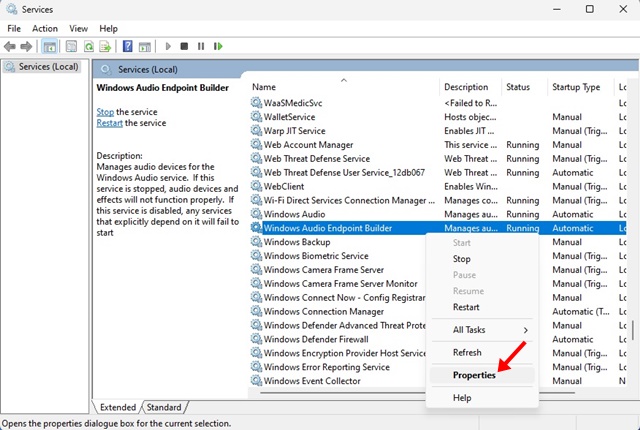
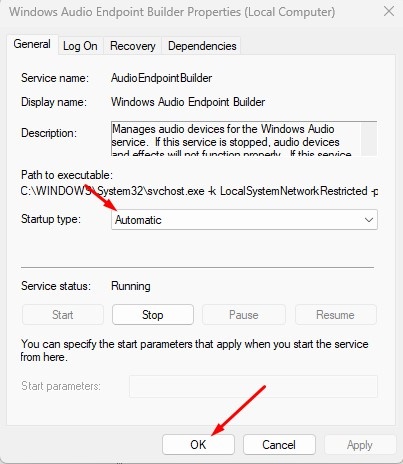
3. Επιλέξτε Αυτόματα και κάντε κλικ στο OK .
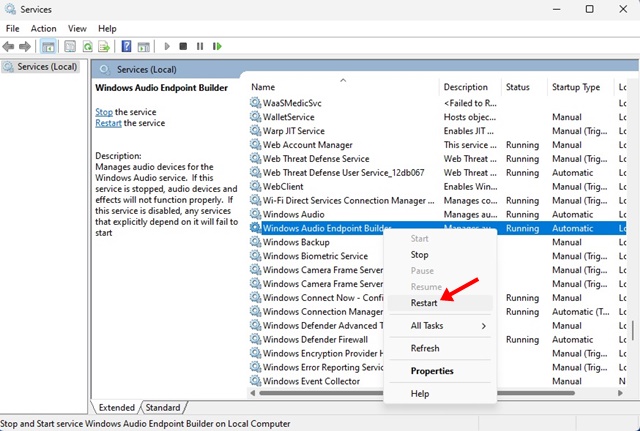
4. Κάντε ξανά δεξί κλικ στην υπηρεσία Windows Audio Endpoint Builder και επιλέξτε Επανεκκίνηση .
5. Βρείτε και κάντε δεξί κλικ στην Υπηρεσία ήχου των Windows και επιλέξτε Ιδιότητες .
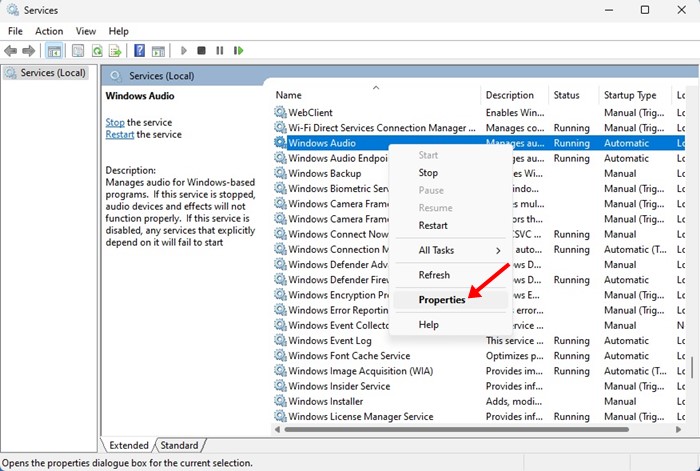
6. Επιλέξτε Αυτόματη στην περιοχή Τύπος εκκίνησης και κάντε κλικ στο OK .
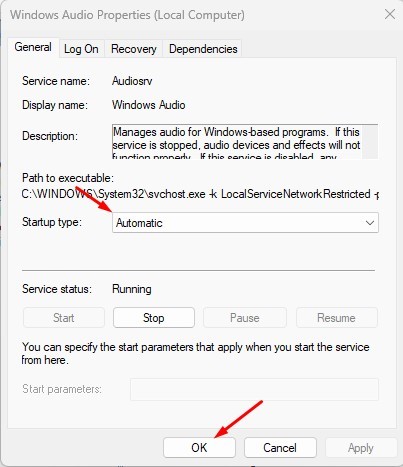
7. Κάντε δεξί κλικ στην Υπηρεσία ήχου των Windows και επιλέξτε Επανεκκίνηση .
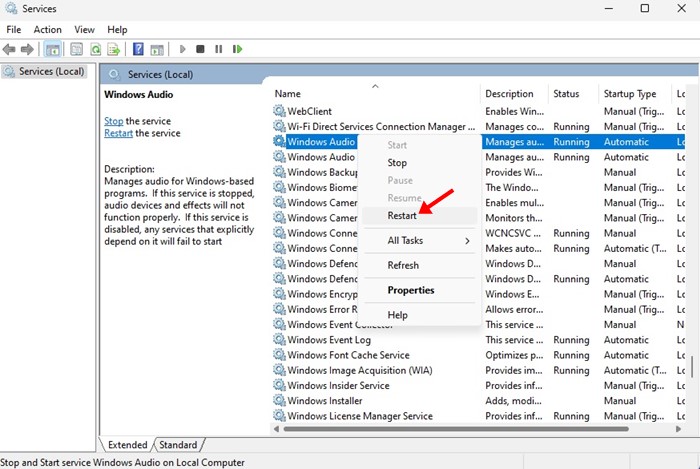
9. Εκτελέστε την εντολή DISM για να διορθώσετε την εικόνα των Windows
Τα προβλήματα με την εικόνα των Windows επηρεάζουν επίσης τις συνδεδεμένες συσκευές. Πολλοί χρήστες έχουν διορθώσει το σφάλμα “Δεν έχει εγκατασταθεί συσκευή εξόδου ήχου” επιδιορθώνοντας το αρχείο εικόνας των Windows με την εντολή DISM. Μπορείτε να δοκιμάσετε να κάνετε το ίδιο.
1. Κάντε κλικ στην Αναζήτηση των Windows και πληκτρολογήστε CMD. Κάντε δεξί κλικ στην CMD και επιλέξτε Εκτέλεση ως διαχειριστής .

2. Εκτελέστε τις ακόλουθες εντολές ξεχωριστά.
DISM /Online /Cleanup-Image /ScanHealth
DISM /Online /Cleanup-Image /RestoreHealth

3. Η δεύτερη εντολή μπορεί να χρειαστεί χρόνο για να ολοκληρωθεί. Γι’ αυτό, να είστε υπομονετικοί και να περιμένετε να ολοκληρωθεί η διαδικασία.
Αφού ολοκληρώσετε τη διαδικασία, επανεκκινήστε τον υπολογιστή σας με Windows για να επιλύσετε το σφάλμα “Δεν έχει εγκατασταθεί συσκευή εξόδου ήχου”.
Αυτές είναι οι καλύτερες μέθοδοι για να διορθώσετε το σφάλμα “Δεν υπάρχει εγκατεστημένη συσκευή εξόδου ήχου” στα Windows 10. Κάθε μέθοδος που αναφέρεται στο άρθρο προέρχεται από τα Φόρουμ της Microsoft και αυτές οι διορθώσεις λειτουργούν σε κάθε περίπτωση.
