
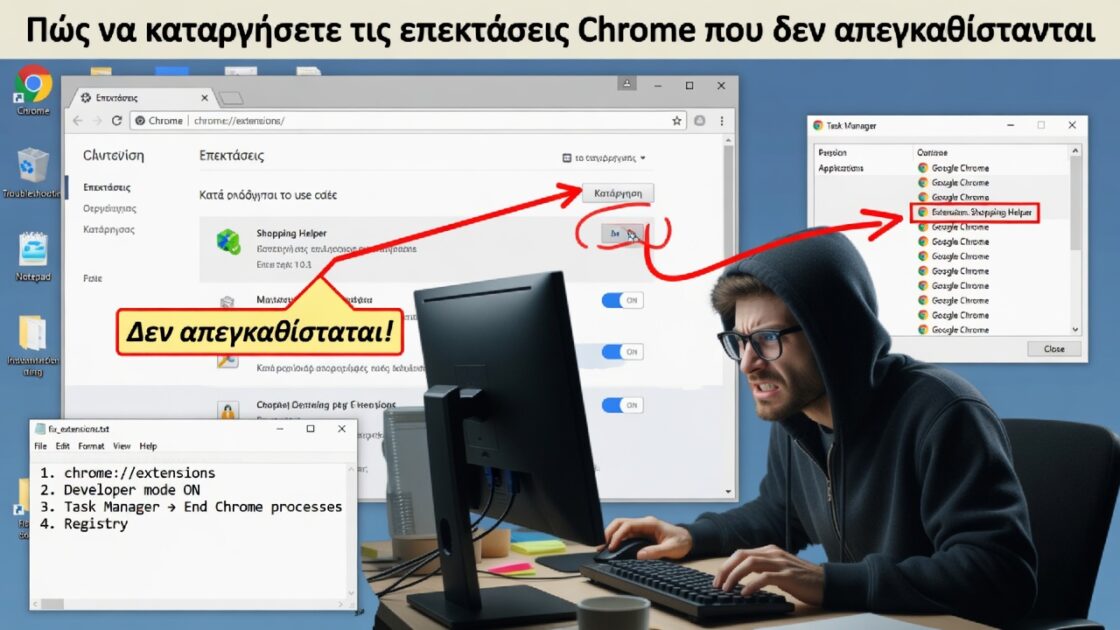

Ακολουθεί μια απογοητευτική κατάσταση που μπορεί να έχετε αντιμετωπίσει: προσπαθείτε να απεγκαταστήσετε μια επέκταση του Chrome, μόνο και μόνο για να διαπιστώσετε ότι το κουμπί “Κατάργηση” είναι γκριζαρισμένο ή δεν βρίσκεται. Όταν συμβεί αυτό, δεν μπορείτε απλώς να καταργήσετε μια επέκταση του Chrome.
⚠️ Το ψηφιακό σας δακτυλικό αποτύπωμα (διεύθυνση IP) είναι εκτεθειμένο!
Η διεύθυνση IP σας είναι: ανίχνευση…
Κάντε streaming/download/«Σερφάρισμα» στο διαδίκτυο ανώνυμα με το Surfshark .
🌐 Μόνο $45.63 - 27 μήνες + Unlimited devicesΤο περιεχόμενο αυτού του σεναρίου δημιουργείται αυστηρά για εκπαιδευτικούς σκοπούς. Η χρήση γίνεται με δική σας ευθύνη.
Γιατί δεν απεγκαθίστανται ορισμένες επεκτάσεις Chrome;
Δεν θα μπορείτε να απεγκαταστήσετε μερικές επεκτάσεις του Chrome για διάφορους λόγους. Ακολουθούν μερικοί από αυτούς.
- Το πρόγραμμα περιήγησής σας διαχειρίζεται ένας οργανισμός.
- Λανθασμένες ρυθμίσεις πολιτικής Chrome.
- Παραβίαση προγράμματος περιήγησης.
- Εγκατάσταση adware.
- Ξεπερασμένη έκδοση του Chrome.
Για να καταργήσετε μια επέκταση Chrome που απλώς δεν απεγκαθίσταται, ακολουθήστε αυτά τα γενικά βήματα αντιμετώπισης προβλημάτων, καθώς η ακριβής αιτία δεν είναι γνωστή.
1. Ελέγξτε εάν το πρόγραμμα περιήγησης Chrome διαχειρίζεται ένας οργανισμός
Εάν χρησιμοποιείτε το πρόγραμμα περιήγησης Google Chrome στον υπολογιστή του σχολείου ή του γραφείου σας, ενδέχεται να εμφανιστεί το μήνυμα “Το πρόγραμμα περιήγησής σας διαχειρίζεται από έναν οργανισμό”.
Εάν δείτε αυτό, το πρόγραμμα περιήγησης που χρησιμοποιείτε διαχειρίζεται ο οργανισμός και δεν μπορείτε να καταργήσετε επεκτάσεις.
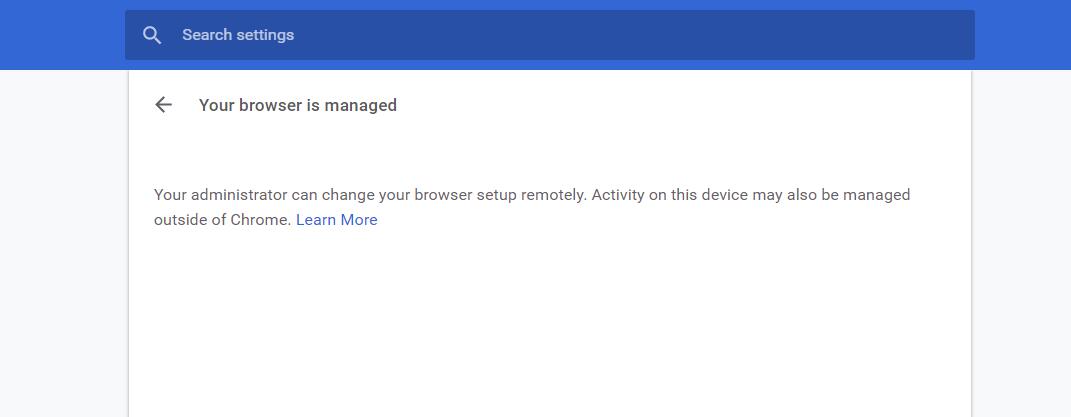
Εάν δείτε το μήνυμα «Το πρόγραμμα περιήγησής σας διαχειρίζεται από τον οργανισμό σας» στη σελίδα επέκτασης, παρόλο που χρησιμοποιείτε οικιακό υπολογιστή, είναι πιθανό το πρόγραμμα περιήγησής σας να έχει παραβιαστεί.
- Σχετικό άρθρο που αξίζει: Πώς να διορθώσετε το σφάλμα “Να επιτρέπεται στο Chrome να έχει πρόσβαση στο δίκτυο” στα Windows 11
2. Εκτελέστε το σενάριο αφαίρεσης πολιτικής του Google Chrome
Ο Stefan VD, ένας φημισμένος ειδικός στο Chrome, δημιούργησε ένα σενάριο αφαίρεσης πολιτικής Chrome που λειτουργεί καλά για την αφαίρεση επεκτάσεων που δεν μπορούν να απεγκατασταθούν.
Το σενάριο καταργεί τις ρυθμίσεις πολιτικής που έχουν γίνει από κακόβουλες επεκτάσεις. Καταργεί επίσης τις επεκτάσεις που εμφανίζουν διαφημίσεις παντού στο πρόγραμμα περιήγησης.
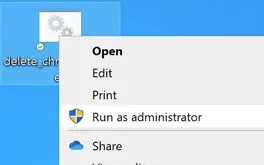
Επισκεφθείτε αυτήν την ιστοσελίδα , κατεβάστε το σενάριο και εκτελέστε το ως διαχειριστής στα Windows. Θα σας ζητήσει άδεια. Απλώς επιτρέψτε το. Όταν το σενάριο καταργήσει τις ρυθμίσεις πολιτικής, θα δείτε ένα μήνυμα που θα αναφέρει “Όλες οι πολιτικές του Chrome έχουν καταργηθεί”.
Το σενάριο λειτουργεί επίσης σε Mac, αλλά πρέπει να αποτρέψετε το GateKeeper από το να εμποδίζει την εκτέλεσή του. Μεταβείτε στις Ρυθμίσεις > Απόρρητο και ασφάλεια και επιλέξτε Άνοιγμα ούτως ή άλλως .
- Σχετικό άρθρο που αξίζει: Πώς να παρακάμψετε το μήνυμα “Αποτυχία – Εντοπίστηκε ιός” στο Google Chrome
3. Εκτελέστε το Malwarebytes στον υπολογιστή σας
Το Malwarebytes είναι πιο ισχυρό από την Ασφάλεια των Windows από πολλές απόψεις και αντιμετωπίζει επίσης PUP και browser hijackers.

Απλώς κατεβάστε και εγκαταστήστε το Malwarebytes στον υπολογιστή σας και εκτελέστε μια πλήρη σάρωση. Μέσα σε λίγα λεπτά, το Malwarebytes θα εντοπίσει το κακόβουλο αρχείο και θα το αφαιρέσει.
4. Επαναφορά του προγράμματος περιήγησης Chrome
Η επαναφορά θα πρέπει να είναι η τελευταία σας επιλογή, καθώς θα επαναφέρει τη σελίδα εκκίνησης, τη σελίδα νέας καρτέλας, τη μηχανή αναζήτησης και τις καρφιτσωμένες καρτέλες. Θα απενεργοποιήσει επίσης όλες τις επεκτάσεις και θα διαγράψει τα προσωρινά δεδομένα.
1. Ανοίξτε τις Ρυθμίσεις του Chrome.
2. Στην αριστερή πλευρά, κάντε κλικ στην επιλογή Επαναφορά ρυθμίσεων .
3. Κάντε κλικ στην επιλογή Επαναφορά ρυθμίσεων στις αρχικές προεπιλογές τους .

4. Επιλέξτε Επαναφορά ρυθμίσεων .
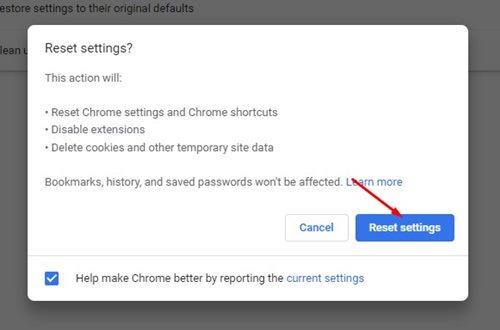
Μετά την επαναφορά του Chrome, συνδεθείτε με τον Λογαριασμό σας Google και προσπαθήστε να καταργήσετε την επέκταση.
5. Επανεγκαταστήστε το πρόγραμμα περιήγησης Chrome
Η επαναφορά των ρυθμίσεων του Chrome ενδέχεται να διορθώσει το πρόβλημα, αλλά αν δεν το κάνει, η επανεγκατάσταση είναι η μόνη ελπίδα που απομένει. Θα πρέπει να απεγκαταστήσετε το πρόγραμμα περιήγησης Chrome από τον Πίνακα Ελέγχου και στη συνέχεια να το εγκαταστήσετε ξανά.
Αυτοί είναι οι καλύτεροι τρόποι για να καταργήσετε επεκτάσεις που δεν απεγκαθίστανται. Εάν χρειάζεστε περισσότερη βοήθεια με αυτό το θέμα, ενημερώστε μας στα σχόλια παρακάτω.