

Η κατάργηση συσκευών Bluetooth στα Windows 11 είναι αρκετά εύκολη, αλλά το λειτουργικό σύστημα μπορεί μερικές φορές να παρουσιάσει κάποιο σφάλμα και να αρνηθεί να καταργήσει μια συσκευή Bluetooth. Επομένως, πρέπει να ξέρετε πώς να καταργήσετε συσκευές Bluetooth στα Windows 11.
Επομένως, εάν θέλετε να καταργήσετε μια συσκευή Bluetooth από τον υπολογιστή σας με Windows ή δεν μπορείτε να την καταργήσετε, συνεχίστε να διαβάζετε τον οδηγό.
⚠️ Το ψηφιακό σας δακτυλικό αποτύπωμα (διεύθυνση IP) είναι εκτεθειμένο!
Η διεύθυνση IP σας είναι: ανίχνευση…
Κάντε streaming/download/«Σερφάρισμα» στο διαδίκτυο ανώνυμα με το Surfshark .
🌐 Μόνο $45.63 - 27 μήνες + Unlimited devicesΤο περιεχόμενο αυτού του σεναρίου δημιουργείται αυστηρά για εκπαιδευτικούς σκοπούς. Η χρήση γίνεται με δική σας ευθύνη.
1. Κατάργηση συσκευών Bluetooth από τις Ρυθμίσεις
Ο ευκολότερος τρόπος για να καταργήσετε συσκευές Bluetooth στα Windows 11 είναι μέσω της εφαρμογής Ρυθμίσεις. Δείτε πώς μπορείτε να καταργήσετε συσκευές Bluetooth.
1. Κάντε κλικ στο κουμπί Έναρξη των Windows 11 και επιλέξτε Ρυθμίσεις .

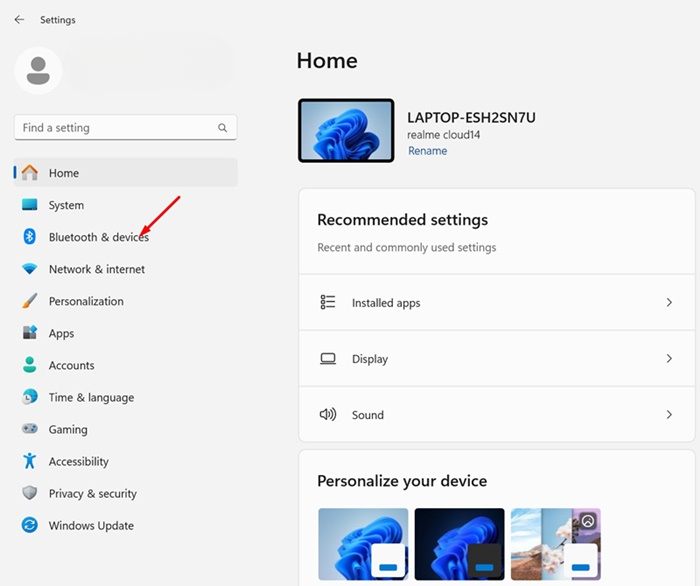
2. Μεταβείτε στην καρτέλα Bluetooth και συσκευές .
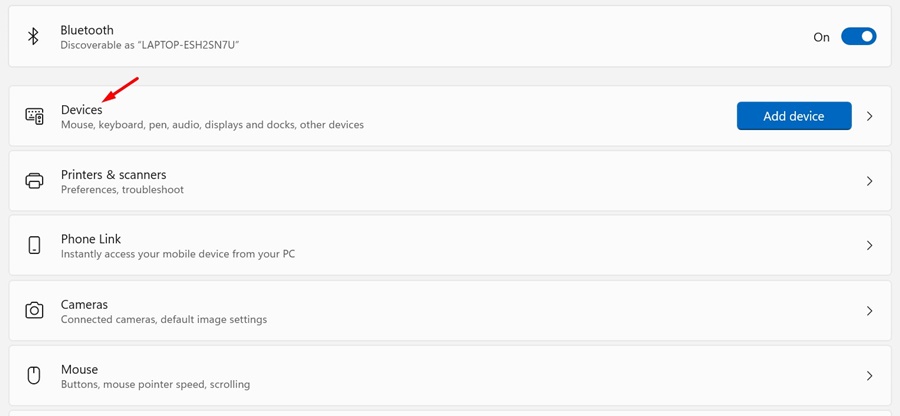
3. Κάντε κλικ στις Συσκευές .
4. Θα μπορείτε να δείτε όλες τις συζευγμένες συσκευές .
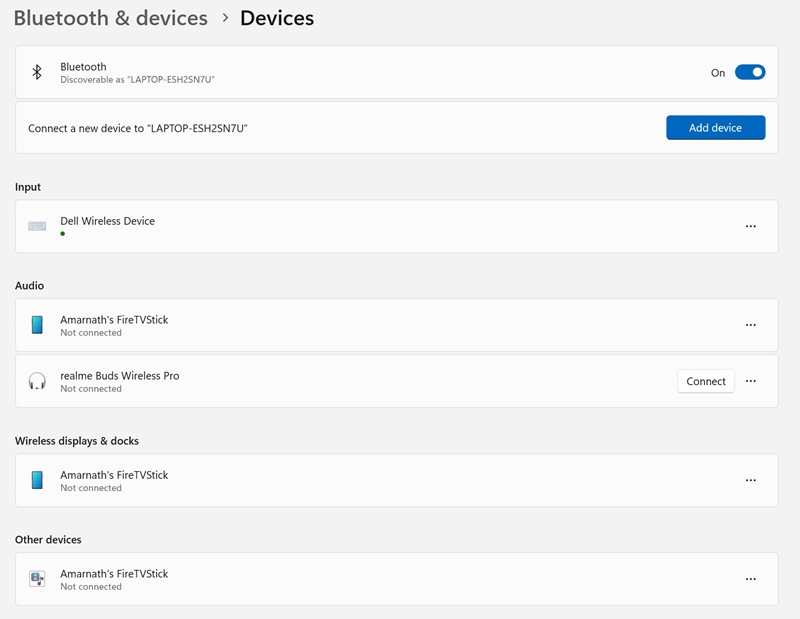
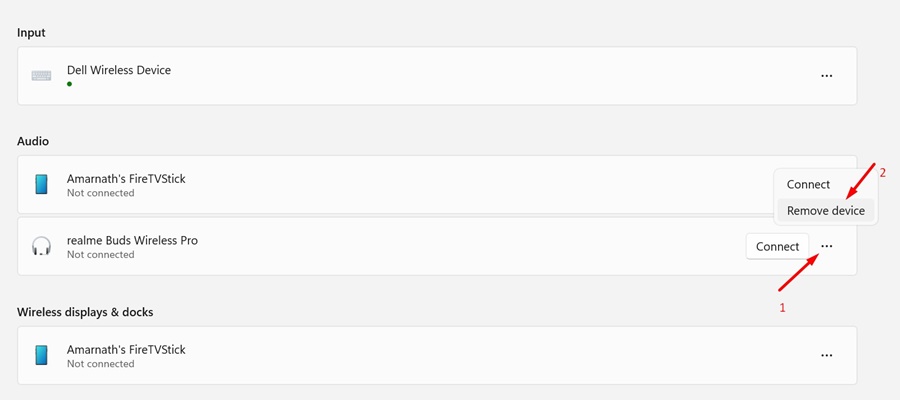
5. Κάντε κλικ στις τρεις τελείες δίπλα στο όνομα της συσκευής Bluetooth που θέλετε να καταργήσετε και επιλέξτε Κατάργηση συσκευής .
2. Κατάργηση συσκευών Bluetooth με τη Διαχείριση συσκευών
Εάν, για κάποιο λόγο, δεν μπορείτε να καταργήσετε συσκευές Bluetooth από την εφαρμογή Ρυθμίσεις, μπορείτε να επιλέξετε να τις καταργήσετε από τη Διαχείριση Συσκευών. Δείτε πώς μπορείτε να τη χρησιμοποιήσετε.
1. Ανοίξτε την εφαρμογή Διαχείριση Συσκευών από την Αναζήτηση των Windows.

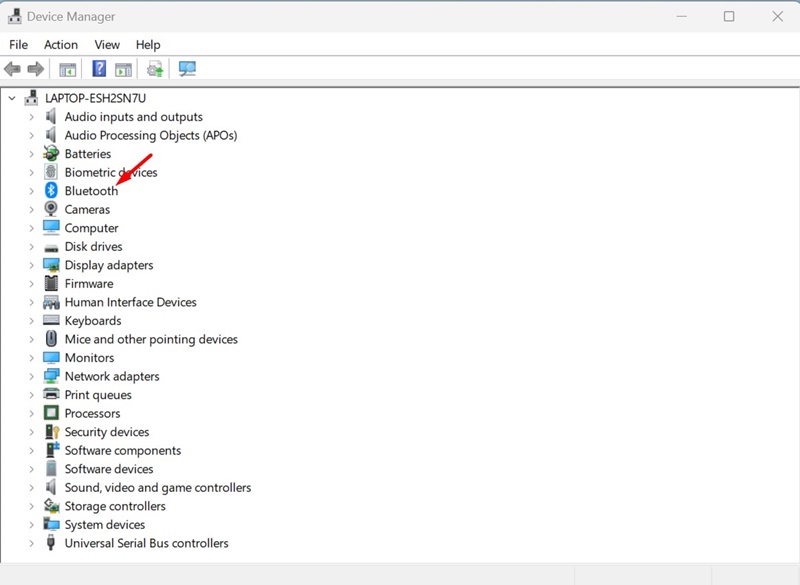
2. Αναπτύξτε το δέντρο Bluetooth .
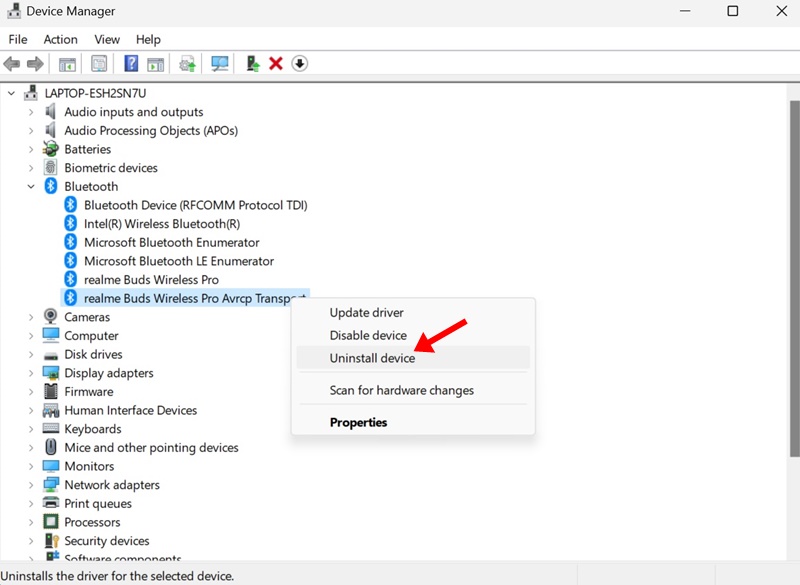
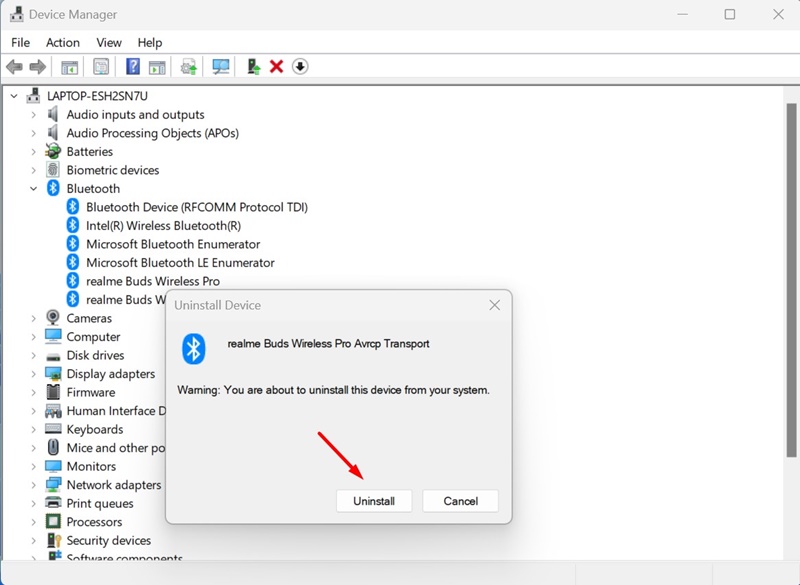
3. Κάντε δεξί κλικ στη συσκευή Bluetooth που θέλετε να καταργήσετε και επιλέξτε Κατάργηση εγκατάστασης συσκευής .
4. Στην ερώτηση επιβεβαίωσης για την απεγκατάσταση συσκευής, κάντε κλικ στην επιλογή Απεγκατάσταση .
3. Καταργήστε τη συσκευή Bluetooth χρησιμοποιώντας τη γραμμή εντολών
Εάν αισθάνεστε άνετα με τη Γραμμή εντολών, μπορείτε να ακολουθήσετε αυτήν τη μέθοδο για να καταργήσετε μια συσκευή Bluetooth. Δείτε πώς μπορείτε να χρησιμοποιήσετε τη Γραμμή εντολών.
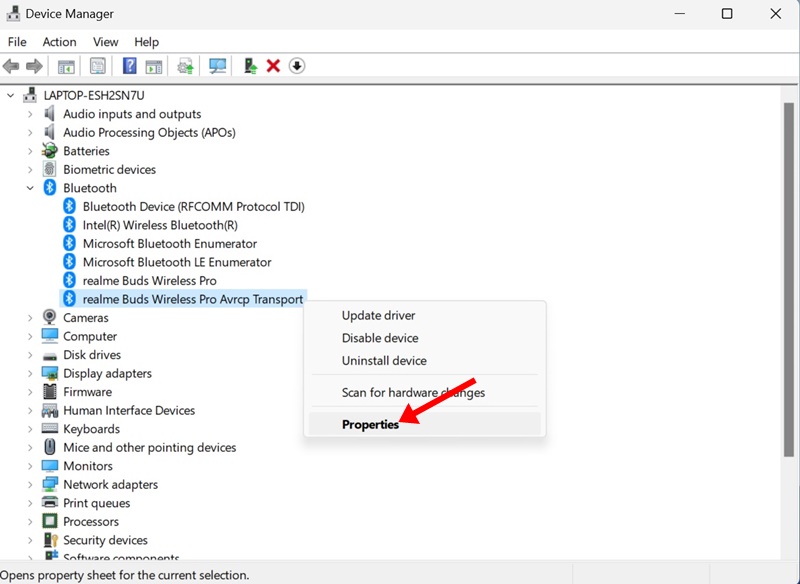
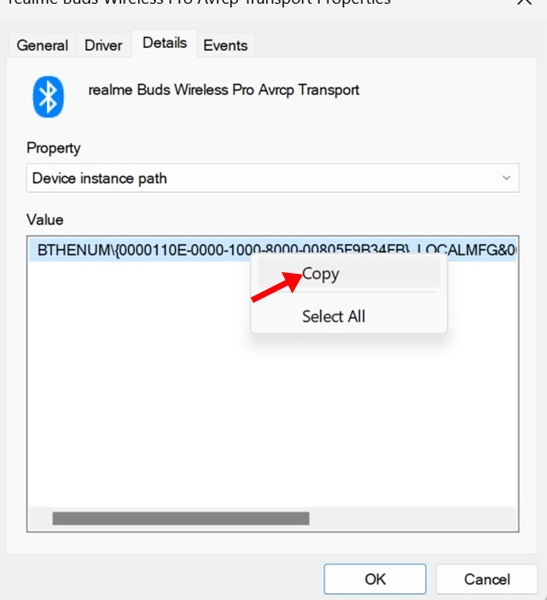
1. Ανοίξτε τη Διαχείριση Συσκευών. Κάντε δεξί κλικ στη συσκευή Bluetooth που θέλετε να καταργήσετε και επιλέξτε Ιδιότητες .
2. Μεταβείτε στην καρτέλα Λεπτομέρειες και επιλέξτε Διαδρομή παρουσίας συσκευής στο αναπτυσσόμενο μενού Ιδιότητα .
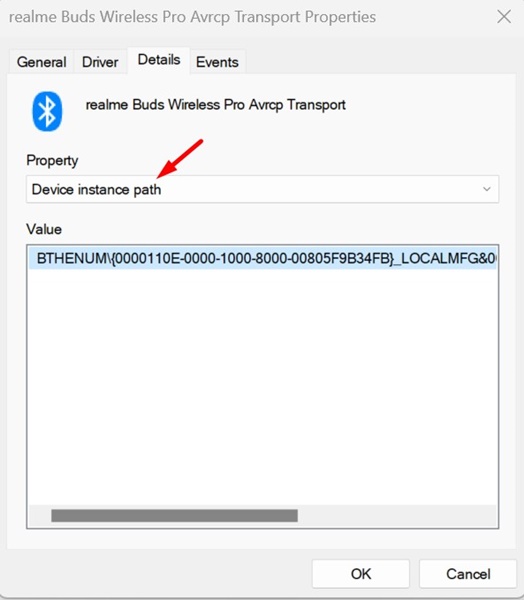
3. Κάντε δεξί κλικ στην Τιμή και επιλέξτε Αντιγραφή .
4. Ανοίξτε τη Γραμμή εντολών με δικαιώματα διαχειριστή.

5. Εκτελέστε την παρακάτω εντολή αντικαθιστώντας το ‘DEVICE_ID’ με την τιμή που έχετε αντιγράψει προηγουμένως.
pnputil /remove-device “DEVICE_ID”
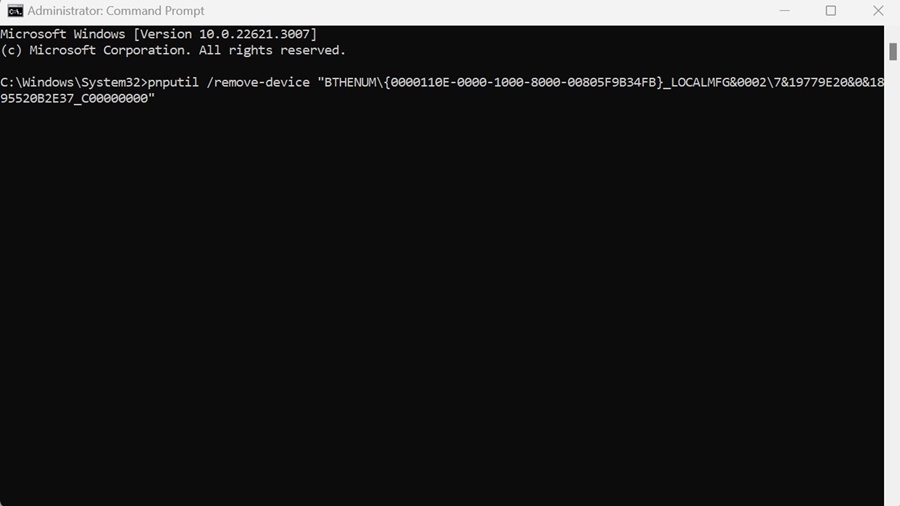
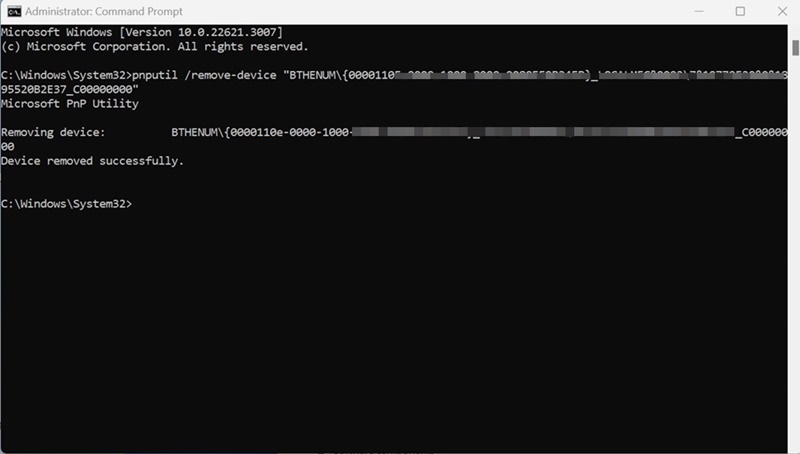
6. Μετά την επιτυχή εκτέλεση της εντολής, θα δείτε το μήνυμα « Η συσκευή καταργήθηκε με επιτυχία ». Αυτό υποδεικνύει ότι η συσκευή Bluetooth έχει καταργηθεί.
Αυτοί είναι οι τρεις καλύτεροι τρόποι για να καταργήσετε συσκευές Bluetooth σε υπολογιστές με Windows 11. Ενημερώστε μας αν χρειάζεστε περισσότερη βοήθεια για την κατάργηση συσκευών Bluetooth στα σχόλια παρακάτω.
