
Η τελευταία έκδοση σάς παρέχει τρεις επιλογές χρώματος για τα εικονίδια της εφαρμογής: Σκούρο χρώμα, Απόχρωση και Αυτόματη εναλλαγή μεταξύ φωτεινής και σκούρας λειτουργίας.
Χρήση των εικονιδίων εφαρμογής σκοτεινής λειτουργίας στο iPhone
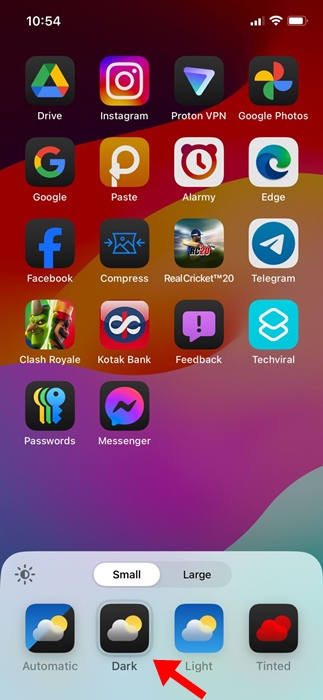
Μπορείτε να αλλάξετε το χρώμα των εικονιδίων εφαρμογών σε σκούρο, ανεξάρτητα από το θέμα του συστήματός σας. Θα μπορείτε να χρησιμοποιήσετε τα εικονίδια εφαρμογών σε σκοτεινή λειτουργία, ακόμα κι αν χρησιμοποιείτε τη λειτουργία Φωτεινού στο iPhone σας.
⚠️ Το ψηφιακό σας δακτυλικό αποτύπωμα (διεύθυνση IP) είναι εκτεθειμένο!
Η διεύθυνση IP σας είναι: ανίχνευση…
Κάντε streaming/download/«Σερφάρισμα» στο διαδίκτυο ανώνυμα με το Surfshark .
🌐 Μόνο $45.63 - 27 μήνες + Unlimited devicesΤο περιεχόμενο αυτού του σεναρίου δημιουργείται αυστηρά για εκπαιδευτικούς σκοπούς. Η χρήση γίνεται με δική σας ευθύνη.
1. Βεβαιωθείτε ότι χρησιμοποιείτε την πιο πρόσφατη έκδοση του iOS.
2. Μεταβείτε στην αρχική οθόνη του iPhone σας και πατήστε παρατεταμένα σε μια κενή περιοχή.
3. Πατήστε Επεξεργασία στην επάνω αριστερή γωνία.
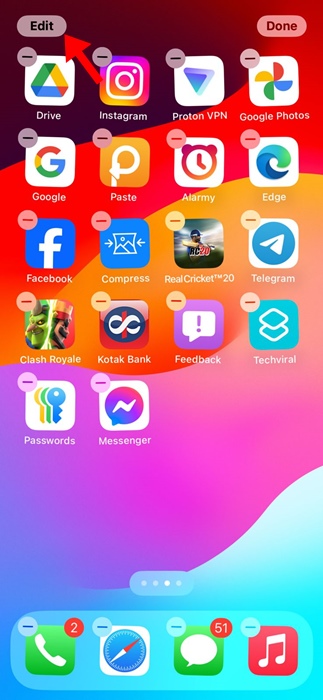
4. Επιλέξτε Προσαρμογή .
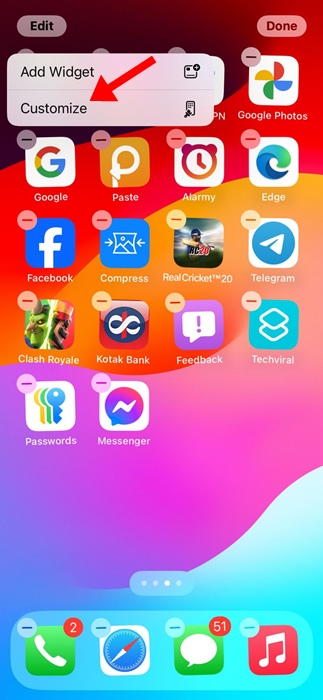
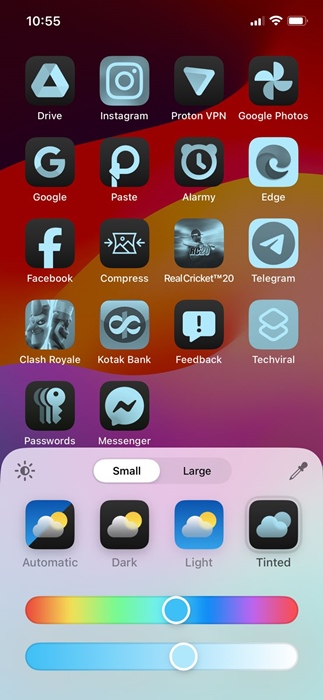
5. Θα εμφανιστεί ένα μενού από το κάτω μέρος, το οποίο θα σας επιτρέπει να επιλέξετε ανάμεσα σε ένα μικρό και ένα μεγάλο εικονίδιο εφαρμογής. Εάν επιλέξετε το μεγάλο εικονίδιο, τα ονόματα των εικονιδίων της εφαρμογής θα αποκρυφθούν.
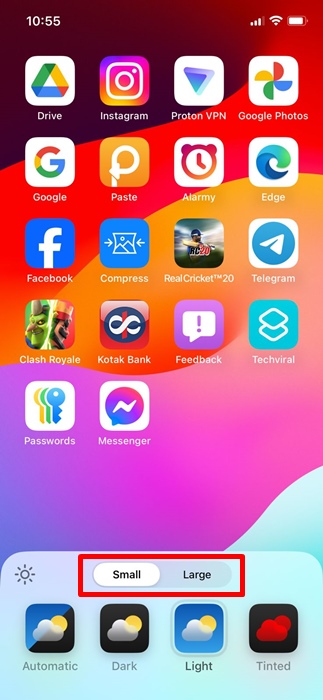
6. Τα εικονίδια της εφαρμογής θα έχουν επίσης διαφορετικές λειτουργίες χρώματος: Αυτόματο, Σκούρο, Ανοιχτόχρωμο και Φιμέ.
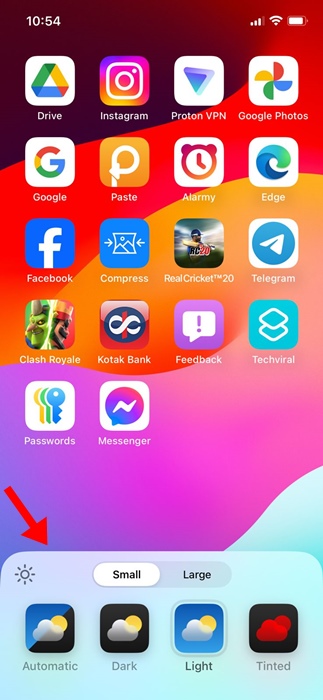
7. Για να χρησιμοποιήσετε τα εικονίδια της εφαρμογής Σκούρα λειτουργία, επιλέξτε Σκούρο .
8. Αν θέλετε το εικονίδιο της εφαρμογής να αλλάζει αυτόματα με βάση την ώρα της ημέρας, επιλέξτε την αυτόματη επιλογή. Λάβετε υπόψη ότι αν επιλέξετε Αυτόματη κατά τη διάρκεια της ημέρας, δεν θα δείτε τα εικονίδια της εφαρμογής να σκοτεινιάζουν μέχρι τη νύχτα.
9. Η επιλογή με απόχρωση σάς επιτρέπει να δημιουργήσετε μια μονοχρωματική ρύθμιση εικονιδίου εφαρμογής σε σκοτεινή λειτουργία. Αυτή η επιλογή είναι ιδανική αν θέλετε το εικονίδιο της εφαρμογής να προσαρμόζεται στο χρώμα έμφασης της ταπετσαρίας σας.
Προς το παρόν, δεν υπάρχει επιλογή αλλαγής χρώματος ή εφαρμογής σκούρας λειτουργίας σε ένα εικονίδιο μεμονωμένης εφαρμογής. Η σκούρα λειτουργία και η επιλογή απόχρωσης ισχύουν τόσο για εφαρμογές πρώτου όσο και για εφαρμογές τρίτων κατασκευαστών.
Αυτός ο οδηγός εξηγεί πώς να χρησιμοποιείτε τα εικονίδια εφαρμογών σε σκοτεινή λειτουργία στο iPhone. Εάν χρειάζεστε περισσότερη βοήθεια για να αλλάξετε τα χρώματα των εικονιδίων εφαρμογών στο iOS, ενημερώστε μας στα σχόλια.