

Αν ήσασταν χρήστης Android και μόλις αγοράσατε ένα νέο iPhone, το πρώτο πράγμα που ίσως θέλετε να μεταφέρετε είναι οι αποθηκευμένες επαφές σας. Μπορείτε, λοιπόν, να εισαγάγετε τις Επαφές Google στο iPhone σας; Θα το μάθουμε σε αυτό το άρθρο.
Μπορούμε να εισάγουμε τις Επαφές Google στο iPhone;
Απολύτως ΝΑΙ! Μπορείτε εύκολα να εισαγάγετε τις Επαφές Google στο iPhone σας και υπάρχουν πολλοί τρόποι για να το κάνετε αυτό.
Ακόμα κι αν δεν θέλετε να εισαγάγετε τις Επαφές Google χειροκίνητα, μπορείτε να προσθέσετε τον Λογαριασμό σας Google στο iPhone σας και να συγχρονίσετε τις αποθηκευμένες επαφές.
⚠️ Το ψηφιακό σας δακτυλικό αποτύπωμα (διεύθυνση IP) είναι εκτεθειμένο!
Η διεύθυνση IP σας είναι: ανίχνευση…
Κάντε streaming/download/«Σερφάρισμα» στο διαδίκτυο ανώνυμα με το Surfshark .
🌐 Μόνο $45.63 - 27 μήνες + Unlimited devicesΤο περιεχόμενο αυτού του σεναρίου δημιουργείται αυστηρά για εκπαιδευτικούς σκοπούς. Η χρήση γίνεται με δική σας ευθύνη.
Δεν θα χρειαστεί να χρησιμοποιήσετε καμία εφαρμογή τρίτου μέρους για να εισαγάγετε τις Επαφές Google στο iPhone σας. Για αυτό, πρέπει να βασιστείτε στις Ρυθμίσεις iPhone ή στο iTunes.
Πώς να εισαγάγετε τις Επαφές Google στο iPhone;
Ανεξάρτητα από το iPhone που διαθέτετε, ακολουθήστε αυτά τα βήματα για να εισαγάγετε τις Επαφές Google.
1. Ανοίξτε την εφαρμογή Ρυθμίσεις στο iPhone σας.

2. Όταν ανοίξει η εφαρμογή Ρυθμίσεις, κάντε κύλιση προς τα κάτω και πατήστε Αλληλογραφία .
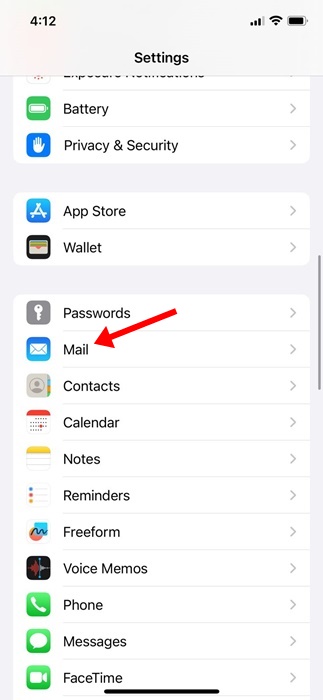
3. Στην οθόνη Αλληλογραφία, πατήστε Λογαριασμοί .
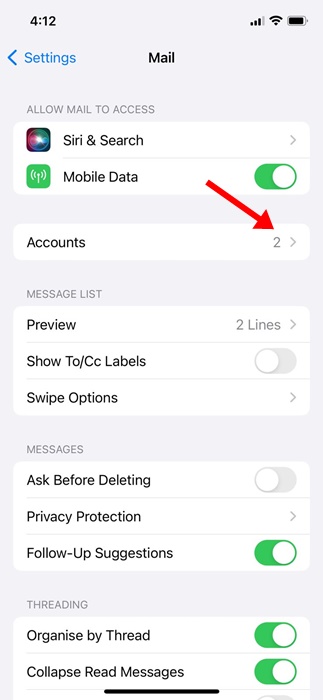
4. Στην οθόνη Λογαριασμοί, πατήστε Προσθήκη λογαριασμού .
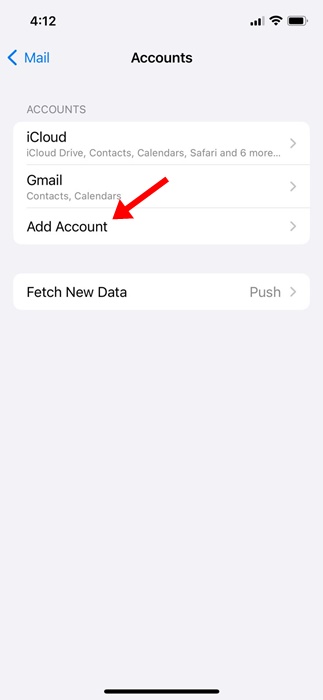
5. Επιλέξτε Google .
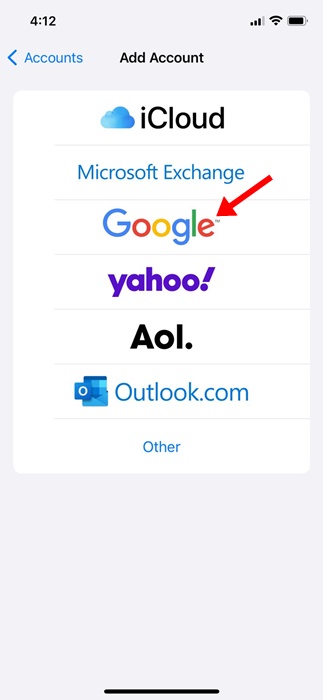
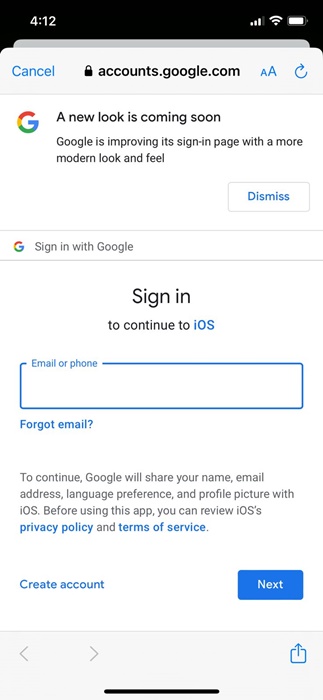
6. Συνδεθείτε με τον λογαριασμό Google όπου είναι αποθηκευμένες οι επαφές σας.
7. Ενεργοποιήστε το διακόπτη για Επαφές .
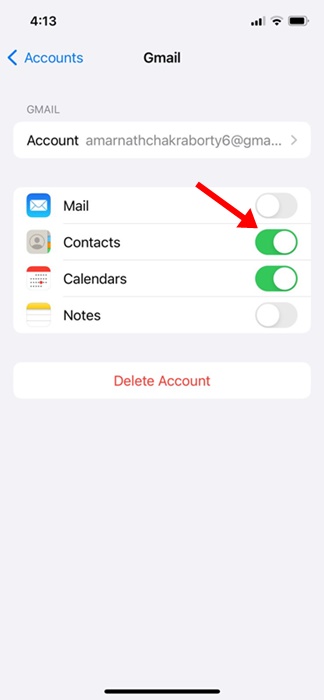
Θα βρείτε όλες τις Επαφές Google στην εγγενή εφαρμογή Επαφές του iPhone σας. Αυτή είναι η ευκολότερη μέθοδος για να συγχρονίσετε τις Επαφές Google με ένα iPhone.
Συγχρονισμός Επαφών Google με iPhone μέσω iCloud
Αν δεν θέλετε να προσθέσετε τον Λογαριασμό σας Google και θέλετε να έχετε όλες τις αποθηκευμένες επαφές στο iPhone σας, πρέπει να χρησιμοποιήσετε το iCloud. Δείτε τι πρέπει να κάνετε.
1. Ανοίξτε ένα πρόγραμμα περιήγησης ιστού στον υπολογιστή σας. Συνδεθείτε στον ιστότοπο Επαφές Google με τον λογαριασμό σας Google.
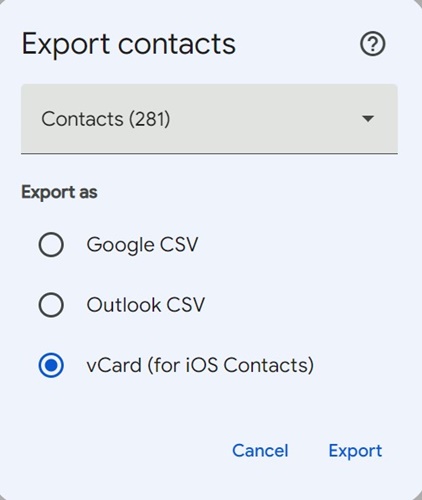
2. Κάντε κλικ στο εικονίδιο Εξαγωγή στην επάνω δεξιά γωνία.
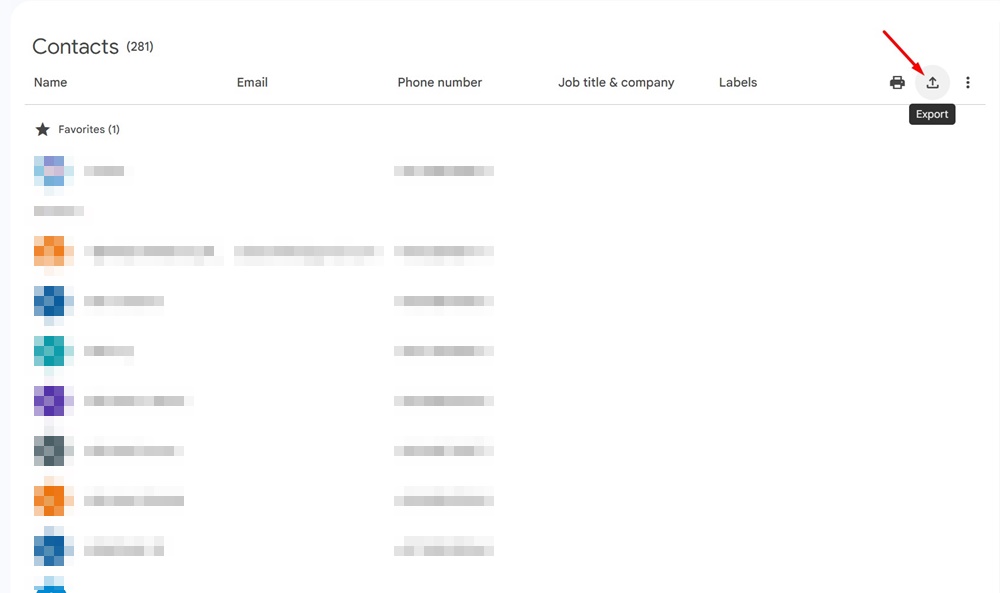
3. Επιλέξτε vCard και κάντε κλικ στην επιλογή Εξαγωγή.
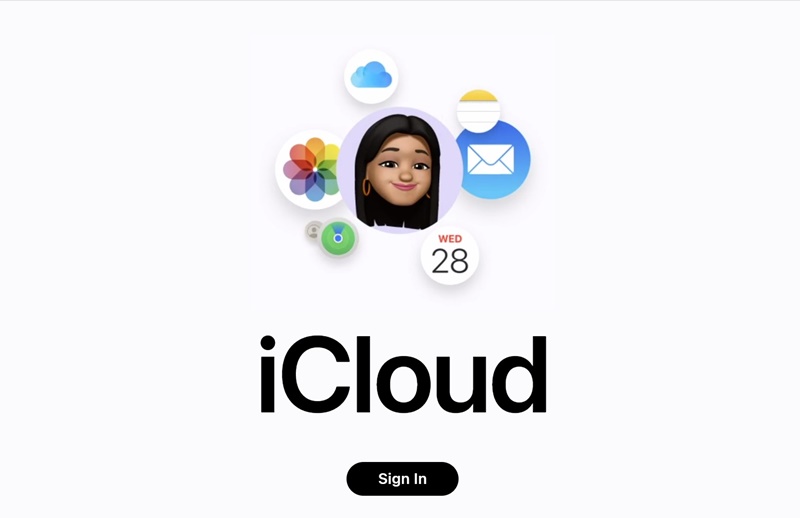
4. Επισκεφθείτε τον ιστότοπο iCloud.com και συνδεθείτε με το Apple ID σας .
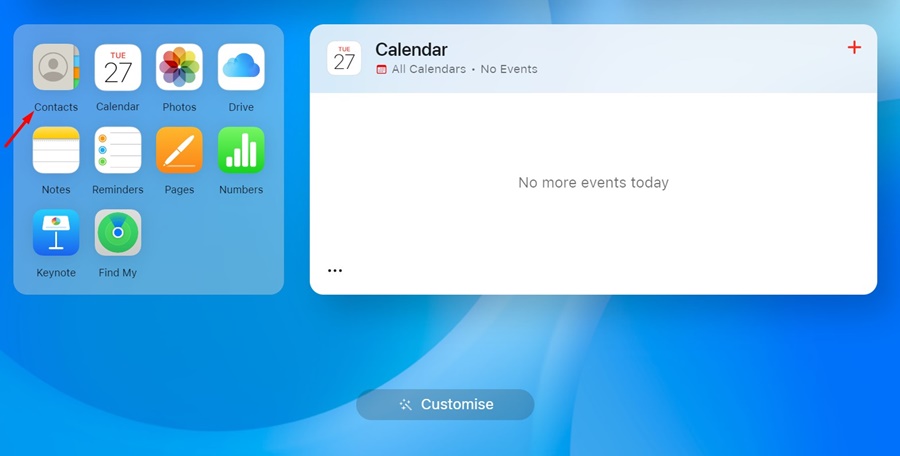
5. Κάντε κλικ στις Επαφές .
6. Στην επάνω δεξιά γωνία της οθόνης, κάντε κλικ στο εικονίδιο (+) .
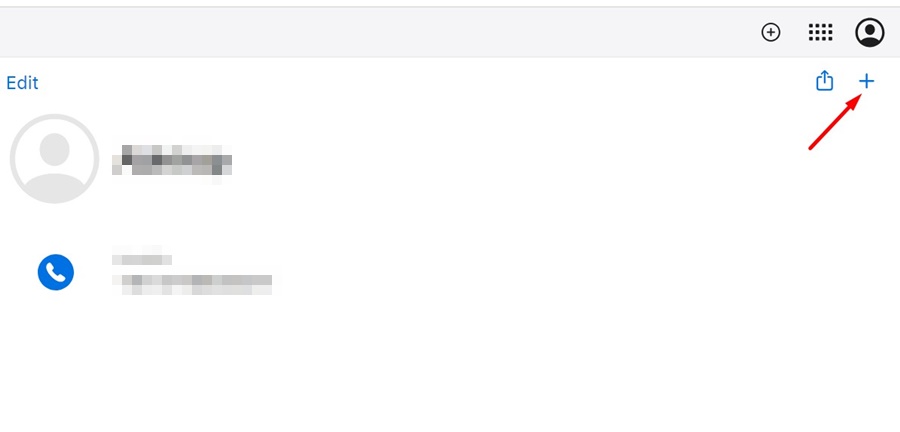
7. Επιλέξτε Εισαγωγή επαφής .
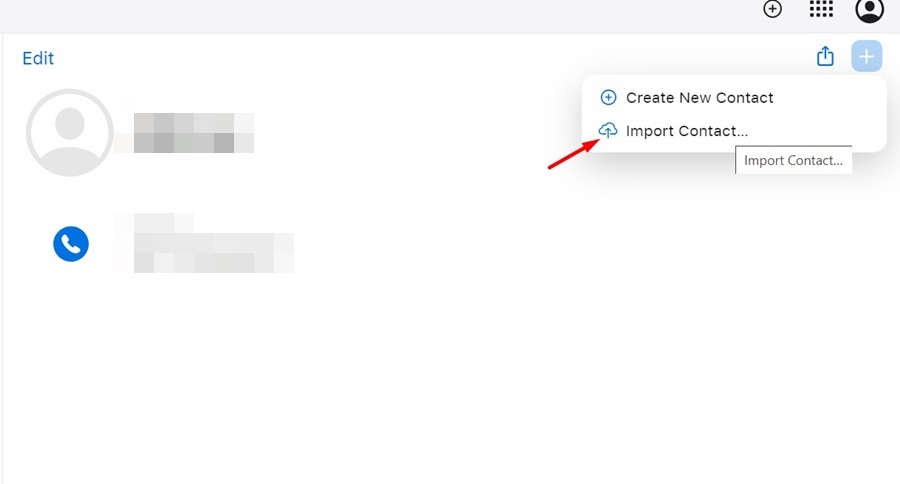
8. Επιλέξτε την vCard που έχετε εξαγάγει.
9. Περιμένετε λίγα δευτερόλεπτα μέχρι το iCloud να ανεβάσει την vCard. Μόλις ολοκληρωθεί η μεταφόρτωση, θα βρείτε όλες τις επαφές.
10. Ανοίξτε την εφαρμογή Ρυθμίσεις στο iPhone σας και πατήστε στο Apple ID σας στην κορυφή.
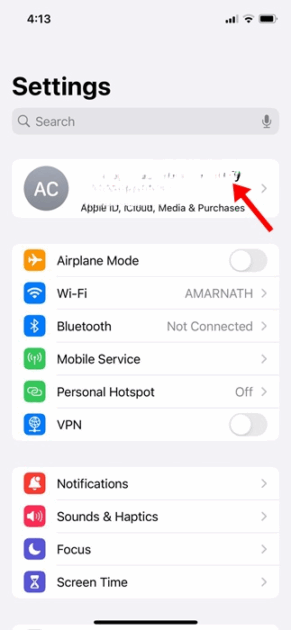
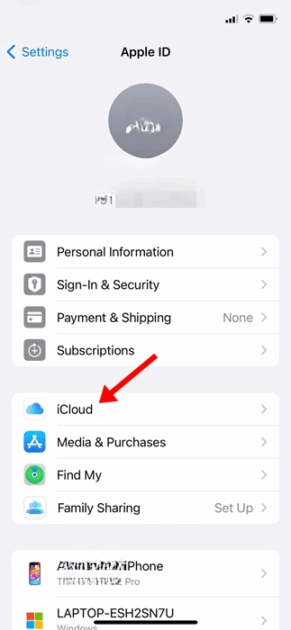
11. Στην επόμενη οθόνη, πατήστε iCloud .
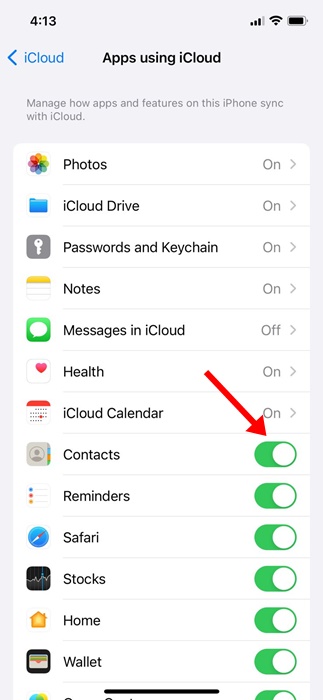
12. Βεβαιωθείτε ότι η εναλλαγή δίπλα στις Επαφές είναι ενεργοποιημένη.
Αυτές είναι οι δύο καλύτερες μέθοδοι για να συγχρονίσετε τις Επαφές Google με ένα iPhone. Οι μέθοδοι που έχουμε μοιραστεί δεν απαιτούν εγκατάσταση εφαρμογών τρίτων και λειτουργούν καλά. Εάν χρειάζεστε περισσότερη βοήθεια για να εγκαταστήσετε τις Επαφές Google στο iPhone σας, ενημερώστε μας στα σχόλια παρακάτω.