

Εάν χρησιμοποιείτε Windows 11, δεν θα χρειαστεί να χρησιμοποιήσετε ένα ειδικό εργαλείο εξαγωγής RAR για να εξαγάγετε τα αρχεία RAR. Ακολουθούν οι διάφορες μέθοδοι για το άνοιγμα και την εξαγωγή αρχείων RAR στα Windows 11.
⚠️ Το ψηφιακό σας δακτυλικό αποτύπωμα (διεύθυνση IP) είναι εκτεθειμένο!
Η διεύθυνση IP σας είναι: ανίχνευση…
Κάντε streaming/download/«Σερφάρισμα» στο διαδίκτυο ανώνυμα με το Surfshark .
🌐 Μόνο $45.63 - 27 μήνες + Unlimited devicesΤο περιεχόμενο αυτού του σεναρίου δημιουργείται αυστηρά για εκπαιδευτικούς σκοπούς. Η χρήση γίνεται με δική σας ευθύνη.
Πώς να ανοίξετε και να εξαγάγετε αρχεία RAR στα Windows 11
Η Εξερεύνηση Αρχείων των Windows 11 υποστηρίζει αρχεία RAR αμέσως μόλις τα αγοράσετε. Δείτε πώς μπορείτε να ανοίξετε και να εξαγάγετε αρχεία RAR με αυτήν.
1. Ανοίξτε την Εξερεύνηση Αρχείων και μεταβείτε στον φάκελο όπου είναι αποθηκευμένο το αρχείο RAR.
2. Κάντε διπλό κλικ στο αρχείο RAR για να δείτε όλα τα περιεχόμενά του.

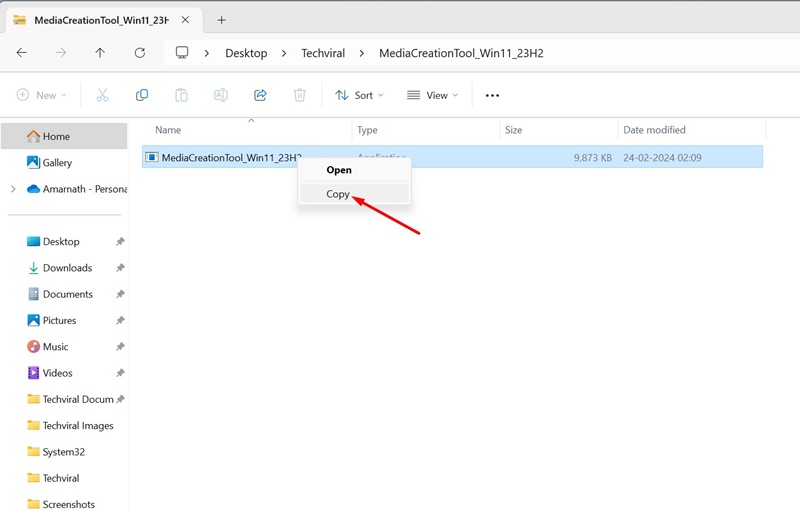
3. Για να εξαγάγετε το αρχείο, επιλέξτε τα αρχεία, κάντε δεξί κλικ και επιλέξτε Αντιγραφή . Μπορείτε επίσης να χρησιμοποιήσετε τη λειτουργία Αντιγραφή & Επικόλληση για να μετακινήσετε τα αρχεία.
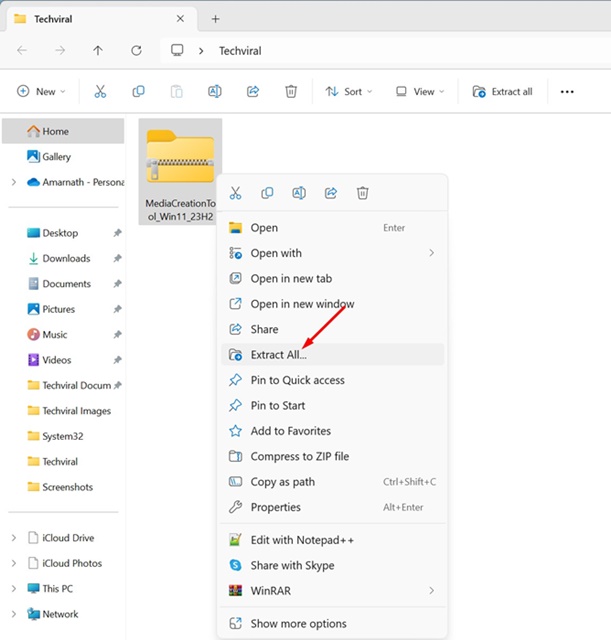
4. Εάν θέλετε να εξαγάγετε τα αρχεία χωρίς να ανοίξετε το αρχείο RAR, κάντε δεξί κλικ στο αρχείο RAR και επιλέξτε Εξαγωγή όλων .
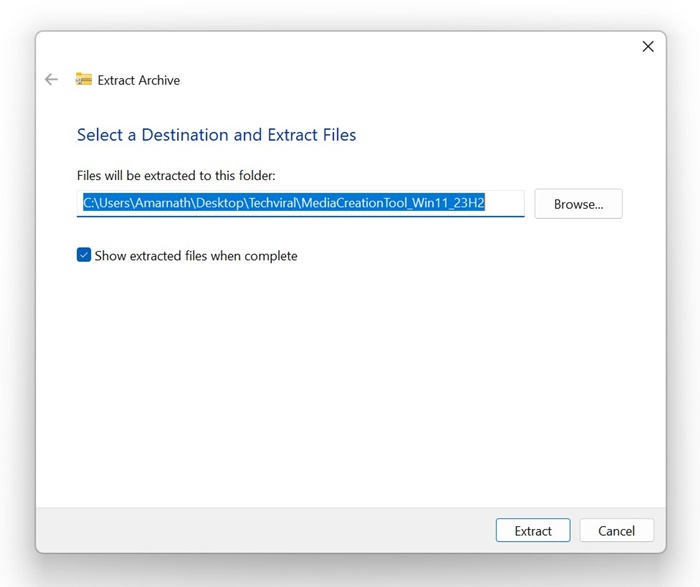
5. Επιλέξτε τον προορισμό όπου θέλετε να αποθηκεύσετε τα αρχεία και κάντε κλικ στην επιλογή Εξαγωγή .
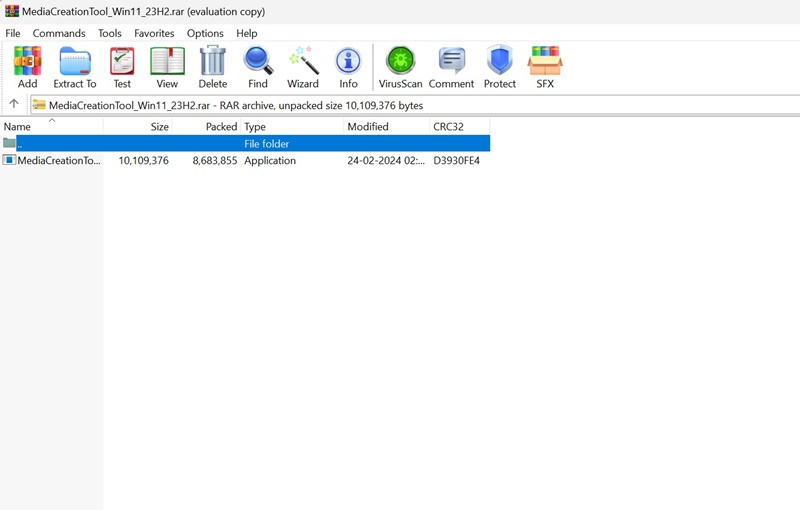
Το WinRAR είναι ένα εργαλείο τρίτου κατασκευαστή που σας επιτρέπει να διαχειρίζεστε τη μορφή αρχείου RAR και να δημιουργείτε νέες.
1. Κατεβάστε το WinRAR από αυτήν την ιστοσελίδα και εγκαταστήστε το στον υπολογιστή σας.
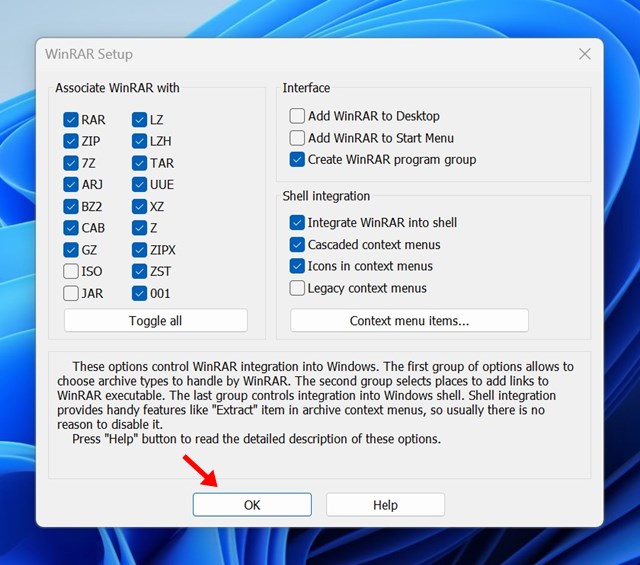
2. Μεταβείτε στον φάκελο όπου είναι αποθηκευμένο το αρχείο RAR.
3. Κάντε δεξί κλικ στο αρχείο RAR και επιλέξτε Εξαγωγή .
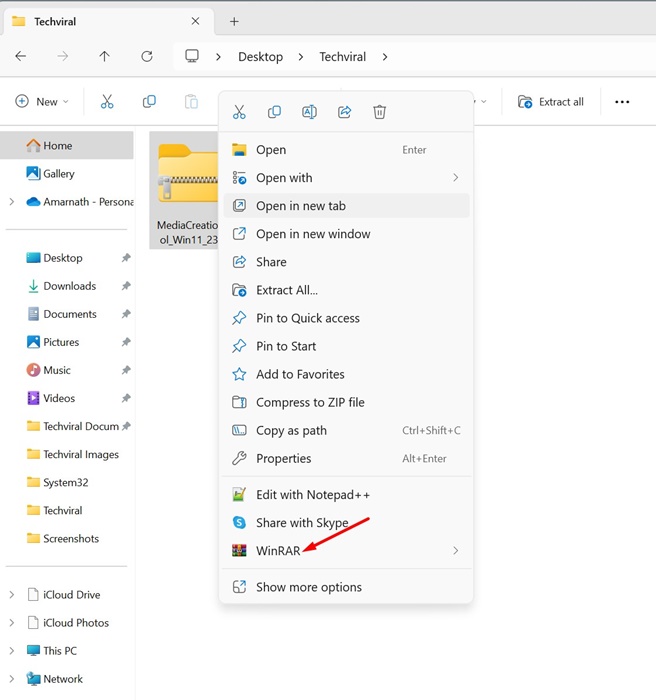
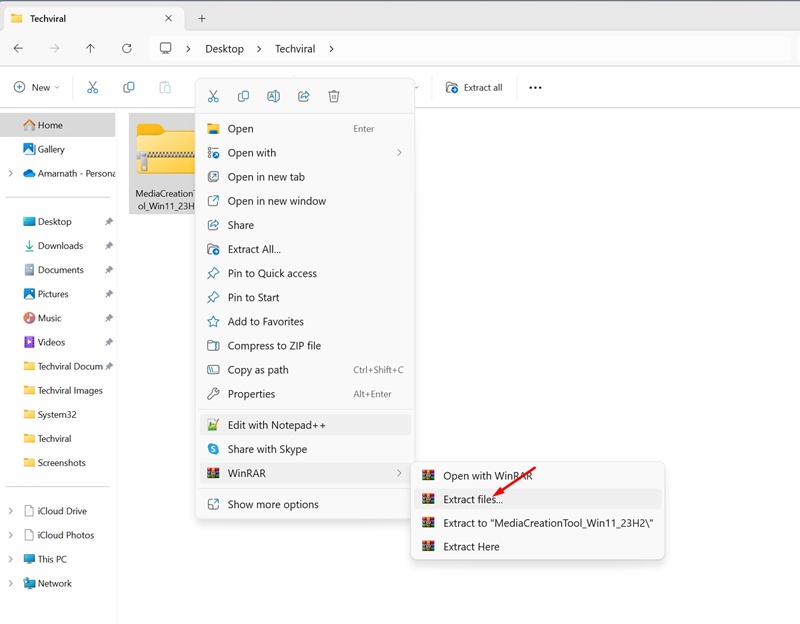
4. Επιλέξτε Εξαγωγή αρχείων .
5. Επιλέξτε τη διαδρομή προορισμού και κάντε κλικ στο OK .
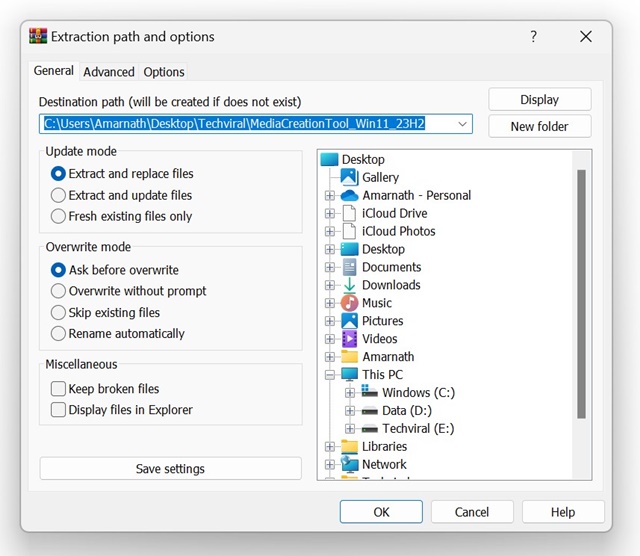
6. Αυτό θα εξαγάγει το αρχείο RAR στη διαδρομή προορισμού που παρείχατε.
7. Εάν θέλετε να δείτε τα αρχεία που είναι αποθηκευμένα στο αρχείο RAR, κάντε διπλό κλικ στο αρχείο RAR .
Άλλα εργαλεία για τη συμπίεση και αποσυμπίεση αρχείων στα Windows 11;
Το WinRAR δεν είναι το μόνο εργαλείο για τη συμπίεση και την αποσυμπίεση αρχείων στα Windows 11. Διατίθενται επίσης και άλλες δωρεάν επιλογές.
Έχουμε ήδη μοιραστεί μια λίστα με τις καλύτερες εναλλακτικές λύσεις για το WinRAR . Μπορείτε να δείτε αυτήν τη λίστα για να μάθετε όλες τις διαθέσιμες επιλογές.
Κατεβάστε τα εργαλεία από έναν αξιόπιστο ή επίσημο ιστότοπο για να αποφύγετε προβλήματα ασφάλειας ή απορρήτου.
Αυτό το σεμινάριο εξηγεί πώς να ανοίξετε και να εξαγάγετε αρχεία RAR σε έναν υπολογιστή με Windows 11. Ενημερώστε μας εάν χρειάζεστε περισσότερη βοήθεια για το άνοιγμα ή την εξαγωγή αρχείων RAR στον υπολογιστή ή το φορητό υπολογιστή σας με Windows 11.
