

Αν χρησιμοποιείτε τα Windows 11 εδώ και καιρό, ίσως γνωρίζετε ότι το λειτουργικό σύστημα δεσμεύει ένα μέρος του χώρου αποθήκευσης στη συσκευή σας για χρήση.
Ο αποθηκευτικός χώρος που έχει δεσμευτεί από το σύστημα στα Windows 11 διασφαλίζει ότι η συσκευή σας μπορεί να ενημερώνεται και να λειτουργεί με τον καλύτερο δυνατό τρόπο. Αυτός ο χώρος, εάν δεν χρησιμοποιείται για ενημερώσεις, χρησιμοποιείται για την αποθήκευση προσωρινών αρχείων, προσωρινών μνημών και άλλων αρχείων.
⚠️ Το ψηφιακό σας δακτυλικό αποτύπωμα (διεύθυνση IP) είναι εκτεθειμένο!
Η διεύθυνση IP σας είναι: ανίχνευση…
Κάντε streaming/download/«Σερφάρισμα» στο διαδίκτυο ανώνυμα με το Surfshark .
🌐 Μόνο $45.63 - 27 μήνες + Unlimited devicesΤο περιεχόμενο αυτού του σεναρίου δημιουργείται αυστηρά για εκπαιδευτικούς σκοπούς. Η χρήση γίνεται με δική σας ευθύνη.
Πώς χρησιμοποιούν τα Windows 11 τον Δεσμευμένο Χώρο Αποθήκευσης;
Κάθε φορά που η συσκευή σας έχει λίγο χώρο, τα Windows 11 θα διαγράψουν αυτόματα τον δεσμευμένο χώρο αποθήκευσης, ώστε να μπορεί να χρησιμοποιηθεί για άλλες διεργασίες, όπως ένα Windows Update.
Ενώ αυτός ο δεσμευμένος χώρος αποθήκευσης είναι χρήσιμος και δεν πρέπει να τον απενεργοποιήσετε, εάν χρειάζεστε επειγόντως επιπλέον χώρο αποθήκευσης και δεν μπορείτε να σκεφτείτε αρχεία για διαγραφή, μπορείτε να απενεργοποιήσετε τον δεσμευμένο χώρο αποθήκευσης.
Μόλις το απενεργοποιήσετε, τα Windows θα απελευθερώσουν την ποσότητα του δεσμευμένου χώρου αποθήκευσης στη μονάδα δίσκου όπου είναι εγκατεστημένο το λειτουργικό σύστημα.
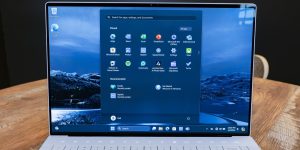
Πώς να απενεργοποιήσετε τον δεσμευμένο χώρο αποθήκευσης στα Windows 11;
Εάν χρειάζεστε επειγόντως επιπλέον χώρο αποθήκευσης, δείτε πώς μπορείτε να απενεργοποιήσετε τον Δεσμευμένο Χώρο Αποθήκευσης.
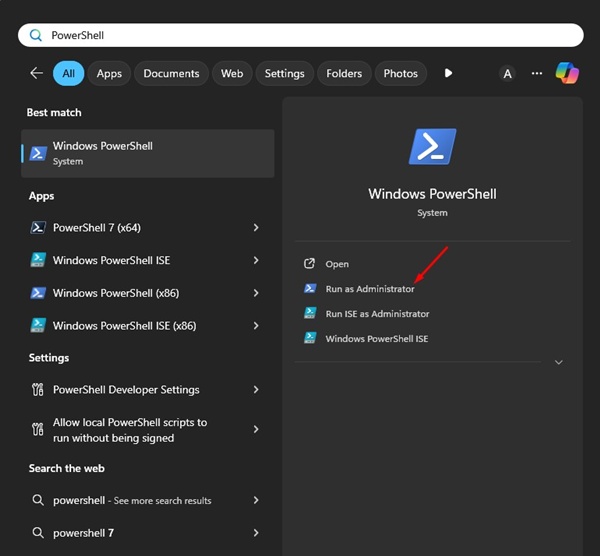
1. Πληκτρολογήστε PowerShell στη γραμμή αναζήτησης των Windows 11. Κάντε δεξί κλικ πάνω του και επιλέξτε Εκτέλεση ως διαχειριστής .
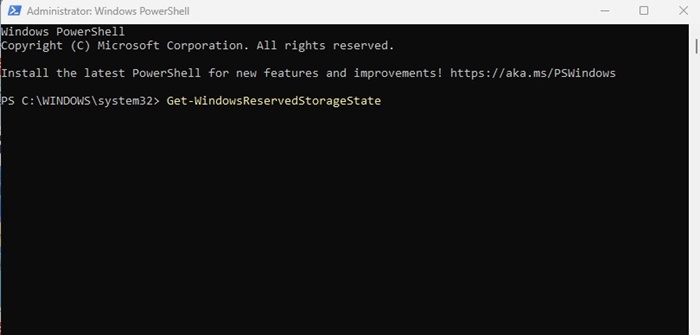
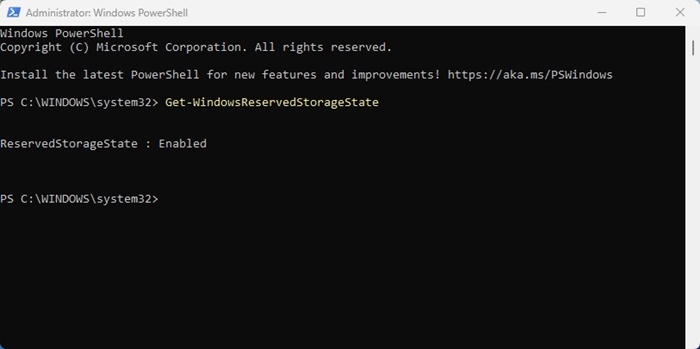
2. Όταν ανοίξει το PowerShell, εκτελέστε αυτήν την εντολή για να ελέγξετε την κατάσταση του δεσμευμένου χώρου αποθήκευσης:
Get-WindowsReservedStorageState
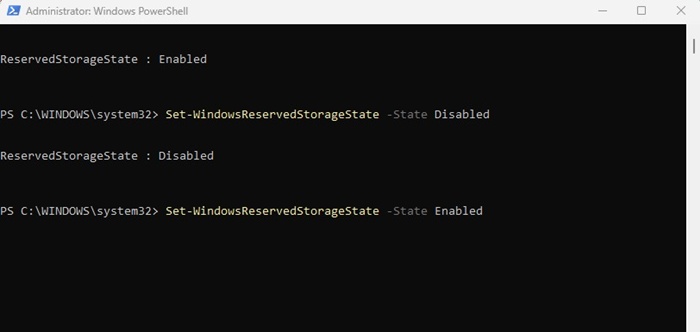
3. Εάν εμφανίζεται ενεργοποιημένη, μπορείτε να ελευθερώσετε χώρο αποθήκευσης. Για να ελευθερώσετε τον δεσμευμένο χώρο αποθήκευσης, εκτελέστε αυτήν την εντολή:
Set-WindowsReservedStorageState -State Disabled
4. Εάν εμφανιστεί κάποιο σφάλμα, θα πρέπει να εγκαταστήσετε την εκκρεμή ενημέρωση των Windows πριν απενεργοποιήσετε τον δεσμευμένο χώρο αποθήκευσης.
5. Θα πρέπει να ενεργοποιήσετε τον δεσμευμένο χώρο αποθήκευσης μόλις καλυφθούν οι ανάγκες σας σε χώρο αποθήκευσης. Για να τον ενεργοποιήσετε, εκτελέστε αυτήν την εντολή:
Set-WindowsReservedStorageState -State Enable
Αυτός ο οδηγός εξηγεί πώς να απενεργοποιήσετε τον δεσμευμένο χώρο αποθήκευσης στα Windows 11 και να ελευθερώσετε χώρο. Εάν χρειάζεστε περισσότερη βοήθεια σχετικά με αυτό το θέμα, ενημερώστε μας στα σχόλια.
