
Είναι αρκετά εύκολο να αποκλείσετε ιστότοπους ενηλίκων στο τηλέφωνο, αλλά ίσως χρειαστεί να εγκαταστήσετε και να χρησιμοποιήσετε εφαρμογές τρίτων. Ακόμα κι αν δεν θέλετε να χρησιμοποιήσετε καμία εφαρμογή τρίτου μέρους, πρέπει να κάνετε μερικές αλλαγές στις ρυθμίσεις DNS για να αποκλείσετε ιστότοπους ενηλίκων.
Λοιπόν, αν θέλετε να αποκλείσετε ιστότοπους ενηλίκων στο τηλέφωνό σας, δείτε τι πρέπει να κάνετε.
⚠️ Το ψηφιακό σας δακτυλικό αποτύπωμα (διεύθυνση IP) είναι εκτεθειμένο!
Η διεύθυνση IP σας είναι: ανίχνευση…
Κάντε streaming/download/«Σερφάρισμα» στο διαδίκτυο ανώνυμα με το Surfshark .
🌐 Μόνο $45.63 - 27 μήνες + Unlimited devicesΤο περιεχόμενο αυτού του σεναρίου δημιουργείται αυστηρά για εκπαιδευτικούς σκοπούς. Η χρήση γίνεται με δική σας ευθύνη.
1. Ενεργοποιήστε τα φίλτρα SafeSearch
Χρησιμοποιώντας το πρόγραμμα περιήγησης Google Chrome για περιήγηση στον ιστό, μπορείτε να εξετάσετε το ενδεχόμενο ενεργοποίησης των φίλτρων Ασφαλούς Αναζήτησης. Δείτε πώς μπορείτε να ενεργοποιήσετε τα φίλτρα Ασφαλούς Αναζήτησης στο πρόγραμμα περιήγησης ιστού Google Chrome.
1. Ανοίξτε το πρόγραμμα περιήγησης Google Chrome του τηλεφώνου σας. Τώρα, πατήστε το κουμπί αρχικής οθόνης για να μεταβείτε στην Αρχική οθόνη.
2. Κάντε κύλιση προς τα κάτω στο κάτω μέρος της αναζήτησης Google και πατήστε Ρυθμίσεις > Ρυθμίσεις αναζήτησης .
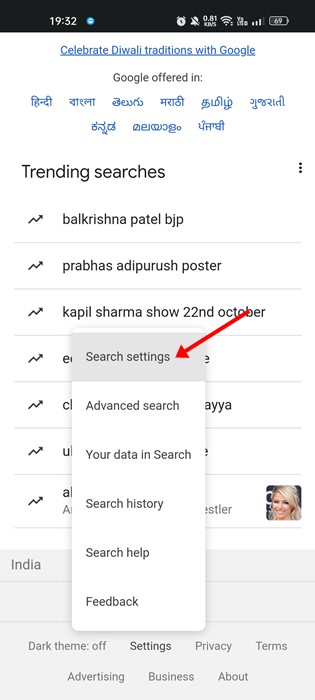
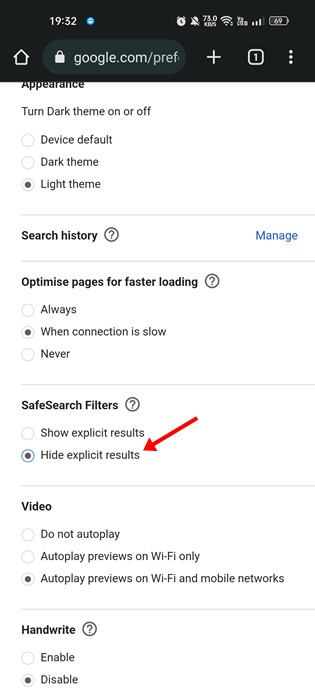
3. Κάντε κύλιση προς τα κάτω και επιλέξτε « Απόκρυψη άσεμνων αποτελεσμάτων » στα Φίλτρα Ασφαλούς Αναζήτησης.
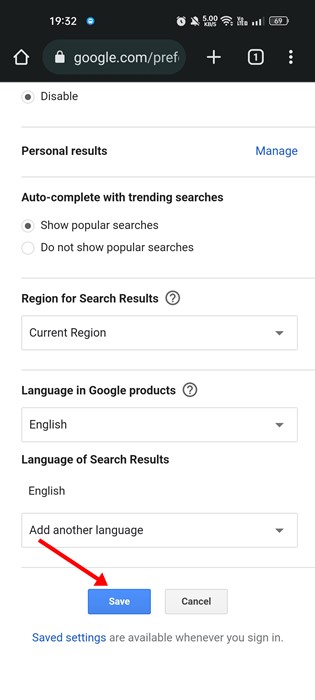
4. Κάντε κύλιση προς τα κάτω και πατήστε Αποθήκευση .
2. Ενεργοποιήστε την Ενισχυμένη προστασία στο Google Chrome
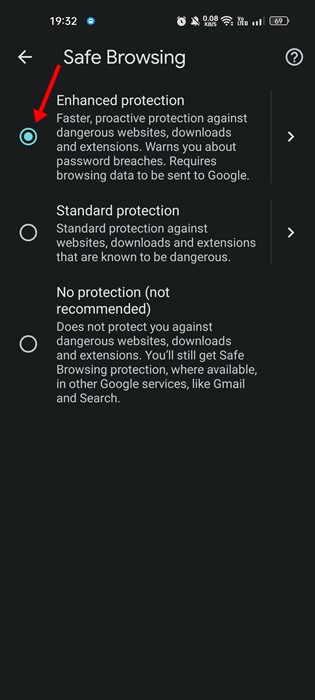
Η λειτουργία Ενισχυμένης Προστασίας στο πρόγραμμα περιήγησης Google Chrome προστατεύει από επικίνδυνους ιστότοπους, λήψεις και επεκτάσεις. Η λειτουργία περιήγησης αποτρέπει επίσης κακόβουλους ιστότοπους ενηλίκων.
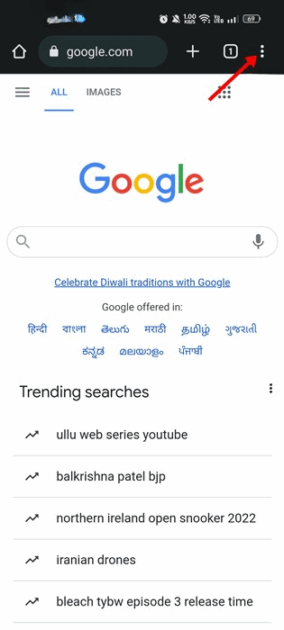
1. Ανοίξτε το πρόγραμμα περιήγησης Google Chrome στο τηλέφωνό σας και πατήστε στις τρεις τελείες .
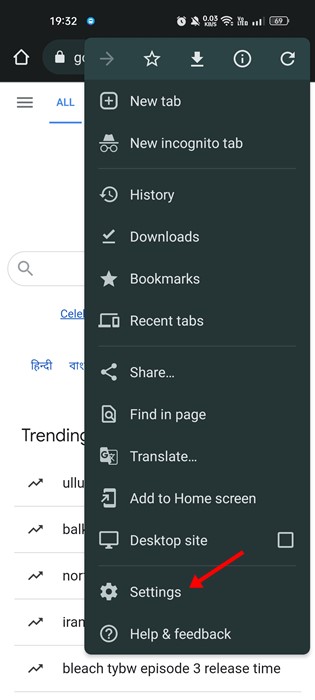
2. Πατήστε Ρυθμίσεις .
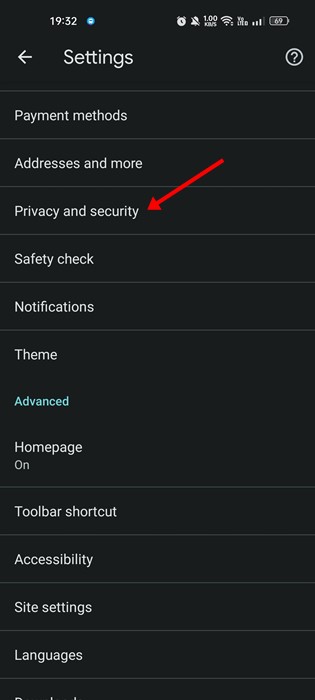
3. Κάντε κύλιση προς τα κάτω και πατήστε Απόρρητο και ασφάλεια .
4. Πατήστε Ασφαλής περιήγηση .
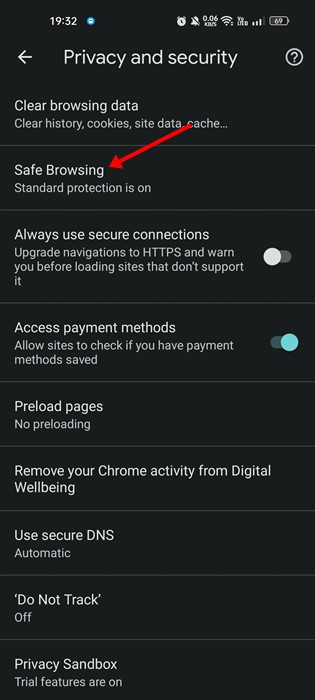
5. Επιλέξτε Βελτίωση λειτουργίας περιήγησης .
3. Αποκλείστε ιστότοπους ενηλίκων σε τηλέφωνα χρησιμοποιώντας το Digital Wellbeing
Η εφαρμογή Digital Wellbeing που είναι ενσωματωμένη στα σύγχρονα smartphone Android μπορεί να αποκλείσει ιστότοπους που πιστεύετε ότι τα παιδιά σας δεν πρέπει να βλέπουν. Ωστόσο, το Digital Wellbeing μπορεί να αποκλείσει ιστότοπους μόνο μέσω του προγράμματος περιήγησης ιστού Chrome.
Έχουμε ήδη μοιραστεί έναν λεπτομερή οδηγό σχετικά με τον τρόπο αποκλεισμού ακατάλληλων ιστότοπων σε Android χρησιμοποιώντας την εφαρμογή Digital Wellbeing. Θα πρέπει να ακολουθήσετε τον οδηγό για τον αποκλεισμό ιστότοπων ενηλίκων στο Google Chrome.

4. Ρυθμίστε το OpenDNS στο τηλέφωνό σας
Το OpenDNS είναι ένας από τους καλύτερους δωρεάν δημόσιους διακομιστές DNS που διατίθενται στο διαδίκτυο. Μπορείτε να το ρυθμίσετε στο τηλέφωνό σας ώστε να αποκλείει ιστότοπους ενηλίκων. Δείτε πώς μπορείτε να ρυθμίσετε το OpenDNS ώστε να αποκλείει ιστότοπους ενηλίκων στο τηλέφωνο.
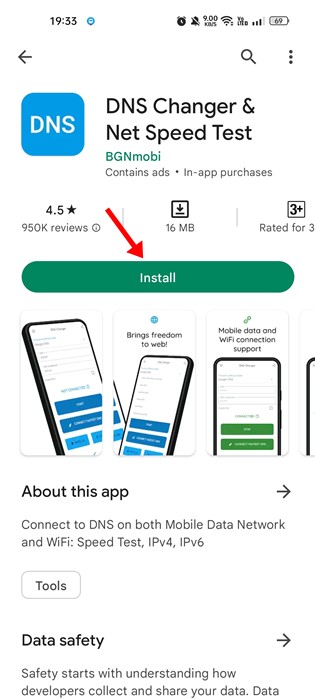
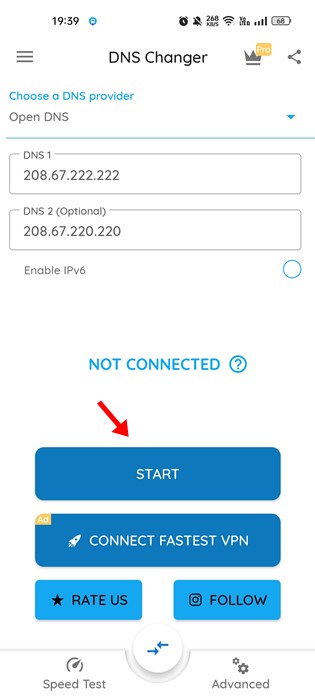
1. Κατεβάστε και εγκαταστήστε την εφαρμογή αλλαγής DNS .
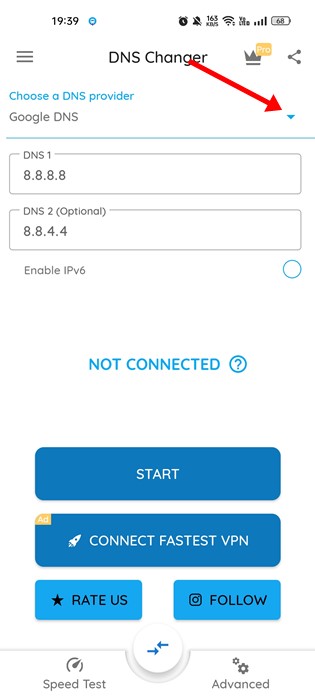
2. Θα δείτε μια διεπαφή όπως αυτή που φαίνεται παρακάτω. Εδώ, πατήστε το αναπτυσσόμενο βέλος δίπλα στην επιλογή Επιλογή παρόχου DNS .
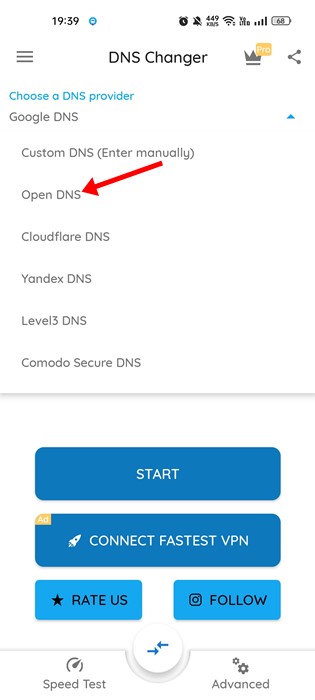
3. Από τη λίστα με τις αναπτυσσόμενες επιλογές, επιλέξτε OpenDNS .
4. Πατήστε το κουμπί Έναρξη .
5. Ενεργοποιήστε τους περιορισμούς του Google Play
Η ενεργοποίηση των Γονικών Ελέγχων στο Google Play Store δεν θα αποκλείσει τους ιστότοπους ενηλίκων, επειδή δεν έχει καμία σχέση με αυτούς. Ωστόσο, αυτό θα αποτρέψει τα παιδιά σας από την εγκατάσταση ακατάλληλων εφαρμογών.
1. Ανοίξτε το Google Play Store στη συσκευή σας Android.
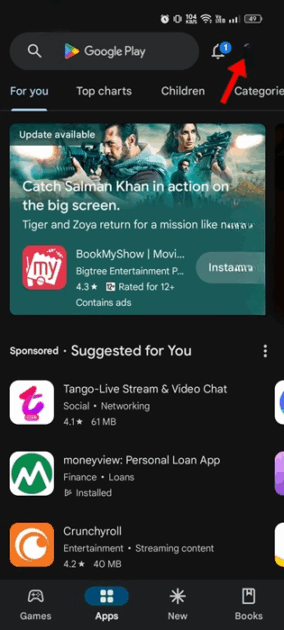
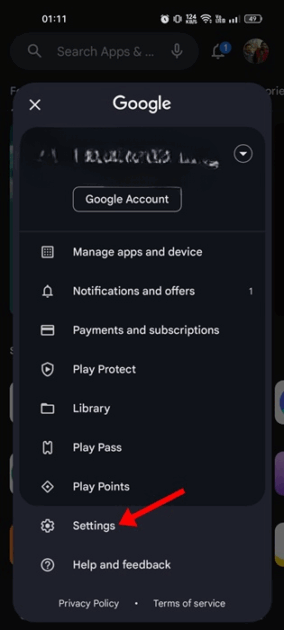
2. Όταν ανοίξει η εφαρμογή, πατήστε το εικονίδιο Μενού στην επάνω αριστερή γωνία.
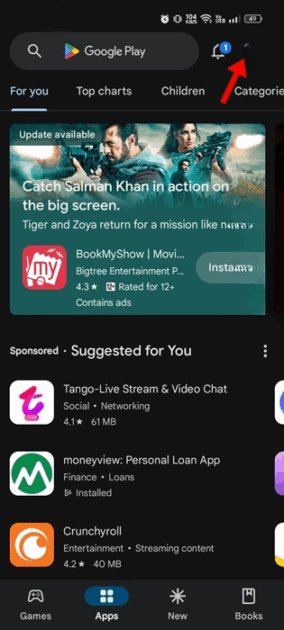
3. Επιλέξτε Ρυθμίσεις .
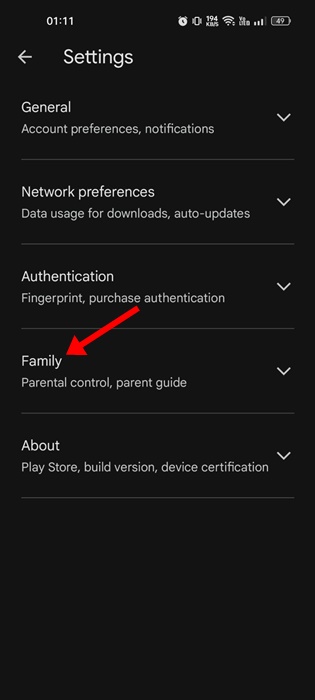
4. Πατήστε στην Οικογένεια .
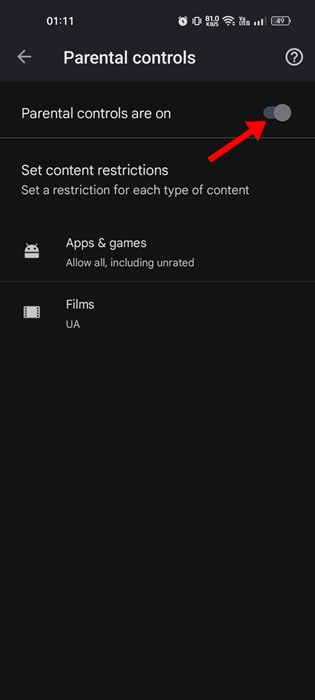
5. Ενεργοποιήστε την εναλλαγή Γονικού Ελέγχου και δημιουργήστε ένα PIN για να προσθέσετε περιορισμούς στο Google Play Store.
6. Χρησιμοποιήστε εφαρμογές γονικού ελέγχου
Υπάρχουν εκατοντάδες εφαρμογές γονικού ελέγχου διαθέσιμες για smartphone Android. Οι περισσότερες από αυτές τις εφαρμογές παρέχουν λειτουργίες κοινής χρήσης τοποθεσίας και φιλτραρίσματος περιεχομένου.
Μπορείτε να χρησιμοποιήσετε εφαρμογές γονικού ελέγχου όπως το Norton Family Parental Control, το FamiSafe κ.λπ., για να αποκλείσετε ιστότοπους ενηλίκων στο τηλέφωνό σας. Έχουμε ήδη μοιραστεί μια λίστα με τις καλύτερες εφαρμογές γονικού ελέγχου του Android .
Πρέπει να συμβουλευτείτε αυτόν τον οδηγό και να εγκαταστήσετε την εφαρμογή που ταιριάζει στις ανάγκες σας. Για να αξιοποιήσετε στο έπακρο τις δυνατότητες, συνιστάται η αγορά και η χρήση των premium εκδόσεων της εφαρμογής γονικού ελέγχου.

7. Πώς να αποκλείσω ιστότοπους ενηλίκων στο iPhone μου;
Σε iOS και iPadOS, μια λειτουργία περιεχομένου ιστού φιλτράρει αυτόματα το περιεχόμενο του ιστότοπου για να περιορίσει την πρόσβαση σε περιεχόμενο για ενηλίκους. Η λειτουργία λειτουργεί μόνο όταν χρησιμοποιείτε το Safari ή υποστηριζόμενες εφαρμογές.
Οι ρυθμίσεις περιεχομένου ιστού του iPhone σάς επιτρέπουν επίσης να προσθέσετε συγκεκριμένους ιστότοπους σε μια λίστα αποκλεισμένων. Δείτε πώς μπορείτε να αποκλείσετε ιστότοπους ενηλίκων σε ένα iPhone.
- Ανοίξτε την εφαρμογή Ρυθμίσεις στο iPhone σας και πατήστε Χρόνος οθόνης .
- Πατήστε τους Περιορισμούς Περιεχομένου και Απορρήτου και εισαγάγετε τον κωδικό πρόσβασης Χρόνου Οθόνης.
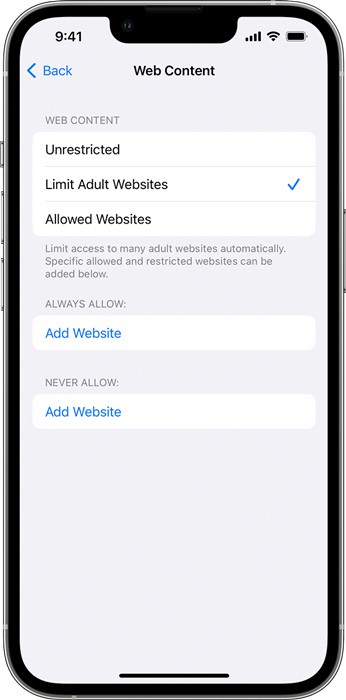
- Πατήστε Περιορισμοί περιεχομένου > Περιεχόμενο ιστού .
- Θα βρείτε τρεις διαφορετικές επιλογές. Αν θέλετε να αποκλείσετε ιστότοπους ενηλίκων, επιλέξτε την επιλογή Περιορισμός ιστοσελίδων ενηλίκων .
- Μπορείτε επίσης να προσθέσετε χειροκίνητα τους ιστότοπους που θέλετε να αποκλείσετε. Πατήστε Προσθήκη ιστότοπου στην ενότητα Να μην επιτρέπεται ποτέ και προσθέστε τους ιστότοπους που θέλετε να αποκλείσετε.
8. Αποκλεισμός περιεχομένου για ενηλίκους στον Ιστό με το AdGuard DNS
Το AdGuard είναι ένας δημόσιος διακομιστής DNS που αποκλείει διαφημίσεις, ιχνηλάτες και περιεχόμενο ιστού για ενηλίκους. Μπορείτε να χρησιμοποιήσετε τον διακομιστή προστασίας οικογένειας για να κλειδώσετε περιεχόμενο για ενηλίκους και να ενεργοποιήσετε την Ασφαλή αναζήτηση και την Ασφαλή λειτουργία όπου είναι δυνατόν.
Σε Android
Αν θέλετε να αποκλείσετε περιεχόμενο για ενηλίκους στο τηλέφωνό σας Android, ακολουθήστε αυτά τα βήματα.
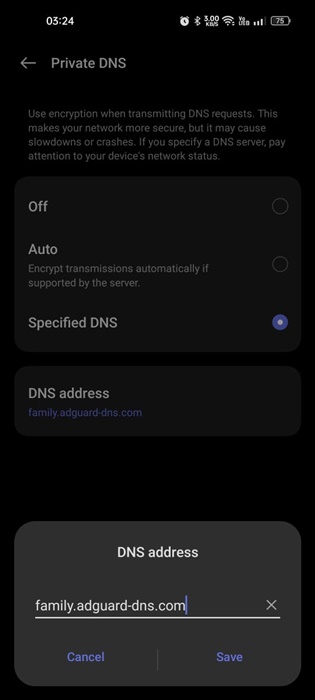
- Ανοίξτε την εφαρμογή Ρυθμίσεις στη συσκευή σας Android.
- Πατήστε στο WiFi και Διαδίκτυο .
- Κάντε κύλιση προς τα κάτω λίγο και πατήστε στο Ιδιωτικό DNS .
- Στην προτροπή Επιλογή λειτουργίας ιδιωτικού DNS, επιλέξτε Όνομα κεντρικού υπολογιστή παρόχου ιδιωτικού DNS .
- Στο πεδίο Όνομα κεντρικού υπολογιστή Ιδιωτικού παρόχου DNS, εισαγάγετε: family.adguard-dns.com και κάντε κλικ στην επιλογή Αποθήκευση.
Αυτό θα μεταβεί αμέσως στον διακομιστή προστασίας AdGuard DNS Family. Από εδώ και στο εξής, θα βρίσκετε λιγότερο ή καθόλου περιεχόμενο για ενηλίκους.
Σε iPhone
Εάν είστε χρήστης iPhone, πρέπει να ακολουθήσετε αυτά τα βήματα για να αποκλείσετε περιεχόμενο για ενηλίκους. Δείτε πώς μπορείτε να ρυθμίσετε έναν διακομιστή προστασίας οικογένειας σε ένα iPhone με AdGuard DNS.
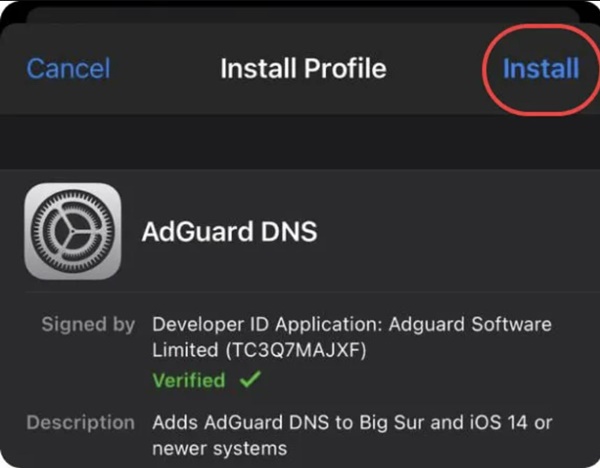
- Λήψη του προφίλ διαμόρφωσης διακομιστή προστασίας οικογένειας από το AdGuard
Λήψη του προφίλ διακομιστή προστασίας οικογένειας
- Ανοίξτε την εφαρμογή Ρυθμίσεις στο iPhone.
- Πατήστε στο Προφίλ που έχει ληφθεί .
- Στην οθόνη Εγκατάσταση προφίλ, πατήστε Εγκατάσταση επάνω δεξιά.
Συχνές ερωτήσεις:
Πώς μπορώ να αποκλείσω ανεπιθύμητους ιστότοπους στο τηλέφωνό μου;
Μπορείτε να χρησιμοποιήσετε την εφαρμογή Google Family Link για να αποκλείσετε ανεπιθύμητους ιστότοπους ή ιστότοπους για ενηλίκους στο τηλέφωνό σας. Η εφαρμογή σάς επιτρέπει να επιβλέπετε το τηλέφωνο του παιδιού σας και να αποκλείετε ιστότοπους και εφαρμογές.
Πώς να αποκλείσετε μόνιμα περιεχόμενο για ενηλίκους στο Chrome;
Για να αποκλείσετε περιεχόμενο για ενηλίκους στο Chrome, ενεργοποιήστε τα φίλτρα SafeSearch. Στη συνέχεια, θα πρέπει να ενεργοποιήσετε την Ενισχυμένη προστασία στο Google Chrome.
Υπάρχει κάποια εφαρμογή που να μπλοκάρει την προσαρμογή περιεχομένου στο Android;
Ναι, υπάρχουν αρκετές εφαρμογές που έχουν σχεδιαστεί για να αποκλείουν ανεπιθύμητο περιεχόμενο στο Android. Ωστόσο, δεν χρειάζεται να χρησιμοποιήσετε εφαρμογή τρίτου μέρους για αυτόν τον σκοπό.
Μπορεί το AdGuard DNS να μπλοκάρει περιεχόμενο για ενηλίκους;
Ναι, ο διακομιστής προστασίας οικογένειας του AdGuard DNS μπορεί να αποκλείσει προσαρμοσμένο περιεχόμενο στον ιστό. Μπορείτε να δείτε την 8η μέθοδο για να μάθετε τα βήματα για να το κάνετε αυτό.
Αυτές είναι οι καλύτερες μέθοδοι για να αποκλείσετε ιστότοπους ενηλίκων στο τηλέφωνό σας. Οι μέθοδοι που μοιραστήκαμε στον οδηγό ήταν εύκολες στην εφαρμογή. Εάν χρειάζεστε περισσότερη βοήθεια για τον αποκλεισμό ακατάλληλων ή ενηλίκων ιστότοπων στο τηλέφωνό σας, ενημερώστε μας στο πλαίσιο σχολίων παρακάτω.