

Η μονάδα δίσκου αποκατάστασης των Windows είναι μια λειτουργία που σας επιτρέπει να επανεγκαταστήσετε τα Windows 11. Είναι καλή ιδέα να δημιουργήσετε μια μονάδα δίσκου αποκατάστασης στα Windows. Επομένως, εάν αντιμετωπίζετε συχνά προβλήματα απώλειας δεδομένων λόγω αδυναμίας εκκίνησης ενός υπολογιστή με Windows 11, η δημιουργία ενός σχεδίου αποκατάστασης ή δημιουργίας αντιγράφων ασφαλείας θα ήταν πολύ χρήσιμη.
⚠️ Το ψηφιακό σας δακτυλικό αποτύπωμα (διεύθυνση IP) είναι εκτεθειμένο!
Η διεύθυνση IP σας είναι: ανίχνευση…
Κάντε streaming/download/«Σερφάρισμα» στο διαδίκτυο ανώνυμα με το Surfshark .
🌐 Μόνο $45.63 - 27 μήνες + Unlimited devicesΤο περιεχόμενο αυτού του σεναρίου δημιουργείται αυστηρά για εκπαιδευτικούς σκοπούς. Η χρήση γίνεται με δική σας ευθύνη.
Η μονάδα δίσκου αποκατάστασης USB των Windows 11 σάς επιτρέπει να εκκινείτε στο Περιβάλλον αποκατάστασης των Windows (WinRE). Μόλις εισέλθετε στο WinRE, μπορείτε να αποκτήσετε πρόσβαση στις επιλογές αντιμετώπισης προβλημάτων για να βρείτε και να διορθώσετε τα προβλήματα που εμποδίζουν την εκκίνηση.
Πώς να δημιουργήσετε μια μονάδα δίσκου ανάκτησης USB;
Υπάρχει μια ενσωματωμένη εφαρμογή για τη δημιουργία μιας μονάδας δίσκου ανάκτησης στα Windows 11. Δείτε πώς μπορείτε να τη χρησιμοποιήσετε.
1. Συνδέστε μια άδεια μονάδα USB στον υπολογιστή σας.
1. Κάντε κλικ στην Αναζήτηση των Windows και πληκτρολογήστε Recovery Drive. Τώρα ανοίξτε την εφαρμογή Recovery Drive από τα αποτελέσματα Best Match.

2. Θα δείτε ένα μήνυμα UAC . Απλώς κάντε κλικ στο κουμπί Ναι .
3. Στην προτροπή Δημιουργία μονάδας δίσκου αποκατάστασης (Create a Recovery Drive), επιλέξτε τα αρχεία συστήματος αντιγράφων ασφαλείας στη μονάδα δίσκου αποκατάστασης (Backup files system to the recovery drive) και κάντε κλικ στο κουμπί Επόμενο (Next ).

4. Επιλέξτε την προτροπή Μονάδα USB Flash και επιλέξτε τη σωστή μονάδα USB flash που θέλετε να χρησιμοποιήσετε ως μονάδα ανάκτησης.
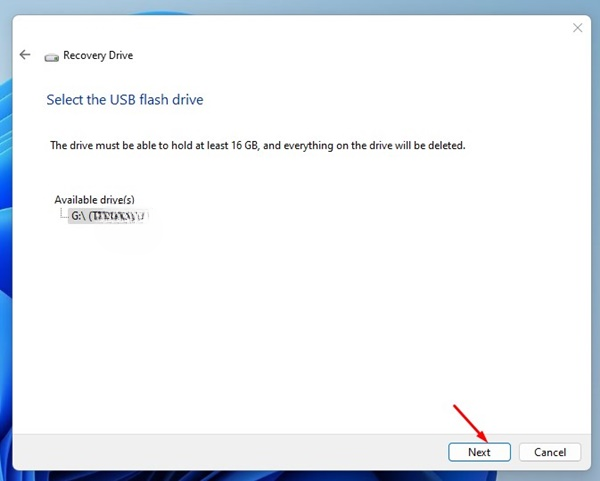
5. Θα εμφανιστεί μια οθόνη προειδοποίησης που θα σας ενημερώνει ότι η διαδικασία θα διαγράψει όλα τα αρχεία που είναι αποθηκευμένα στη μονάδα flash USB. Δημιουργήστε αντίγραφα ασφαλείας των προσωπικών σας αρχείων σε οποιαδήποτε άλλη τοποθεσία. Μόλις τελειώσετε, κάντε κλικ στο κουμπί Δημιουργία .

6. Περιμένετε μέχρι τα Windows 11 να δημιουργήσουν μια μονάδα δίσκου επαναφοράς με δυνατότητα εκκίνησης των Windows 11. Μόλις ολοκληρωθεί η διαδικασία, θα δείτε το μήνυμα επιτυχίας. Κάντε κλικ στο κουμπί Τέλος .

Πώς να χρησιμοποιήσετε τη μονάδα δίσκου αποκατάστασης για την αποκατάσταση των Windows
Τώρα που έχετε δημιουργήσει μια μονάδα δίσκου αποκατάστασης USB στα Windows 11, μπορείτε να τη χρησιμοποιείτε κάθε φορά που η συσκευή σας δεν εκκινείται. Δείτε πώς μπορείτε να χρησιμοποιήσετε μια μονάδα δίσκου αποκατάστασης στα Windows 11.
1. Συνδέστε τη μονάδα δίσκου αποκατάστασης στον υπολογιστή σας. Ενεργοποιήστε τον υπολογιστή σας και πατήστε το πλήκτρο Boot Menu. Εάν δεν γνωρίζετε το κλειδί για την πρόσβαση στο μενού συσκευών εκκίνησης, ανατρέξτε στον παρακάτω πίνακα.
| Laptop/Desktop Brand | Boot Menu Key Shortcut |
|---|---|
| ASUS | F8 |
| Dell | F12 |
| Acer | F12 |
| HP | F9 |
| ASRock | F8, F11 |
| Lenovo | F8, F10, F12 |
| Gigabyte | F12 |
| Biostar | F9 |
| ASRock | F8, F11 |
| Intel | F10 |
| MSI | F11 |
2. Μόλις αποκτήσετε πρόσβαση στο μενού συσκευής εκκίνησης , πρέπει να χρησιμοποιήσετε το πλήκτρο βέλους για να επιλέξετε τη μονάδα ανάκτησης USB. Μόλις την επιλέξετε, πατήστε Enter για εκκίνηση χρησιμοποιώντας τη μονάδα ανάκτησης.
3. Περιμένετε λίγα λεπτά για να εκκινηθεί η συσκευή σας από τη μονάδα USB. Μόλις εκκινηθεί, επιλέξτε τη γλώσσα και επιλέξτε Ανάκτηση από μονάδα δίσκου .
4. Επιλέξτε Ανάκτηση από μονάδα δίσκου .

5. Θα σας ζητηθεί να διαγράψετε τα αρχεία σας ή να καθαρίσετε πλήρως τη μονάδα δίσκου. Επιλέξτε την επιλογή Απλώς κατάργηση των αρχείων μου .

6. Κάντε κλικ στο κουμπί Ανάκτηση .

7. Αυτό θα ξεκινήσει τη διαδικασία επανεγκατάστασης των Windows 11. Μόλις ολοκληρωθεί, πρέπει να ρυθμίσετε τις προτιμήσεις σας για να χρησιμοποιήσετε τον υπολογιστή σας με Windows 11.
Διόρθωση σφάλματος «Δεν είναι δυνατή η δημιουργία μονάδας δίσκου αποκατάστασης»
Κατά τη δημιουργία μιας μονάδας δίσκου αποκατάστασης στα Windows 11, ενδέχεται να εμφανιστεί ένα σφάλμα με την ένδειξη “Δεν είναι δυνατή η δημιουργία μονάδας δίσκου αποκατάστασης”. Εάν εμφανιστεί αυτό το σφάλμα, μην πανικοβληθείτε.
Το σφάλμα εμφανίζεται συνήθως λόγω εσφαλμένης μορφής μονάδας USB. Μερικές φορές, προγράμματα προστασίας από ιούς ή ορισμένα εργαλεία τρίτων μπορούν να εμποδίσουν τα Windows 11 να δημιουργήσουν μια μονάδα δίσκου αποκατάστασης.
Γενικά, μια επανεκκίνηση διορθώνει το σφάλμα, αλλά αν δεν διορθωθεί, μπορείτε να δοκιμάσετε να κάνετε τα πράγματα που αναφέραμε παρακάτω:
- Επανεκκινήστε την εφαρμογή Recovery Drive από τη Διαχείριση εργασιών.
- Διαμορφώστε τη μονάδα USB στο σύστημα αρχείων FAT32.
- Απενεργοποιήστε τα εργαλεία προστασίας από κακόβουλο λογισμικό τρίτων κατασκευαστών.
- Απενεργοποιήστε τα προγράμματα εικονικοποίησης.
- Διαγράψτε τον φάκελο Windows.old από τη συσκευή σας.
- Εκτελέστε τη σάρωση SFC και DISM χρησιμοποιώντας τη γραμμή εντολών.
- Ενημερώστε το λειτουργικό σας σύστημα Windows.
Μπορείτε να δοκιμάσετε τα εξής για να επιλύσετε το σφάλμα “Δεν είναι δυνατή η δημιουργία μονάδας δίσκου αποκατάστασης” στα Windows 11.

Άλλοι τρόποι δημιουργίας αντιγράφων ασφαλείας των Windows 11
Η δημιουργία αντιγράφων ασφαλείας εικόνας συστήματος είναι απλώς μια άλλη επιλογή ανάκτησης που διατίθεται στα Windows. Η μόνη διαφορά είναι ότι δημιουργεί μια εικόνα ολόκληρου του λειτουργικού σας συστήματος Windows, συμπεριλαμβανομένων των προσωπικών σας αρχείων και εφαρμογών.
Έτσι, σε περίπτωση κρίσιμης κατάρρευσης, ένα αντίγραφο ασφαλείας της εικόνας συστήματος θα επαναφέρει το σύστημα στην κατάσταση της ημερομηνίας δημιουργίας του. Δεν θα χάσετε τα προσωπικά σας αρχεία, προγράμματα, ρυθμίσεις κ.λπ.
Πώς να δημιουργήσετε ένα αντίγραφο ασφαλείας εικόνας συστήματος στα Windows;
Για να δημιουργήσετε ένα αντίγραφο ασφαλείας εικόνας συστήματος στα Windows, ακολουθήστε μερικά από τα απλά βήματα που έχουμε μοιραστεί παρακάτω. Δείτε τι πρέπει να κάνετε.
1. Κάντε κλικ στην αναζήτηση των Windows 11 και πληκτρολογήστε Πίνακας Ελέγχου. Στη συνέχεια, ανοίξτε την εφαρμογή Πίνακας Ελέγχου από τη λίστα με τα καλύτερα αποτελέσματα αντιστοίχισης.

2. Επιλέξτε την επιλογή Δημιουργία αντιγράφων ασφαλείας και επαναφορά (Windows 7).

3. Κάντε κλικ στην επιλογή Δημιουργία εικόνας συστήματος στο αριστερό παράθυρο.

4. Στην προτροπή Δημιουργία εικόνας συστήματος (Create a System image), επιλέξτε πού θέλετε να αποθηκεύσετε το αντίγραφο ασφαλείας. Μπορείτε να αποθηκεύσετε το αντίγραφο ασφαλείας σε μια εξωτερική μονάδα δίσκου, DVD ή σε μια τοποθεσία δικτύου. Κάντε την επιλογή σας και κάντε κλικ στο κουμπί Επόμενο (Next).

5. Θα σας ζητηθεί να επιβεβαιώσετε ποια διαμερίσματα του σκληρού σας δίσκου θα συμπεριληφθούν στο αρχείο αντιγράφου ασφαλείας της εικόνας. Επιλέξτε τα διαμερίσματα και κάντε κλικ στην επιλογή Έναρξη δημιουργίας αντιγράφων ασφαλείας .

Πρέπει να ακολουθήσετε τις οδηγίες στην οθόνη για να ολοκληρώσετε τη διαδικασία δημιουργίας αντιγράφων ασφαλείας της εικόνας συστήματος. Έτσι μπορείτε να δημιουργήσετε ένα αρχείο αντιγράφου ασφαλείας εικόνας συστήματος σε έναν υπολογιστή με Windows 11.
Επαναφορά των Windows 11 με αντίγραφο ασφαλείας εικόνας συστήματος;
Τώρα που έχετε ήδη το αντίγραφο ασφαλείας εικόνας συστήματος, μπορείτε να το χρησιμοποιήσετε όποτε χρειάζεται. Δείτε πώς μπορείτε να το χρησιμοποιήσετε.

- Κάντε κλικ στο κουμπί Έναρξη των Windows και επιλέξτε Ρυθμίσεις .
- Στις Ρυθμίσεις, μεταβείτε στην επιλογή Ενημέρωση και ασφάλεια > Ανάκτηση .
- Στις Επιλογές αποκατάστασης, κάντε κλικ στο κουμπί Επανεκκίνηση τώρα δίπλα στην επιλογή Εκκίνηση για προχωρημένους.
- Στο παράθυρο Επιλογή επιλογής, μεταβείτε στην Αντιμετώπιση προβλημάτων > Επιλογές για προχωρημένους > Ανάκτηση εικόνας συστήματος .
- Τώρα επιλέξτε Δείτε περισσότερες επιλογές αποκατάστασης και, στη συνέχεια, επιλέξτε Αποκατάσταση εικόνας συστήματος .
- Σε αυτό το σημείο, τα Windows θα πρέπει να εντοπίσουν το αρχείο αντιγράφου ασφαλείας της εικόνας συστήματος. Εάν δεν το εντοπίσουν, κάντε κλικ στην επιλογή Επιλογή εικόνας συστήματος και επιλέξτε την εικόνα.
- Κάντε κλικ στο κουμπί Επόμενο και ακολουθήστε τις οδηγίες στην οθόνη.
Αυτά είναι τα βήματα για να επαναφέρετε τα Windows 11 στην προηγούμενη κατάστασή τους. Η επιλογή δημιουργίας αντιγράφων ασφαλείας εικόνας συστήματος λειτουργεί καλύτερα όταν ο υπολογιστής σας δεν εκκινείται.
Χρήση του Ιστορικού Αρχείων των Windows για τη δημιουργία αντιγράφων ασφαλείας δεδομένων των Windows 11

Το Ιστορικό αρχείων των Windows είναι μια άλλη επιλογή δημιουργίας αντιγράφων ασφαλείας και επαναφοράς στα Windows 11. Δεν είναι ένα εργαλείο δημιουργίας αντιγράφων ασφαλείας και επαναφοράς και δεν μπορεί να δημιουργήσει αντίγραφα ασφαλείας ολόκληρων μονάδων δίσκου. Λαμβάνει ένα στιγμιότυπο μόνο των απαραίτητων φακέλων, όπως Έγγραφα, Βίντεο, Εικόνες ή αρχεία OneDrive εκτός σύνδεσης.
Επομένως, αν θέλετε μια βασική επιλογή δημιουργίας αντιγράφων ασφαλείας και επαναφοράς που λειτουργεί μόνο με συγκεκριμένα αρχεία και φακέλους, το Ιστορικό αρχείων μπορεί να είναι η καλύτερη επιλογή σας. Έχουμε μοιραστεί έναν λεπτομερή οδηγό σχετικά με τον τρόπο χρήσης του Ιστορικού αρχείων των Windows για τη δημιουργία αντιγράφων ασφαλείας των δεδομένων των Windows 11.
Βεβαιωθείτε ότι έχετε διαβάσει αυτόν τον οδηγό και έχετε διαμορφώσει το Ιστορικό αρχείων. Κατά τη διάρκεια της διαμόρφωσης, μπορείτε να επιλέξετε τους φακέλους ή τα αρχεία για τα οποία θέλετε να δημιουργηθούν αντίγραφα ασφαλείας στο Ιστορικό αρχείων.
Χρησιμοποιήστε εργαλεία τρίτων για δημιουργία αντιγράφων ασφαλείας και επαναφορά των Windows
Τα λογισμικά δημιουργίας εικόνων δίσκου τρίτων κατασκευαστών μπορούν να δημιουργήσουν αντίγραφα ασφαλείας ολόκληρου του σκληρού δίσκου/SSD σας σε λίγα μόνο λεπτά. Ωστόσο, τα περισσότερα από αυτά τα λογισμικά είναι premium και απαιτούν πρόσβαση σε χώρο αποθήκευσης στο cloud.
Μερικά από τα καλύτερα λογισμικά δημιουργίας αντιγράφων ασφαλείας και επαναφοράς δίσκων είναι τα Acronis True Image, EaseUS Todo Backup, κ.λπ. Ειλικρινά, δεν απαιτείται βοηθητικό πρόγραμμα δημιουργίας αντιγράφων ασφαλείας και επαναφοράς τρίτων στα Windows 11, επειδή τα ενσωματωμένα εργαλεία είναι συνήθως αρκετά.
Αυτός είναι ένας λεπτομερής οδηγός για το πώς να δημιουργήσετε μια μονάδα δίσκου αποκατάστασης USB. Έχουμε επίσης συζητήσει άλλες επιλογές αποκατάστασης που είναι διαθέσιμες στα Windows 11. Χρησιμοποιήστε λοιπόν αυτά τα εργαλεία, δημιουργήστε ένα σχέδιο δημιουργίας αντιγράφων ασφαλείας και χρησιμοποιήστε το όταν χρειάζεται.
