
Η χαμηλή ένταση ήχου, ειδικά κατά τη διάρκεια των κλήσεων, συνήθως αποτελεί ένδειξη προβλήματος λογισμικού ή ότι το άτομο με το οποίο μιλάτε έχει ελαττωματικό μικρόφωνο. Υπάρχει επίσης η πιθανότητα το ακουστικό του iPhone σας να έχει συσσωρευτεί σκόνη ή να είναι ελαττωματικό.
Δεδομένου ότι η πραγματική αιτία για τη χαμηλή ένταση κλήσεων στο iPhone είναι άγνωστη, θα πρέπει να ακολουθήσετε αυτά τα βήματα.
⚠️ Το ψηφιακό σας δακτυλικό αποτύπωμα (διεύθυνση IP) είναι εκτεθειμένο!
Η διεύθυνση IP σας είναι: ανίχνευση…
Κάντε streaming/download/«Σερφάρισμα» στο διαδίκτυο ανώνυμα με το Surfshark .
🌐 Μόνο $45.63 - 27 μήνες + Unlimited devicesΤο περιεχόμενο αυτού του σεναρίου δημιουργείται αυστηρά για εκπαιδευτικούς σκοπούς. Η χρήση γίνεται με δική σας ευθύνη.
1. Επανεκκινήστε το iPhone σας

Είναι πιθανό ότι αντιμετωπίζετε χαμηλό όγκο κλήσεων απλώς και μόνο λόγω σφάλματος ή δυσλειτουργίας σε επίπεδο συστήματος. Μπορείτε να εξαλείψετε τέτοια σφάλματα και δυσλειτουργίες επανεκκινώντας το iPhone σας.
Για να επανεκκινήσετε το iPhone σας, πατήστε παρατεταμένα τα πλευρικά πλήκτρα και το πλήκτρο έντασης. Αυτό θα ανοίξει το μενού λειτουργίας. Απλώς σύρετέ το για να το απενεργοποιήσετε.
2. Αποσυνδέστε τα AirPods
Εάν τα AirPods σας είναι συνδεδεμένα στο iPhone σας, η έξοδος ήχου θα εκτρέπεται στα AirPods. Εάν συμβεί αυτό, δεν θα μπορείτε να ακούσετε τίποτα με το ακουστικό του iPhone σας.
Βεβαιωθείτε ότι το iPhone σας δεν είναι συνδεδεμένο με AirPods ή άλλες συμβατές συσκευές Bluetooth. Μπορείτε να απενεργοποιήσετε το Bluetooth ή να πατήσετε το εικονίδιο Ηχείου στην οθόνη κλήσης για να εκτρέψετε την έξοδο ήχου στο ηχείο.
3. Ελέγξτε αν το προστατευτικό οθόνης μπλοκάρει το ακουστικό
Ορισμένα προστατευτικά οθόνης δεν διαθέτουν υποδοχή για ακουστικά, με αποτέλεσμα να εμποδίζεται η έξοδος ήχου και να μειώνεται η ένταση του ήχου στις κλήσεις. Πρέπει να βεβαιωθείτε ότι η αιτία δεν είναι το προστατευτικό οθόνης σας.
Ακόμα κι αν το προστατευτικό οθόνης έχει εγκοπή για το ακουστικό, μπορείτε να δοκιμάσετε να αφαιρέσετε τα σωματίδια σκόνης από το ακουστικό με ένα μαλακό βαμβάκι ή μια βούρτσα.
4. Αποκλείστε τα προβλήματα δικτύου
Εάν ζείτε σε μια περιοχή όπου τα προβλήματα δικτύου είναι συχνά, είναι βέβαιο ότι το πρόβλημα χαμηλού όγκου κλήσεων που αντιμετωπίζετε στο iPhone σας πιθανότατα προκαλείται από προβλήματα δικτύου.
Θα πρέπει να ελέγξετε το σήμα δικτύου στο iPhone σας. Εάν η ισχύς του σήματος είναι χαμηλή, μετακινηθείτε σε ένα ανοιχτό μέρος όπου είναι πιθανό να λάβετε καλύτερο σήμα.
Μπορείτε επίσης να ρωτήσετε τους φίλους σας που χρησιμοποιούν το ίδιο δίκτυο σχετικά με αυτό το πρόβλημα. Εάν αναφέρουν το ίδιο πρόβλημα, μπορείτε να μεταβείτε σε ένα καλύτερο δίκτυο.
5. Ενεργοποίηση/Απενεργοποίηση της Λειτουργίας Πτήσης

Είναι σημαντικό να ενεργοποιήσετε/απενεργοποιήσετε τη λειτουργία πτήσης για να αποκλείσετε την πιθανότητα προβλημάτων δικτύου. Η ενεργοποίηση της λειτουργίας πτήσης θα αποσυνδέσει κάθε συνδεσιμότητα δικτύου στο τηλέφωνό σας και η απενεργοποίησή της θα το επανασυνδέσει.
Η διαδικασία θα ανανεώσει τη συνδεσιμότητα δικτύου του iPhone σας και πιθανότατα θα διορθώσει το πρόβλημα χαμηλής έντασης κλήσεων. Απλώς ανοίξτε το Κέντρο ελέγχου του iPhone σας και πατήστε στη Λειτουργία πτήσης. Μόλις ενεργοποιηθεί, περιμένετε λίγα δευτερόλεπτα και απενεργοποιήστε τη Λειτουργία πτήσης.

6. Απενεργοποιήστε τη λειτουργία ακύρωσης θορύβου
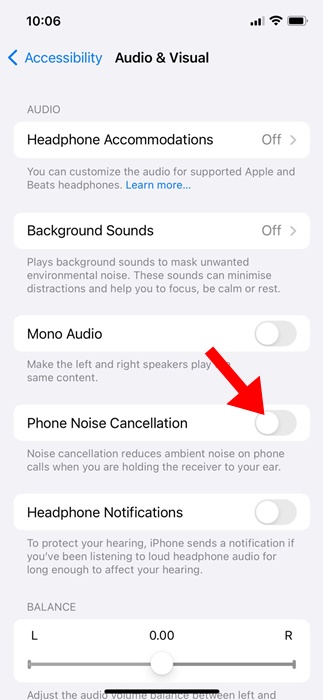
Τα iPhone διαθέτουν λειτουργία ακύρωσης θορύβου που μειώνει τον θόρυβο περιβάλλοντος κατά τη διάρκεια των τηλεφωνικών κλήσεων. Ωστόσο, μερικές φορές η λειτουργία μπορεί να παρουσιάσει εσφαλμένη λειτουργία και να προκαλέσει πρόβλημα χαμηλής έντασης ήχου κλήσεων. Επομένως, θα πρέπει να απενεργοποιήσετε αυτήν τη λειτουργία.
1. Ανοίξτε την εφαρμογή Ρυθμίσεις .

2. Πατήστε Προσβασιμότητα .

3. Στην οθόνη Προσβασιμότητας, πατήστε Ήχος/Εικόνα .
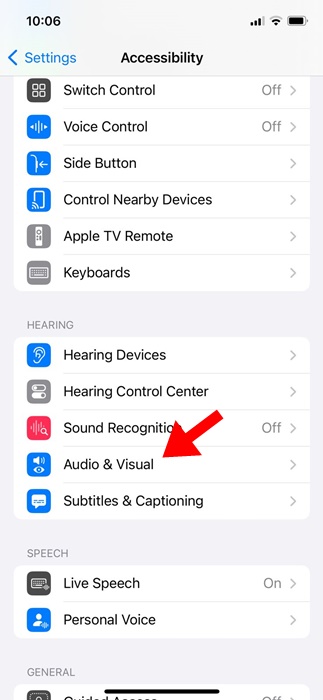
4. Κάντε κύλιση προς τα κάτω στην επιλογή Ακύρωση θορύβου τηλεφώνου . Στη συνέχεια, απενεργοποιήστε το κουμπί εναλλαγής δίπλα της.
7. Μεταβείτε στη λειτουργία Standard Mic στο iPhone
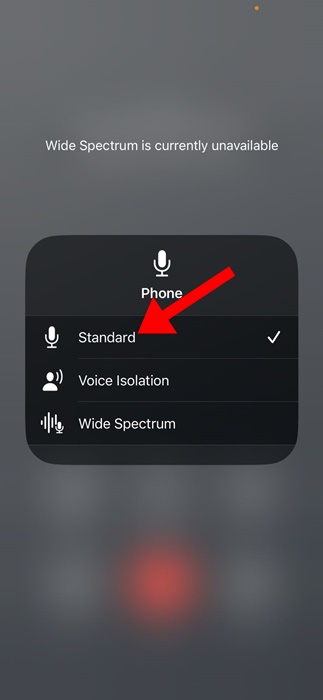
Δεν ξέρουμε πώς, αλλά η μετάβαση στη λειτουργία Standard Mic στο iPhone έχει βοηθήσει πολλούς χρήστες να διορθώσουν προβλήματα χαμηλής έντασης κλήσεων.
Επομένως, εάν εξακολουθείτε να αντιμετωπίζετε πρόβλημα χαμηλής έντασης ήχου κλήσεων στο iPhone σας, ήρθε η ώρα να μεταβείτε σε λειτουργία τυπικού μικροφώνου. Δείτε τι πρέπει να κάνετε.
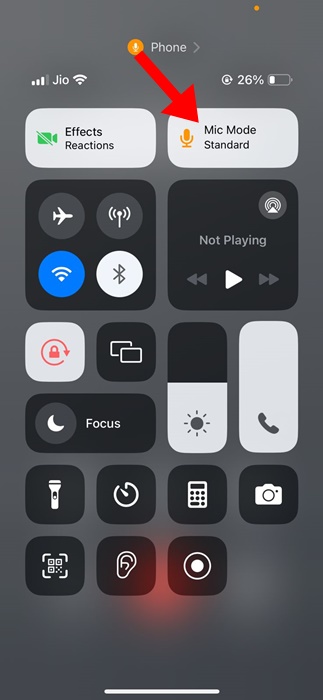
1. Κατά τη διάρκεια της κλήσης, ανοίξτε το Κέντρο ελέγχου στο iPhone σας.
2. Όταν ανοίξει το Κέντρο Ελέγχου, πατήστε στη Λειτουργία Μικροφώνου .
3. Επιλέξτε Τυπική λειτουργία .
8. Ενημερώστε το iPhone σας
Εάν το πρόβλημα χαμηλής έντασης κλήσεων οφείλεται σε σφάλμα λογισμικού, μπορείτε να δοκιμάσετε να ενημερώσετε την έκδοση iOS. Δείτε πώς μπορείτε να ενημερώσετε το iPhone σας στην πιο πρόσφατη έκδοση.
1. Ανοίξτε την εφαρμογή Ρυθμίσεις .
2. Πατήστε Γενικά .

3. Πατήστε Ενημέρωση λογισμικού .

4. Στην επόμενη οθόνη, κατεβάστε και εγκαταστήστε οποιαδήποτε ενημέρωση έκδοσης που εκκρεμεί .
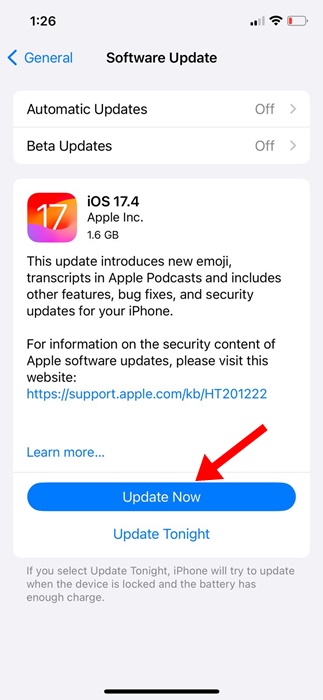
Μετά την ενημέρωση, δοκιμάστε να πραγματοποιήσετε ή να λάβετε μια τηλεφωνική κλήση και ελέγξτε αν το πρόβλημα χαμηλής έντασης κλήσης παραμένει.

9. Εκτελέστε επαναφορά εργοστασιακών ρυθμίσεων
Εάν ο χαμηλός όγκος κλήσεων επιμένει, μια επαναφορά εργοστασιακών ρυθμίσεων θα μπορούσε να βοηθήσει. Μια επαναφορά εργοστασιακών ρυθμίσεων θα επαναφέρει όλες τις προεπιλεγμένες ρυθμίσεις στο iPhone σας, πιθανώς διορθώνοντας το πρόβλημα.
1. Ανοίξτε την εφαρμογή Ρυθμίσεις .

2. Πατήστε Γενικά .
3. Πατήστε Μεταφορά ή Επαναφορά iPhone .

4. Πατήστε Επαναφορά .

5. Επιλέξτε Επαναφορά όλων των ρυθμίσεων .
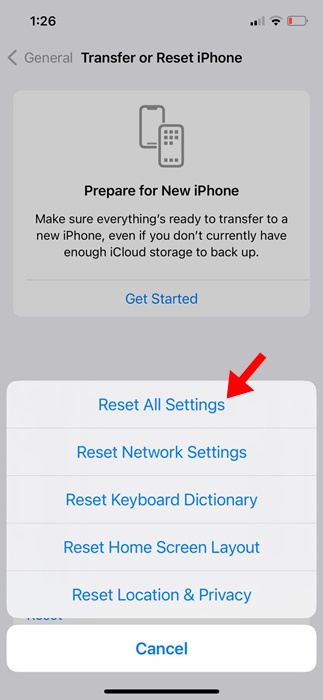
Θα σας ζητηθεί να εισαγάγετε τον κωδικό πρόσβασης του iPhone σας. Εισαγάγετε τον. Αυτή η ενέργεια θα επαναφέρει το iPhone σας στις εργοστασιακές ρυθμίσεις.
Αυτός ο οδηγός εξηγεί πώς να διορθώσετε το πρόβλημα χαμηλής έντασης κλήσεων του iPhone. Εάν χρειάζεστε περισσότερη βοήθεια για την επίλυση του προβλήματος, ενημερώστε μας στα σχόλια παρακάτω.