
Μερικές φορές, ενδέχεται να αντιμετωπίσετε προβλήματα κατά τη λήψη συγκεκριμένων αρχείων στο Chrome, όπως το να μην λειτουργεί η λήψη ή να έχει κολλήσει στο 50% κ.λπ. Πολλοί χρήστες Android μας έχουν στείλει πρόσφατα μηνύματα σχετικά με την παύση της λήψης στο πρόγραμμα περιήγησης Chrome. Εάν αντιμετωπίζετε πρόσφατα το ίδιο πρόβλημα, δείτε τι πρέπει να κάνετε.
⚠️ Το ψηφιακό σας δακτυλικό αποτύπωμα (διεύθυνση IP) είναι εκτεθειμένο!
Η διεύθυνση IP σας είναι: ανίχνευση…
Κάντε streaming/download/«Σερφάρισμα» στο διαδίκτυο ανώνυμα με το Surfshark .
🌐 Μόνο $45.63 - 27 μήνες + Unlimited devicesΤο περιεχόμενο αυτού του σεναρίου δημιουργείται αυστηρά για εκπαιδευτικούς σκοπούς. Η χρήση γίνεται με δική σας ευθύνη.
1. Ελέγξτε το Διαδίκτυο σας
Πριν δοκιμάσετε οποιαδήποτε άλλη μέθοδο, βεβαιωθείτε πρώτα ότι η σύνδεσή σας στο διαδίκτυο λειτουργεί. Εάν δεν λειτουργεί, δεν έχει νόημα να παραπονιέστε για προβλήματα λήψης στο Android.
Εάν αντιμετωπίζετε διακοπές στις λήψεις, επανεκκινήστε τη συσκευή WiFi σας. Πριν δοκιμάσετε οτιδήποτε άλλο, βεβαιωθείτε ότι η σύνδεσή σας στο διαδίκτυο λειτουργεί.

2. Επανεκκινήστε τη συσκευή σας
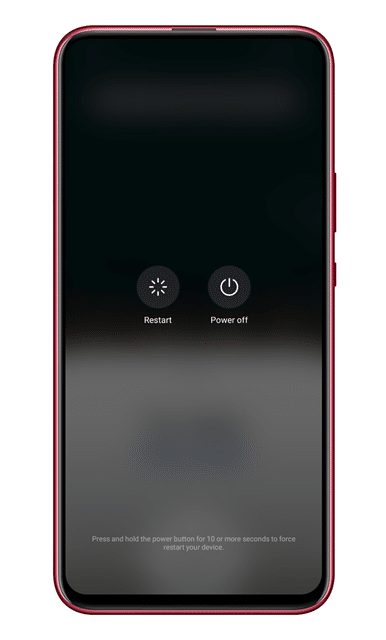
Μερικές φορές, σφάλματα σε επίπεδο συστήματος μπορούν να εμποδίσουν το Chrome να κατεβάσει αρχεία. Μπορείτε να εξαλείψετε τέτοια σφάλματα επανεκκινώντας τη συσκευή σας.
Η επανεκκίνηση της συσκευής μπορεί να διορθώσει τα περισσότερα προβλήματα, συμπεριλαμβανομένων των μηνυμάτων σφάλματος που έχουν κολλήσει κατά τη λήψη. Επομένως, φροντίστε να επανεκκινήσετε τη συσκευή σας Android. Μόλις τελειώσετε, ελέγξτε αν το πρόβλημα επιμένει ή όχι.

3. Ελέγξτε τον χώρο αποθήκευσης
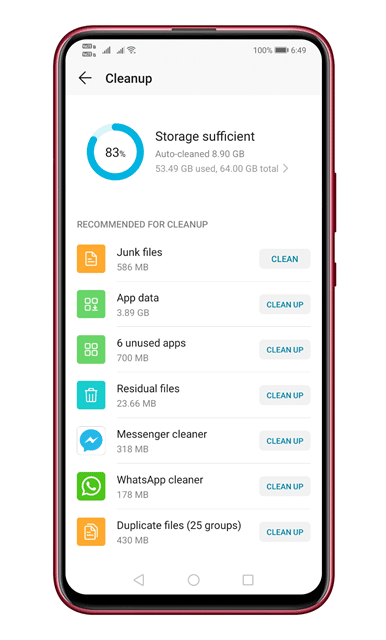
Εάν το τηλέφωνό σας δεν διαθέτει αρκετό χώρο αποθήκευσης, η λήψη θα διακοπεί αυτόματα. Όχι μόνο στο Chrome, αλλά εάν το τηλέφωνό σας δεν διαθέτει αρκετό χώρο αποθήκευσης, θα αντιμετωπίσετε προβλήματα λήψης και σε άλλες εφαρμογές, όπως το Google Play Store. Μεταβείτε στις Ρυθμίσεις > Αποθηκευτικός χώρος και ελέγξτε εάν το τηλέφωνό σας διαθέτει αρκετό χώρο αποθήκευσης.
Εάν το τηλέφωνό σας δεν διαθέτει αρκετό χώρο αποθήκευσης, απεγκαταστήστε την εφαρμογή που δεν χρησιμοποιείται ή διαγράψτε τα διπλότυπα αρχεία από τη συσκευή σας.
4. Επιτρέψτε στο Chrome να αποθηκεύει αρχεία στο τηλέφωνό σας
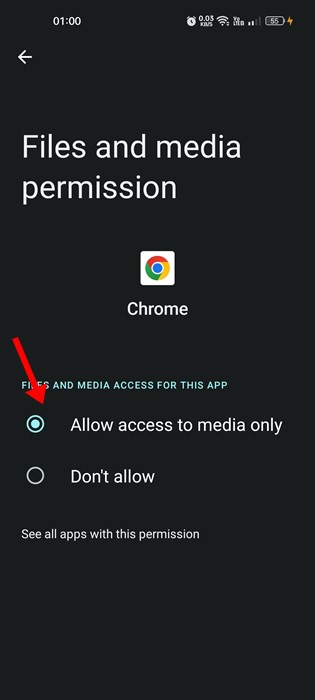
Κατά την εγκατάσταση, το πρόγραμμα περιήγησης Chrome σάς ζητά να παραχωρήσετε ορισμένα δικαιώματα, συμπεριλαμβανομένου του δικαιώματος Αποθήκευσης. Εάν έχετε απαγορεύσει την πρόσβαση του Chrome στον Αποθήκευση, το πρόγραμμα περιήγησης δεν θα μπορεί να αποθηκεύσει αρχεία στο τηλέφωνό σας. Δείτε πώς μπορείτε να παραχωρήσετε δικαιώματα Αποθήκευσης στο πρόγραμμα περιήγησης Chrome. Πατήστε παρατεταμένα το εικονίδιο της εφαρμογής Google Chrome και επιλέξτε Πληροφορίες εφαρμογής.

2. Πατήστε Δικαιώματα .
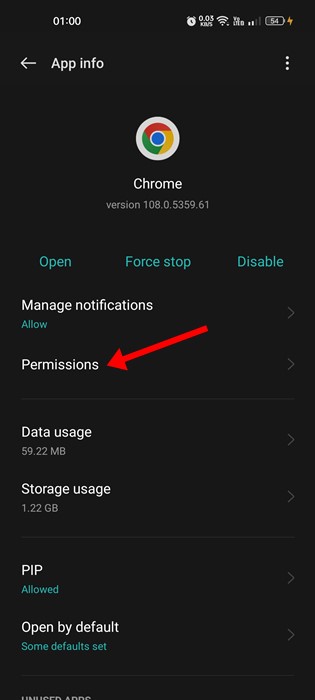
3. Επιλέξτε Αρχεία και πολυμέσα. Στο δικαίωμα Αρχεία και πολυμέσα για αυτήν την εφαρμογή, επιλέξτε Να επιτρέπεται η πρόσβαση μόνο σε πολυμέσα .
5. Απενεργοποιήστε την Εξοικονόμηση δεδομένων
Η εξοικονόμηση δεδομένων του Android είναι πλήρως συμβατή με το πρόγραμμα περιήγησης Chrome. Ωστόσο, εάν κατά λάθος έχετε προσθέσει το πρόγραμμα περιήγησης Chrome σε μαύρη λίστα στις ρυθμίσεις της Εξοικονόμησης δεδομένων, θα λάβετε σφάλματα λήψης. Δείτε πώς μπορείτε να απενεργοποιήσετε τη λειτουργία.
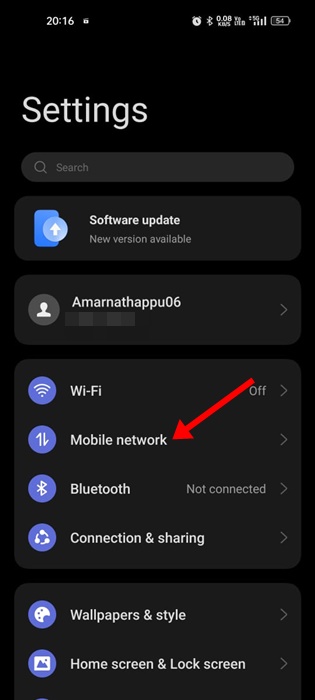
1. Ανοίξτε τις Ρυθμίσεις και πατήστε στο Δίκτυο κινητής τηλεφωνίας .
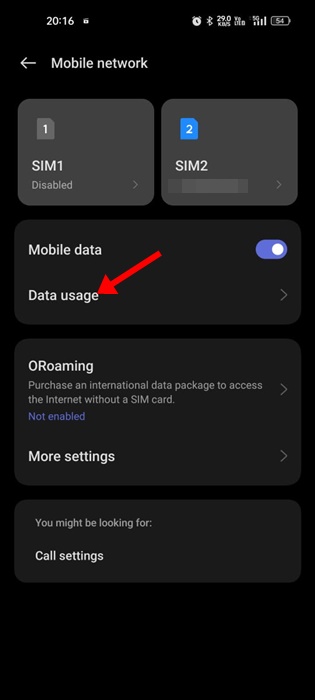
2. Πατήστε Χρήση δεδομένων .
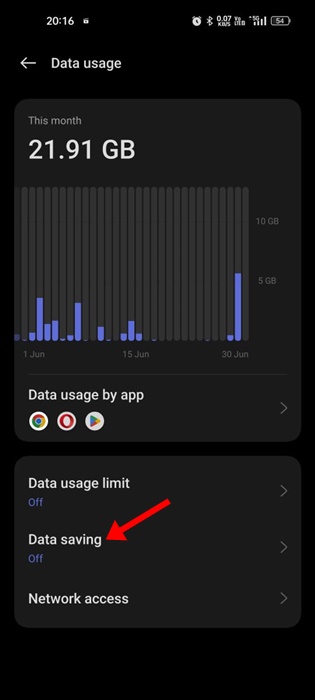
3. Επιλέξτε Αποθήκευση δεδομένων .
4. Απενεργοποιήστε τη λειτουργία εξοικονόμησης δεδομένων .
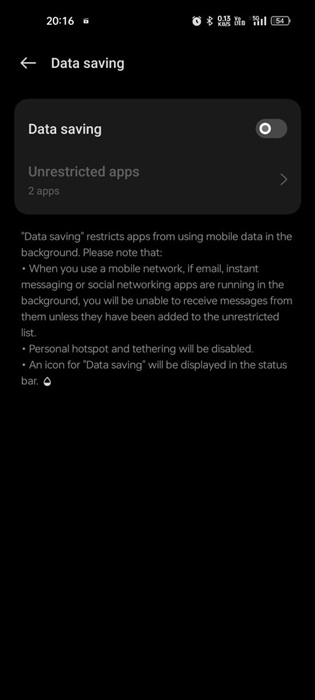
Αυτό θα απενεργοποιήσει τη λειτουργία εξοικονόμησης δεδομένων στο smartphone Android σας.

6. Επιτρέψτε στο Chrome να χρησιμοποιεί δεδομένα στο παρασκήνιο
Όταν το Chrome δεν επιτρέπεται να χρησιμοποιεί δεδομένα στο παρασκήνιο, οι λήψεις σας θα διακόπτονται ή θα τίθενται σε παύση μόλις ελαχιστοποιήσετε το πρόγραμμα περιήγησης.
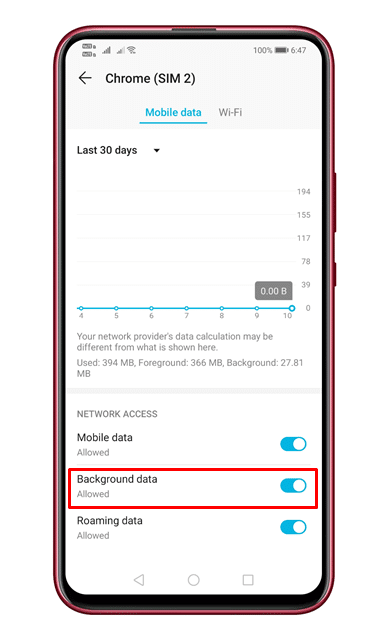
Για να επιτρέψετε τη χρήση δεδομένων παρασκηνίου για το Chrome, ανοίξτε τις Ρυθμίσεις > Εφαρμογές > Πρόγραμμα περιήγησης Chrome και ενεργοποιήστε την επιλογή Να επιτρέπεται η χρήση δεδομένων παρασκηνίου .

7. Απενεργοποίηση VPN
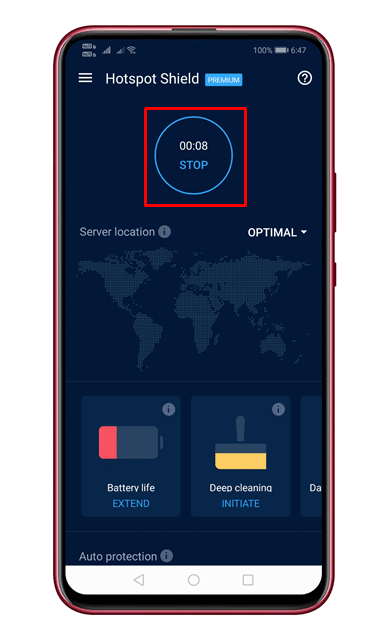
Πολλοί χρήστες έχουν αναφέρει ότι έχουν διορθώσει τα προβλήματα παύσης λήψης του Chrome απενεργοποιώντας το VPN. Επομένως, εάν χρησιμοποιείτε κάποιο, θα πρέπει να το απενεργοποιήσετε.
8. Αλλάξτε τους διακομιστές DNS

Οι ασταθείς διακομιστές DNS συχνά προκαλούν σφάλματα που σχετίζονται με το DNS και διακόπτουν επίσης τις τρέχουσες λήψεις.
Είναι καλύτερο να χρησιμοποιήσετε έναν προσαρμοσμένο διακομιστή DNS σε Android για καλύτερη ταχύτητα λήψης. Υπάρχουν πολλοί δημόσιοι διακομιστές DNS διαθέσιμοι στο διαδίκτυο που μπορείτε να χρησιμοποιήσετε δωρεάν.

9. Εκκαθάριση της προσωρινής μνήμης του προγράμματος περιήγησης Chrome
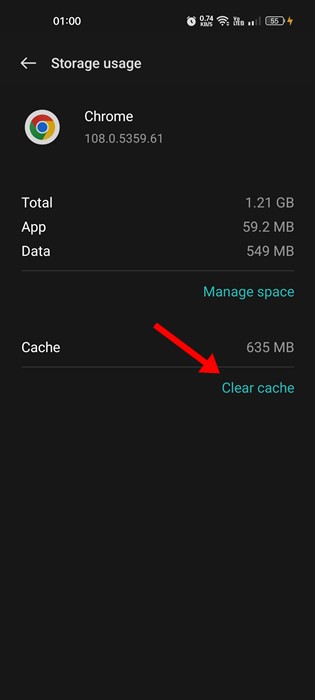
Όταν τα δεδομένα της προσωρινής μνήμης του προγράμματος περιήγησης καταστραφούν, αυτό μπορεί να διαταράξει ορισμένες διαδικασίες του προγράμματος περιήγησης και να οδηγήσει σε πρόβλημα μη λήψης αρχείων από το Chrome. Επομένως, μπορείτε να δοκιμάσετε να καθαρίσετε την προσωρινή μνήμη του προγράμματος περιήγησης Chrome και να δείτε αν βοηθάει.
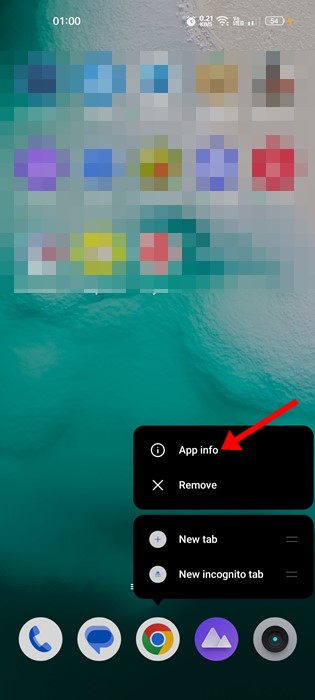
1. Πατήστε παρατεταμένα το εικονίδιο της εφαρμογής Google Chrome και επιλέξτε Πληροφορίες εφαρμογής .
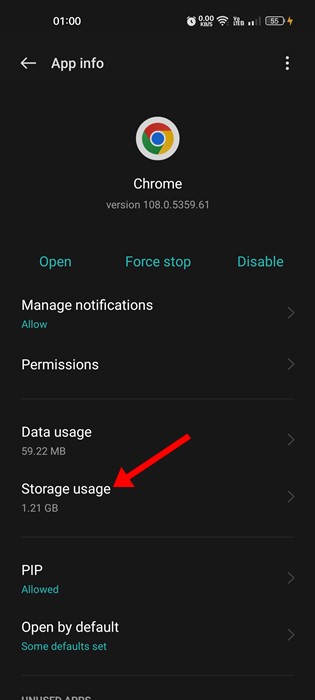
2. Επιλέξτε Χρήση αποθηκευτικού χώρου .
3. Πατήστε στην επιλογή Εκκαθάριση προσωρινής μνήμης .
10. Επανεγκατάσταση του προγράμματος περιήγησης Chrome
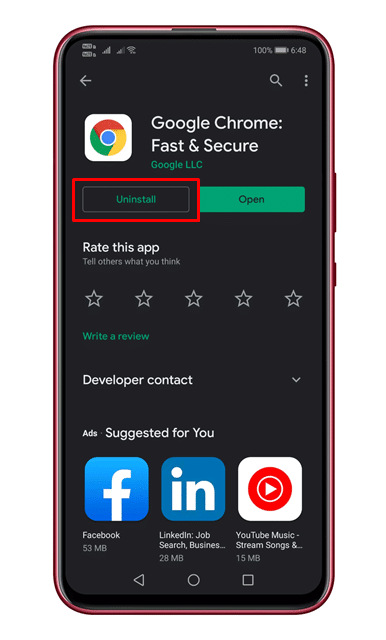
Εάν οι παραπάνω μέθοδοι δεν καταφέρουν να διορθώσουν το πρόβλημα λήψης, πρέπει να επανεγκαταστήσετε το πρόγραμμα περιήγησης Chrome. Αυτό θα διαγράψει όλη την προσωρινή μνήμη, τα cookies και το ιστορικό που είναι αποθηκευμένα στο πρόγραμμα περιήγησης. Για να επανεγκαταστήσετε το πρόγραμμα περιήγησης Chrome, απεγκαταστήστε την εφαρμογή και επανεκκινήστε το smartphone.
Μετά την επανεκκίνηση, κατευθυνθείτε στο Google Play Store και εγκαταστήστε το πρόγραμμα περιήγησης Google Chrome.
Συχνές ερωτήσεις:
Πώς να διορθώσετε σφάλματα δικτύου που έχουν αποτύχει κατά τη λήψη
Εάν εμφανιστεί το μήνυμα «Αποτυχία – Σφάλμα δικτύου» κατά τη λήψη αρχείων, πιθανότατα η σύνδεσή σας στο διαδίκτυο δεν είναι σταθερή. Μπορείτε να δοκιμάσετε να επανεκκινήσετε το WiFi ή τα δεδομένα κινητής τηλεφωνίας.
Μπορεί το Chrome να συνεχίσει τις αποτυχημένες λήψεις;
Η δυνατότητα συνέχισης των λήψεων εξαρτάται από την πηγή λήψης. Το Google Chrome επιχειρεί να συνέχιση των αποτυχημένων λήψεων, αλλά εάν ο κεντρικός υπολογιστής δεν υποστηρίζει τη συνέχιση, δεν θα είναι σε θέση να το κάνει.
Πού αποθηκεύονται τα ληφθέντα αρχεία στο Android;
Τα ληφθέντα αρχεία αποθηκεύονται στον φάκελο Λήψεις του εσωτερικού χώρου αποθήκευσης της συσκευής Android. Μπορείτε να εντοπίσετε τον φάκελο λήψεων από οποιαδήποτε εφαρμογή Διαχείρισης Αρχείων.
Λοιπόν, αυτές είναι οι καλύτερες μέθοδοι για να διορθώσετε τις λήψεις που διακόπτονται προσωρινά στο Chrome για Android. Εάν χρειάζεστε περισσότερη βοήθεια σχετικά με αυτό το θέμα, ενημερώστε μας στα σχόλια.