

Οι καρτέλες του προγράμματος περιήγησης που διατηρούνται στο παρασκήνιο χρησιμοποιούν τους πόρους του συστήματός σας. Επομένως, παγώνουν για να διασφαλιστεί η ομαλότερη απόδοση. Το πρόβλημα είναι ότι όταν επιστρέφετε σε αυτές τις αχρησιμοποίητες καρτέλες, θα ανανεώνονται αυτόματα, καταναλώνοντας χρόνο και εύρος ζώνης στο διαδίκτυο. Εάν ο υπολογιστής σας έχει επαρκή μνήμη RAM, ίσως θέλετε οι αχρησιμοποίητες καρτέλες του προγράμματος περιήγησης να μην τίθενται ποτέ σε κατάσταση αναστολής λειτουργίας.
⚠️ Το ψηφιακό σας δακτυλικό αποτύπωμα (διεύθυνση IP) είναι εκτεθειμένο!
Η διεύθυνση IP σας είναι: ανίχνευση…
Κάντε streaming/download/«Σερφάρισμα» στο διαδίκτυο ανώνυμα με το Surfshark .
🌐 Μόνο $45.63 - 27 μήνες + Unlimited devicesΤο περιεχόμενο αυτού του σεναρίου δημιουργείται αυστηρά για εκπαιδευτικούς σκοπούς. Η χρήση γίνεται με δική σας ευθύνη.
1. Ελέγξτε εάν το Chrome ανανεώνει αυτόματα μια συγκεκριμένη καρτέλα
Το πρώτο πράγμα που πρέπει να κάνετε είναι να επιβεβαιώσετε εάν το Chrome ανανεώνει μόνο μια συγκεκριμένη καρτέλα ή εάν επηρεάζονται όλες οι ανοιχτές καρτέλες σας.
Εάν κάποια συγκεκριμένη καρτέλα ανανεώνεται αυτόματα, το πρόβλημα πιθανότατα δεν οφείλεται σε εσάς. Οι διαχειριστές ιστοσελίδων χρησιμοποιούν συχνά πρόσθετα (plugins) για να ανανεώνουν τις σελίδες σε συχνά χρονικά διαστήματα, ώστε να προβάλλουν νέο περιεχόμενο.
Θα πρέπει να ελέγξετε αν το Chrome ανανεώνει αυτόματα μόνο μία συγκεκριμένη εφαρμογή ή αν επηρεάζονται όλες. Εάν επηρεάζονται όλες οι καρτέλες, ακολουθήστε τις επόμενες μεθόδους.
2. Ελέγξτε αν είναι πατημένο το πλήκτρο Ανανέωσης
Εάν το πλήκτρο Ανανέωσης (F5) έχει κολλήσει, οι ιστοσελίδες θα ανανεωθούν αυτόματα. Δοκιμάστε να πατήσετε το πλήκτρο F5 στο πληκτρολόγιό σας για να βεβαιωθείτε ότι δεν έχει κολλήσει. Εάν το πλήκτρο έχει κολλήσει, μπορείτε να δοκιμάσετε να το καθαρίσετε.
3. Ελέγξτε και αφαιρέστε τις προβληματικές επεκτάσεις
Η αυτόματη ανανέωση, το πρόγραμμα αποκλεισμού διαφημίσεων και οι επεκτάσεις ασφαλείας μπορούν μερικές φορές να τερματίσουν τις αχρησιμοποίητες καρτέλες, επιβάλλοντας την αυτόματη ανανέωση όταν επιστρέφετε σε αυτές.

Κάντε κλικ στις τρεις τελείες στην επάνω δεξιά γωνία και μεταβείτε στις Επεκτάσεις > Διαχείριση επεκτάσεων . Στη σελίδα Επεκτάσεις, απενεργοποιήστε κάθε επέκταση μία προς μία.
Εάν το πρόβλημα αυτόματης ανανέωσης επιλυθεί μετά την απενεργοποίηση μιας συγκεκριμένης επέκτασης, τότε η επέκταση αυτή προκαλεί το πρόβλημα. Πρέπει να την καταργήσετε.
4. Απενεργοποιήστε την Εξοικονόμηση Μνήμης του Chrome
Το Google Chrome διαθέτει μια λειτουργία εξοικονόμησης μνήμης που παγώνει τις ανενεργές καρτέλες για να ελευθερώσει πόρους συστήματος. Αυτή η λειτουργία είναι συχνά ο λόγος που το Chrome ανανεώνει αυτόματα τις καρτέλες κατά την εναλλαγή.
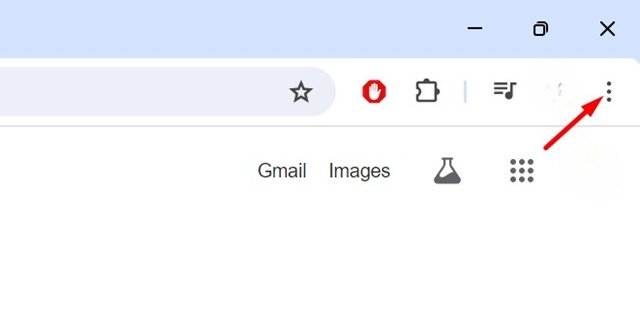
1. Κάντε κλικ στις τρεις τελείες στην επάνω δεξιά γωνία.
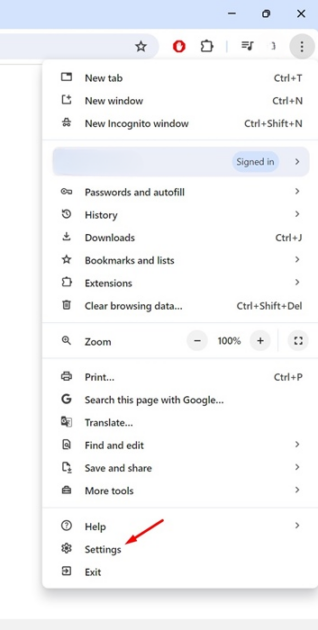
2. Επιλέξτε Ρυθμίσεις .
3. Μετάβαση σε Απόδοση .
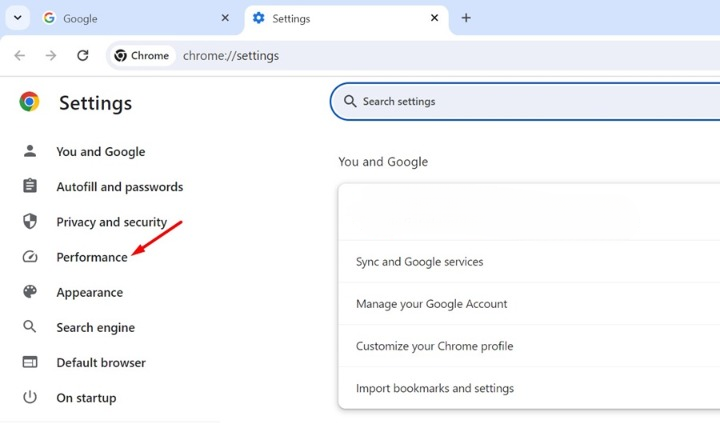
4. Απενεργοποιήστε το κουμπί εναλλαγής δίπλα στην επιλογή Εξοικονόμηση μνήμης .

5. Απενεργοποιήστε την Αυτόματη Απόρριψη για Ανενεργές Καρτέλες
Εάν δεν θέλετε να απενεργοποιήσετε τη λειτουργία εξοικονόμησης μνήμης του Google Chrome, μπορείτε να απενεργοποιήσετε την αυτόματη απόρριψη από τη σελίδα απόρριψης του Chrome.
1. Ανοίξτε το πρόγραμμα περιήγησης Google Chrome και επισκεφθείτε αυτήν τη σελίδα: chrome://discards/

2. Θα μπορείτε να δείτε όλες τις καρτέλες. Βρείτε την καρτέλα Αυτόματη απόρριψη . Αυτή είναι η καρτέλα που ανανεώνεται αυτόματα.
3. Εάν υπάρχει ένα σημάδι επιλογής δίπλα στη σελίδα που δεν θέλετε να ανανεώσει το Chrome, κάντε κλικ στην επιλογή Εναλλαγή .

6. Χρησιμοποιήστε τη Διαχείριση εργασιών του Chrome για να ελευθερώσετε πόρους συστήματος
Η έλλειψη πόρων συστήματος, όπως η μνήμη RAM, μπορεί να προκαλέσει μη φυσιολογική συμπεριφορά του Chrome. Το Chrome ενδέχεται να ανανεώνει αυτόματα τις σελίδες λόγω ανεπαρκούς μνήμης RAM.
Η χρήση της Διαχείρισης Εργασιών του Chrome μπορεί να απελευθερώσει πόρους συστήματος. Για να αποκτήσετε πρόσβαση σε αυτήν, κάντε κλικ στις τρεις τελείες στην επάνω δεξιά γωνία και, στη συνέχεια, μεταβείτε στην επιλογή Περισσότερα Εργαλεία > Διαχείριση Εργασιών .

Όταν ανοίξει η Διαχείριση Εργασιών του Chrome, ελέγξτε τη στήλη Αποτύπωμα Μνήμης. Θα δείτε ποιες καρτέλες χρησιμοποιούν την περισσότερη RAM. Εντοπίστε τες και κλείστε τες.

7. Ενημερώστε το πρόγραμμα περιήγησης Chrome
Μια παλιά έκδοση του προγράμματος περιήγησης Chrome μπορεί να έχει σφάλματα και δυσλειτουργίες που μπορούν να ενεργοποιήσουν την αυτόματη ανανέωση στις ιστοσελίδες. Ο καλύτερος τρόπος για να αποκλείσετε αυτό το ενδεχόμενο είναι να ενημερώσετε το Chrome στην πιο πρόσφατη έκδοση.
Για να ενημερώσετε το πρόγραμμα περιήγησης Chrome, κάντε κλικ στις τρεις τελείες στην επάνω δεξιά γωνία και, στη συνέχεια, μεταβείτε στην επιλογή Βοήθεια > Σχετικά με το Google Chrome .

Το πρόγραμμα περιήγησης Chrome θα ελέγξει αυτόματα για διαθέσιμες ενημερώσεις και θα κατεβάσει και θα εγκαταστήσει τα απαραίτητα αρχεία.
8. Επαναφορά ρυθμίσεων Chrome
Εάν δεν έχετε βρει κανένα αποτέλεσμα, μπορείτε να δοκιμάσετε να επαναφέρετε τις ρυθμίσεις του Chrome στις εργοστασιακές προεπιλογές. Η επαναφορά θα καταργήσει όλες τις ρυθμίσεις και τις προσαρμογές που έχουν γίνει από τον χρήστη, αλλά θα επιλύσει και τα επίμονα προβλήματα.
1. Κάντε κλικ στις τρεις τελείες στην επάνω δεξιά γωνία.
2. Επιλέξτε Ρυθμίσεις .
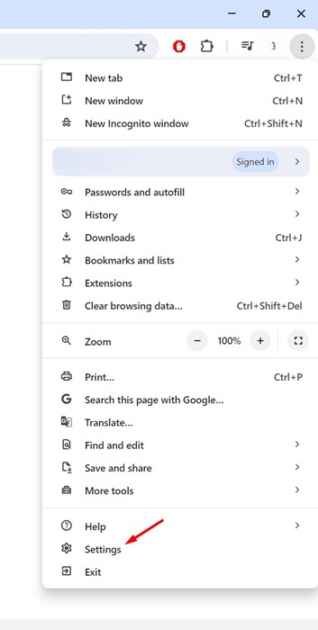
3. Μεταβείτε στην επιλογή Επαναφορά ρυθμίσεων .
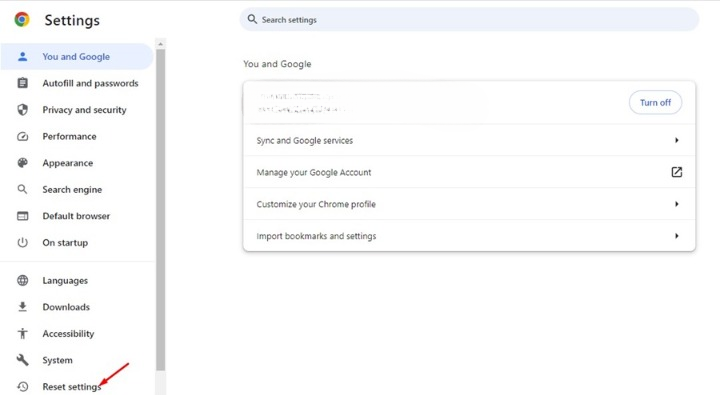
4. Κάντε κλικ στην επιλογή Επαναφορά ρυθμίσεων στις αρχικές προεπιλογές τους .

5. Στην ερώτηση επιβεβαίωσης Επαναφορά ρυθμίσεων, κάντε κλικ στην επιλογή Επαναφορά ρυθμίσεων .

Αυτοί είναι μερικοί απλοί τρόποι για να διορθώσετε το πρόβλημα αυτόματης ανανέωσης καρτελών του Chrome. Εάν χρειάζεστε περισσότερη βοήθεια σχετικά με αυτό το θέμα, ενημερώστε μας στα σχόλια.