

Μπορεί να θέλετε να απενεργοποιήσετε έναν προσαρμογέα δικτύου για διάφορους λόγους. Για παράδειγμα, εάν η συσκευή σας διαθέτει πολλούς προσαρμογείς δικτύου, ίσως θελήσετε να απενεργοποιήσετε αυτούς που δεν χρησιμοποιείτε, ώστε να μην επηρεάζουν την λειτουργία της. Εναλλακτικά, μπορείτε να απενεργοποιήσετε τον προσαρμογέα δικτύου για να επιλύσετε εκκρεμή προβλήματα.
⚠️ Το ψηφιακό σας δακτυλικό αποτύπωμα (διεύθυνση IP) είναι εκτεθειμένο!
Η διεύθυνση IP σας είναι: ανίχνευση…
Κάντε streaming/download/«Σερφάρισμα» στο διαδίκτυο ανώνυμα με το Surfshark .
🌐 Μόνο $45.63 - 27 μήνες + Unlimited devicesΤο περιεχόμενο αυτού του σεναρίου δημιουργείται αυστηρά για εκπαιδευτικούς σκοπούς. Η χρήση γίνεται με δική σας ευθύνη.
Ενεργοποίηση ή απενεργοποίηση προσαρμογέα δικτύου στα Windows 11
Η επαναφορά, η μετονομασία ή η ρύθμιση παραμέτρων των προσαρμογέων δικτύου είναι εύκολη στα Windows 11. Μπορείτε επίσης να ενεργοποιήσετε ή να απενεργοποιήσετε τους προσαρμογείς δικτύου με μη αυτόματο τρόπο ακολουθώντας αυτές τις μεθόδους.
1. Απενεργοποίηση/Ενεργοποίηση Προσαρμογέα Δικτύου μέσω των Ρυθμίσεων
Αυτή η μέθοδος θα χρησιμοποιήσει την εφαρμογή Ρυθμίσεις των Windows 11 για να ενεργοποιήσει ή να απενεργοποιήσει έναν προσαρμογέα δικτύου. Δείτε τι πρέπει να κάνετε.
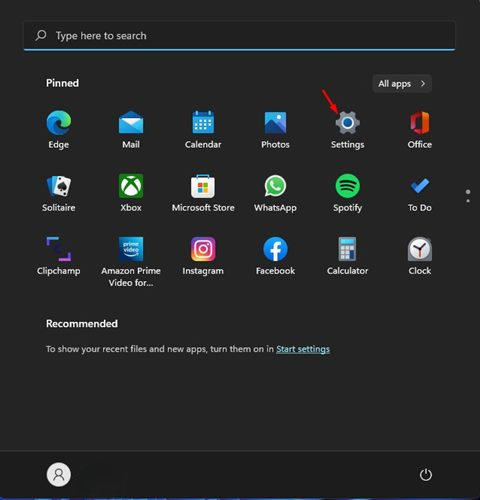
1. Κάντε κλικ στο κουμπί Έναρξη των Windows 11 και επιλέξτε Ρυθμίσεις .
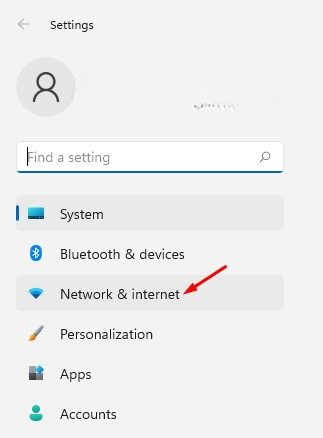
2. Κάντε κλικ στην επιλογή Δίκτυο & Διαδίκτυο .
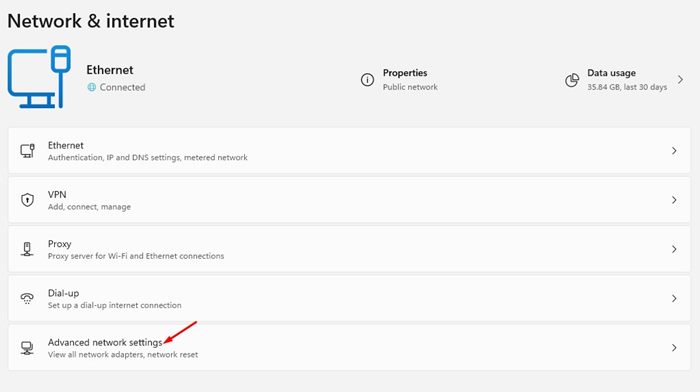
3. Κάντε κύλιση προς τα κάτω στο δεξιό τμήμα του παραθύρου και πατήστε την επιλογή Ρυθμίσεις δικτύου για προχωρημένους .
4. Στην ενότητα Προσαρμογείς δικτύου, επιλέξτε τον προσαρμογέα που θέλετε να απενεργοποιήσετε και κάντε κλικ στο κουμπί Απενεργοποίηση .
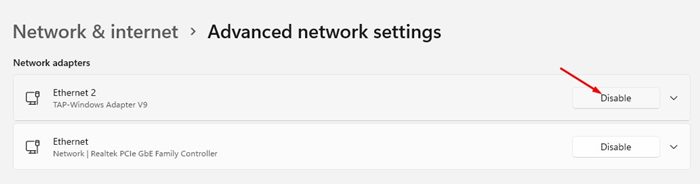
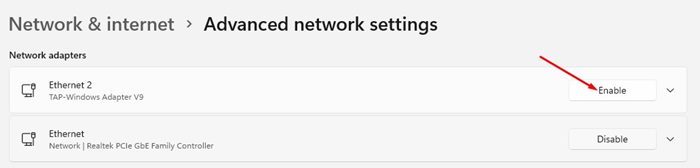
5. Για να ενεργοποιήσετε τον προσαρμογέα δικτύου, κάντε κλικ στην επιλογή Ενεργοποίηση .
2. Απενεργοποίηση/Ενεργοποίηση προσαρμογέα δικτύου μέσω του Πίνακα Ελέγχου
Αυτή η μέθοδος θα χρησιμοποιήσει τον Πίνακα Ελέγχου για να απενεργοποιήσει ή να ενεργοποιήσει τον Προσαρμογέα Δικτύου. Δείτε τι πρέπει να κάνετε.
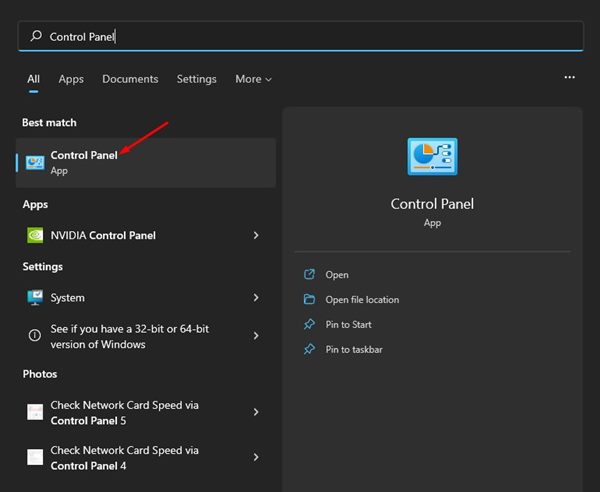
1. Κάντε κλικ στην Αναζήτηση των Windows και πληκτρολογήστε Πίνακας Ελέγχου . Επιλέξτε την εφαρμογή Πίνακας Ελέγχου από τη λίστα.
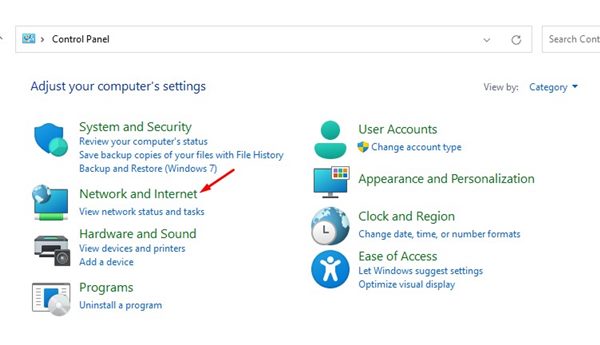
2. Κάντε κλικ στην επιλογή Δίκτυο και Διαδίκτυο .
3. Κάντε κλικ στην επιλογή Κέντρο δικτύου και κοινής χρήσης .
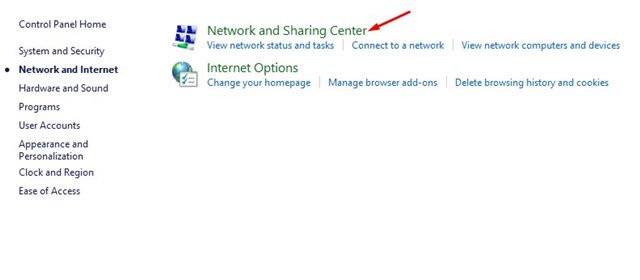
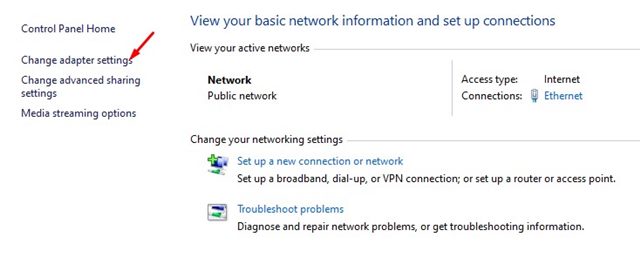
4. Κάντε κλικ στον σύνδεσμο Αλλαγή ρυθμίσεων προσαρμογέα .
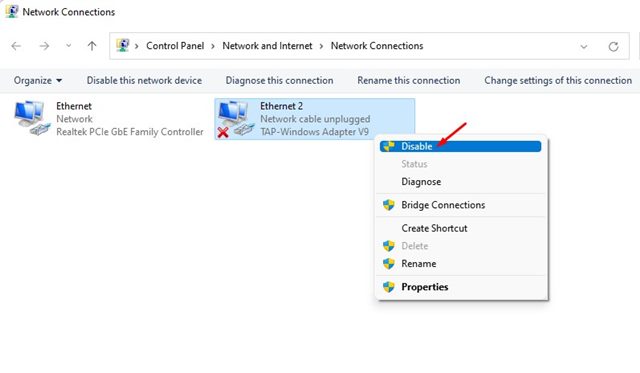
5. Θα μπορείτε να δείτε όλους τους προσαρμογείς δικτύου. Πρέπει να κάνετε δεξί κλικ στον προσαρμογέα που θέλετε να απενεργοποιήσετε και να επιλέξετε την επιλογή Απενεργοποίηση .
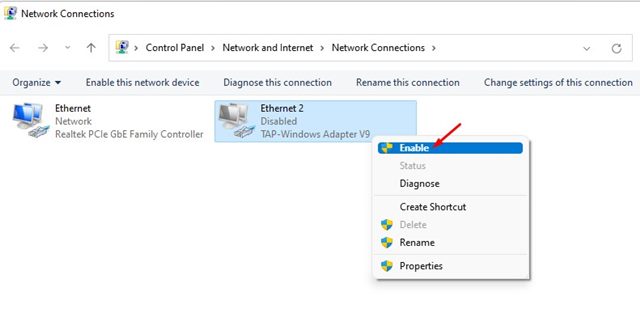
6. Κάντε δεξί κλικ στο όνομα του προσαρμογέα και επιλέξτε Ενεργοποίηση .

3. Απενεργοποίηση/Ενεργοποίηση Προσαρμογέα Δικτύου μέσω της Διαχείρισης Συσκευών
Όπως και με τον πίνακα ελέγχου, μπορείτε να χρησιμοποιήσετε τη Διαχείριση Συσκευών του υπολογιστή σας με Windows 11 για να απενεργοποιήσετε ή να ενεργοποιήσετε τον προσαρμογέα δικτύου.
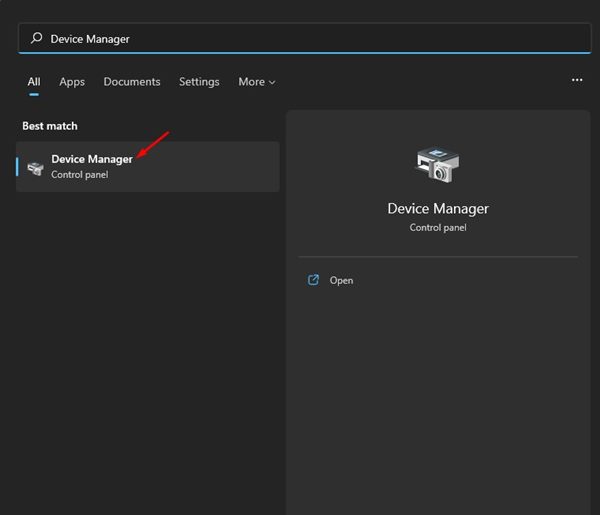
1. Ανοίξτε την αναζήτηση των Windows 11 και πληκτρολογήστε Διαχείριση Συσκευών. Στη συνέχεια, κάντε κλικ στη Διαχείριση Συσκευών από τη λίστα επιλογών.
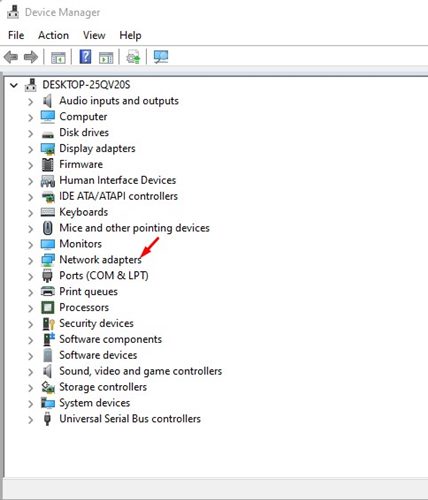
2. Αναπτύξτε τους προσαρμογείς δικτύου .
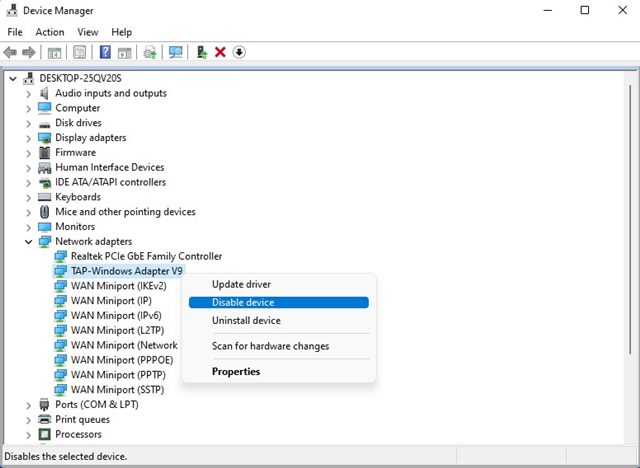
3. Τώρα κάντε δεξί κλικ στον προσαρμογέα που θέλετε να απενεργοποιήσετε και επιλέξτε Απενεργοποίηση συσκευής .
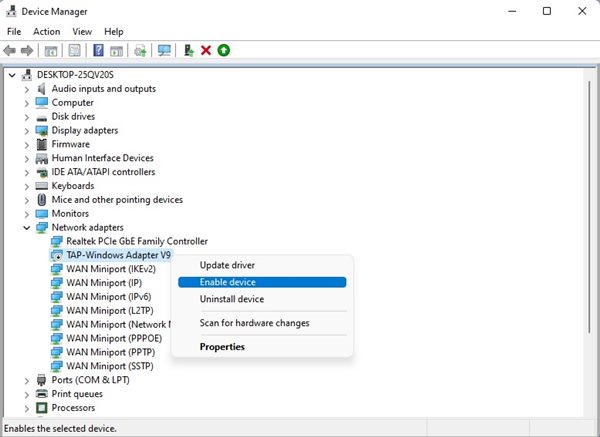
4. Για να ενεργοποιήσετε τον προσαρμογέα δικτύου, κάντε δεξί κλικ στη συσκευή δικτύου και επιλέξτε Ενεργοποίηση συσκευής .
4. Ενεργοποίηση/απενεργοποίηση προσαρμογέων δικτύου μέσω της γραμμής εντολών
Μπορείτε επίσης να χρησιμοποιήσετε το βοηθητικό πρόγραμμα Γραμμή εντολών για να ενεργοποιήσετε ή να απενεργοποιήσετε τους προσαρμογείς δικτύου στα Windows 11.
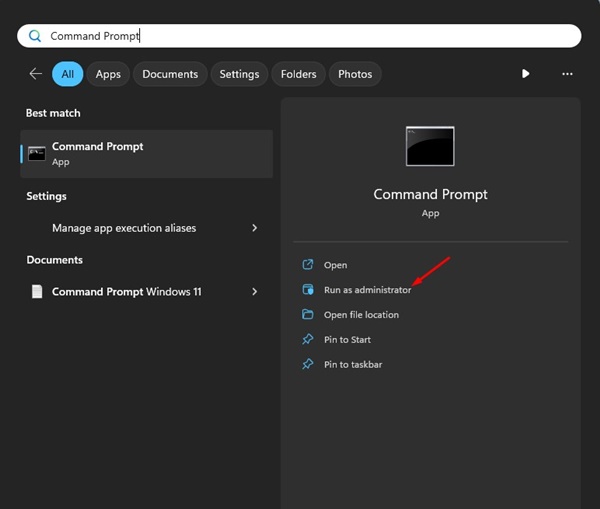
1. Πληκτρολογήστε Γραμμή εντολών στην αναζήτηση των Windows 11. Κάντε δεξί κλικ στη Γραμμή εντολών και επιλέξτε Εκτέλεση ως διαχειριστής .
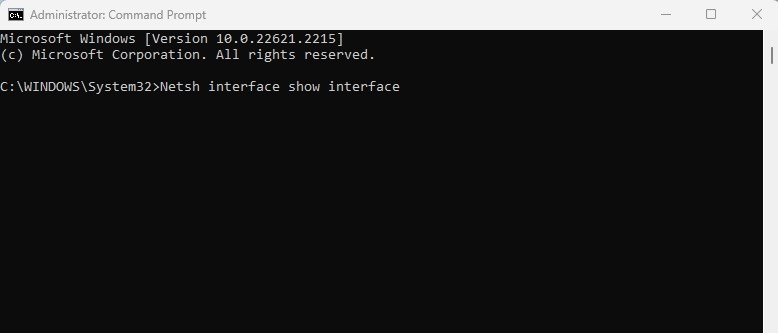
2. Εκτελέστε αυτήν την εντολή:
Netsh interface show interface
3. Η παραπάνω εντολή θα εμφανίσει όλους τους προσαρμογείς δικτύου. Σημειώστε το όνομα της διεπαφής, το οποίο είναι ο προσαρμογέας δικτύου που θέλετε να απενεργοποιήσετε.
4. Τώρα εκτελέστε την εντολή που δόθηκε αντικαθιστώντας το όνομα της διεπαφής με το όνομα που σημειώσατε παραπάνω. (Χωρίς εισαγωγικά)
Netsh interface set interface "Interface Name" disable
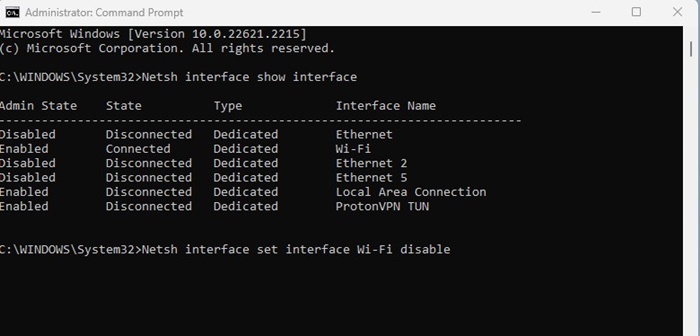
5. Η παραπάνω εντολή θα απενεργοποιήσει τον προσαρμογέα δικτύου.
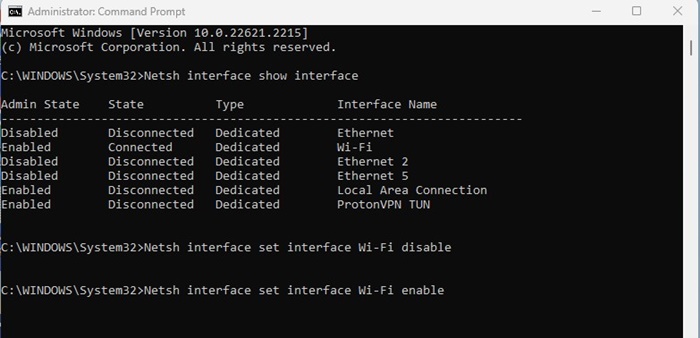
6. Για να ενεργοποιήσετε τον προσαρμογέα δικτύου, εκτελέστε την εντολή που δίνεται αντικαθιστώντας το όνομα της διεπαφής με το όνομα του προσαρμογέα που θέλετε να ενεργοποιήσετε . (Χωρίς εισαγωγικά)
Netsh interface set interface "Interface Name" enable
5. Ενεργοποίηση ή απενεργοποίηση προσαρμογέων δικτύου μέσω PowerShell
Όπως και η Γραμμή εντολών, το βοηθητικό πρόγραμμα PowerShell μπορεί να ενεργοποιήσει ή να απενεργοποιήσει τους προσαρμογείς δικτύου. Δείτε τι πρέπει να κάνετε.
1. Πληκτρολογήστε PowerShell στην αναζήτηση των Windows 11. Στη συνέχεια, κάντε δεξί κλικ στο PowerShell και επιλέξτε Εκτέλεση ως διαχειριστής.

2. Όταν ανοίξει το PowerShell, εκτελέστε την εντολή που δίνεται:
Get-NetAdapter | format-table
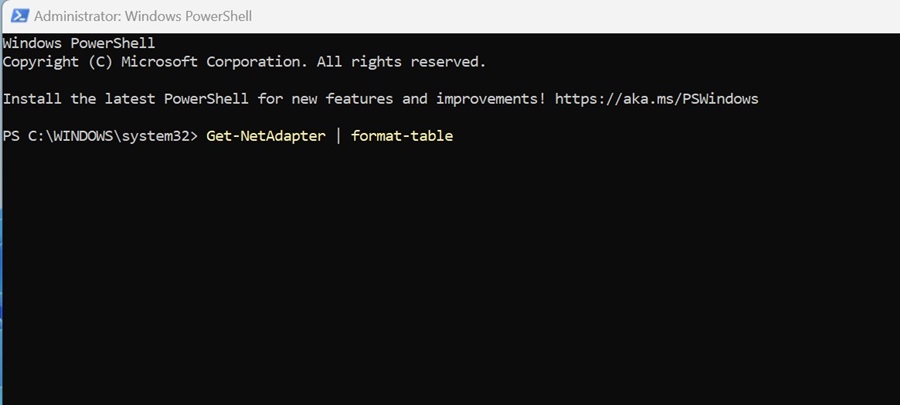
3. Θα δείτε πολλές πληροφορίες. Πρέπει να σημειώσετε το όνομα του προσαρμογέα δικτύου (το κείμενο που εμφανίζεται κάτω από το όνομα)
4. Εάν είναι ενεργοποιημένος ένας προσαρμογέας δικτύου, το IndexStatus θα εμφανίζεται ως «Επάνω». Εάν το IndexStatus εμφανίζεται ως «Κάτω», ο προσαρμογέας δικτύου είναι απενεργοποιημένος.
5. Για να απενεργοποιήσετε έναν προσαρμογέα δικτύου, εκτελέστε αυτήν την εντολή:
Disable-NetAdapter -Name "Network Adapter Name" -Confirm:$false
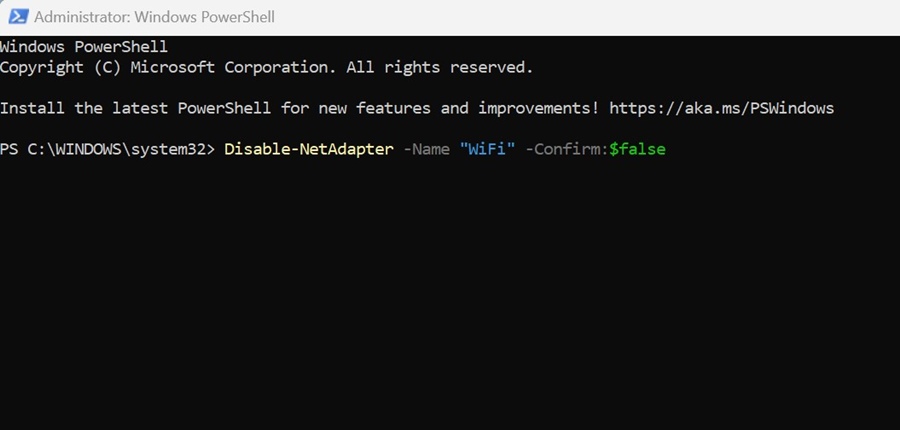
6. Εάν θέλετε να ενεργοποιήσετε έναν προσαρμογέα δικτύου, εκτελέστε αυτήν την εντολή:
Enable-NetAdapter -Name "Network Adapter Name" -Confirm:$false
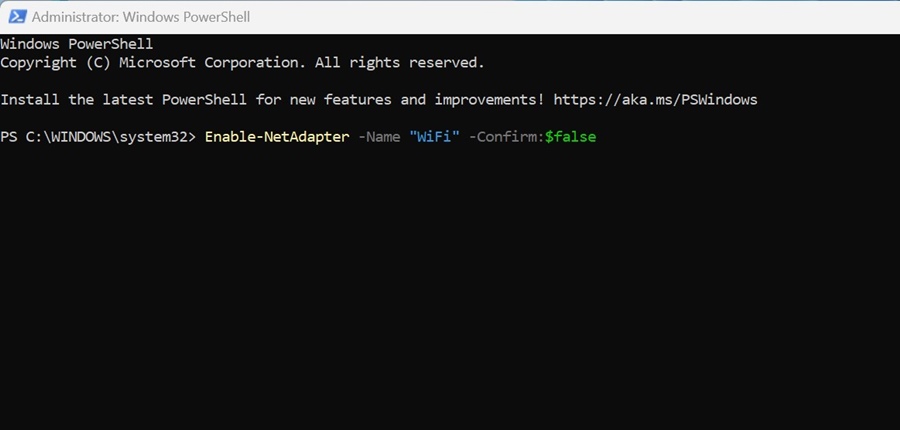
Αφού ενεργοποιήσετε ή απενεργοποιήσετε τον προσαρμογέα δικτύου, κλείστε το βοηθητικό πρόγραμμα PowerShell.
Η απενεργοποίηση ή η ενεργοποίηση ενός προσαρμογέα δικτύου στα Windows 11 είναι αρκετά εύκολη. Εάν έχετε οποιεσδήποτε απορίες, ενημερώστε μας στο πλαίσιο σχολίων παρακάτω.

Αυτό το άρθρο είναι εξαιρετικά χρήσιμο! Εξηγεί με σαφήνεια πώς να ενεργοποιήσετε ή να απενεργοποιήσετε τους προσαρμογείς δικτύου στα Windows 11, καθιστώντας εξαιρετικά εύκολη την επίλυση προβλημάτων συνδεσιμότητας για οποιονδήποτε. Μπράβο!