

Τα Windows 11 σάς επιτρέπουν να βελτιστοποιήσετε τον σκληρό δίσκο/SSD σας για βελτιωμένη απόδοση. Μπορείτε είτε να εκτελέσετε τον Έλεγχο Αποθήκευσης για να ελευθερώσετε χώρο αποθήκευσης είτε να χρησιμοποιήσετε το εργαλείο Ανασυγκρότησης Δίσκου.
⚠️ Το ψηφιακό σας δακτυλικό αποτύπωμα (διεύθυνση IP) είναι εκτεθειμένο!
Η διεύθυνση IP σας είναι: ανίχνευση…
Κάντε streaming/download/«Σερφάρισμα» στο διαδίκτυο ανώνυμα με το Surfshark .
🌐 Μόνο $45.63 - 27 μήνες + Unlimited devicesΤο περιεχόμενο αυτού του σεναρίου δημιουργείται αυστηρά για εκπαιδευτικούς σκοπούς. Η χρήση γίνεται με δική σας ευθύνη.
Τι είναι η Ανασυγκρότηση;
Η εγκατάσταση λογισμικού των Windows δημιουργεί κατακερματισμό δεδομένων στη μονάδα αποθήκευσης. Αυτά τα κατακερματισμένα δεδομένα κατανέμονται σε ολόκληρη τη μονάδα δίσκου. Όταν εκτελείτε το πρόγραμμα, τα Windows αναζητούν κατακερματισμένα αρχεία σε διαφορετικά μέρη της μονάδας δίσκου, κάτι που απαιτεί χρόνο και επιβαρύνει περισσότερο τη μονάδα δίσκου.
Ένας σκληρός δίσκος επιβραδύνεται επειδή πρέπει να διαβάζει και να γράφει τα κατακερματισμένα δεδομένα που είναι διασκορπισμένα σε όλο τον χώρο αποθήκευσης. Η ανασυγκρότηση είναι απλώς μια διαδικασία αναδιοργάνωσης των κατακερματισμένων δεδομένων σε μια μονάδα δίσκου, γεμίζοντας τα κενά αποθήκευσης. Ως αποτέλεσμα, η μονάδα σκληρού δίσκου αποκτά καλύτερη ταχύτητα ανάγνωσης και εγγραφής.
Πώς να κάνετε Defrag έναν σκληρό δίσκο στα Windows 11;
Τώρα που ξέρετε τι είναι η ανασυγκρότηση, ίσως θελήσετε να κάνετε ανασυγκρότηση ενός σκληρού δίσκου για να βελτιώσετε την απόδοσή του.
1. Ανοίξτε την επιλογή Ανασυγκρότηση και βελτιστοποίηση μονάδων δίσκου από την αναζήτηση των Windows.

2. Στο Optimize Drives (Βελτιστοποίηση μονάδων δίσκου), επιλέξτε τη μονάδα δίσκου που θέλετε να βελτιστοποιήσετε.
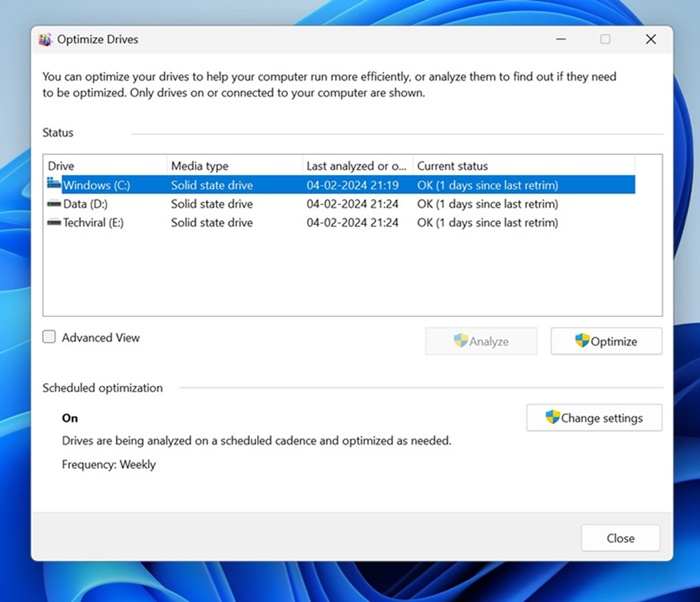
3. Κάντε κλικ στο κουμπί Ανάλυση .
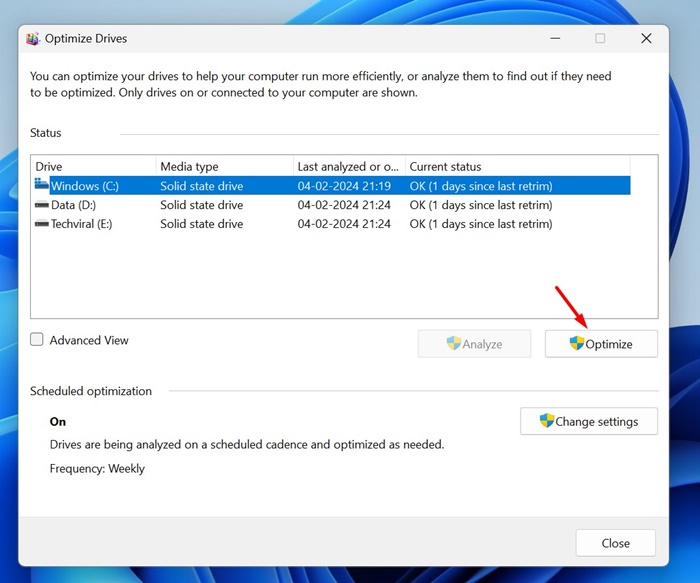
4. Το εργαλείο Βελτιστοποίηση μονάδων δίσκου θα σας δείξει το ποσοστό κατακερματισμού. Κάντε κλικ στην επιλογή Βελτιστοποίηση .
Πώς να προγραμματίσετε τη βελτιστοποίηση της μονάδας δίσκου;
Μπορείτε επίσης να ορίσετε ένα πρόγραμμα για τη βελτιστοποίηση της μονάδας δίσκου. Δείτε πώς μπορείτε να το κάνετε αυτό.
1. Κάντε κλικ στο κουμπί Αλλαγή ρυθμίσεων στο εργαλείο Βελτιστοποίηση μονάδων δίσκου.
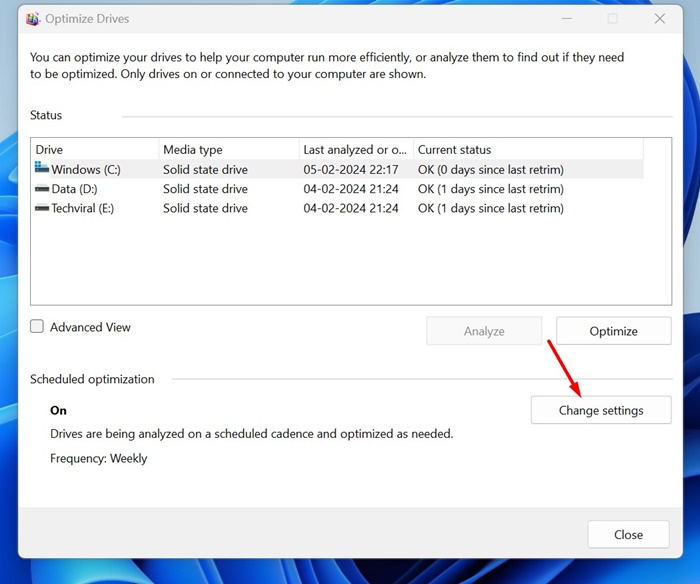
2. Ελέγξτε την εκτέλεση βάσει προγράμματος (συνιστάται) .
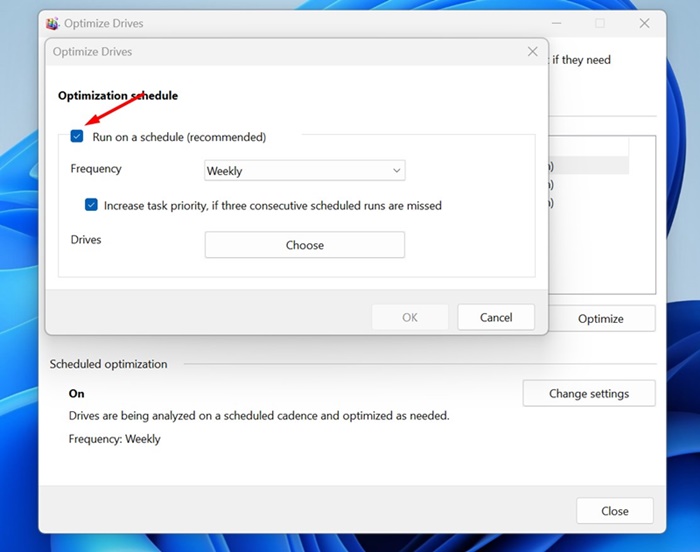
3. Ορίστε το χρονοδιάγραμμα για την εκτέλεση του Optimize Drives.
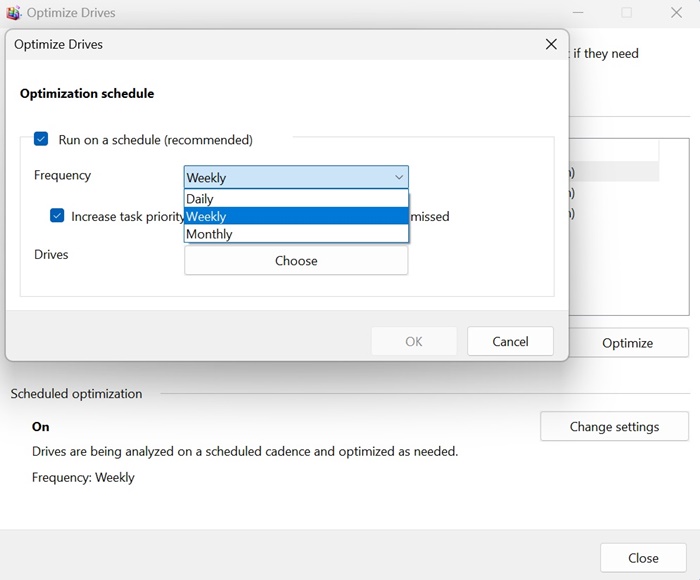
4. Κάντε κλικ στο κουμπί Επιλογή δίπλα στις Μονάδες δίσκου.
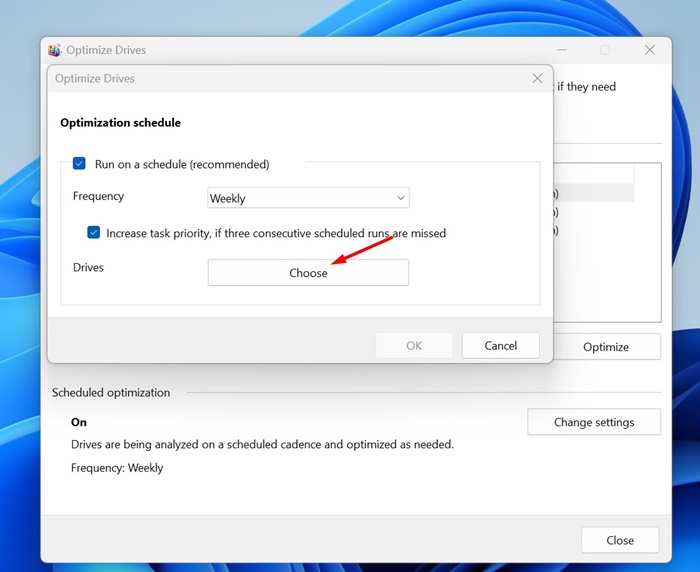
5. Επιλέξτε τις μονάδες δίσκου που θέλετε να βελτιστοποιήσετε. Θα πρέπει επίσης να επιλέξετε την επιλογή Αυτόματη βελτιστοποίηση νέων μονάδων δίσκου .
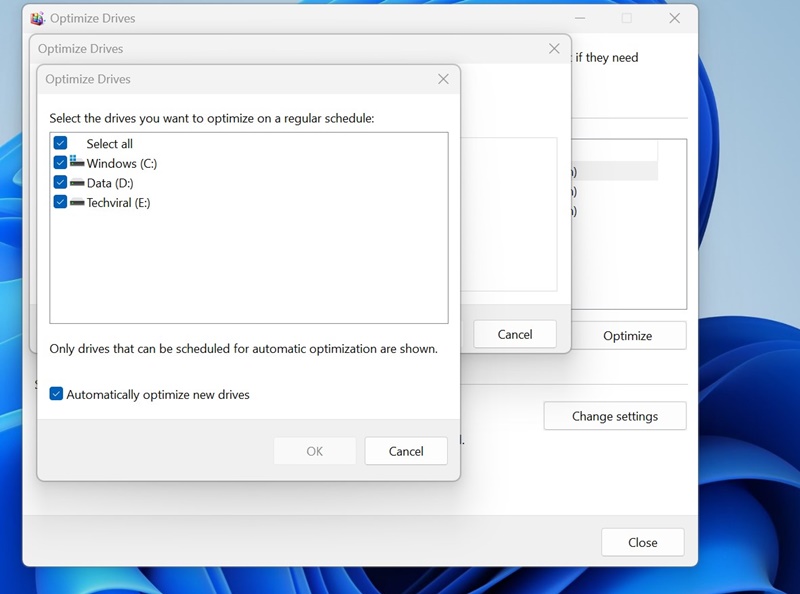
6. Μόλις τελειώσετε, κάντε κλικ στο OK και στη συνέχεια ξανά στο OK για να αποθηκεύσετε το πρόγραμμα.

Πώς να κάνετε Defrag (Αποσυγκρότηση) μιας μονάδας δίσκου χρησιμοποιώντας τη γραμμή εντολών;
Εάν είστε εξοικειωμένοι με το χειρισμό του βοηθητικού προγράμματος γραμμής εντολών, μπορείτε να χρησιμοποιήσετε τη Γραμμή εντολών για να ανασυγκροτήσετε μια μονάδα δίσκου στα Windows 11.
1. Πληκτρολογήστε Γραμμή εντολών στην αναζήτηση των Windows 11. Κάντε δεξί κλικ στη Γραμμή εντολών και επιλέξτε Εκτέλεση ως διαχειριστής .

2. Εκτελέστε την εντολή που δίνεται:
Defrag [Drive letter]
Σημαντικό: Βεβαιωθείτε ότι έχετε αντικαταστήσει το [Γράμμα μονάδας δίσκου] με το γράμμα που έχει αντιστοιχιστεί στη μονάδα δίσκου που θέλετε να ανασυγκροτήσετε.
![Ανασυγκρότηση [γράμμα μονάδας δίσκου]](http://directvortex.gr/wp-content/uploads/2025/05/1746626966_228_How-to-Defrag-Windows-11-PC.jpg "Πώς να κάνετε Defrag σε υπολογιστή με Windows 11 12")
3. Πρέπει να περιμένετε μέχρι να ολοκληρωθεί η διαδικασία. Η ολοκλήρωση της διαδικασίας ενδέχεται να διαρκέσει λίγο.
4. Εάν θέλετε να βελτιστοποιήσετε έναν SSD, εκτελέστε αυτήν την εντολή:
Defrag [Drive letter] /L
Σημαντικό: Βεβαιωθείτε ότι έχετε αντικαταστήσει το [Γράμμα μονάδας δίσκου] με το γράμμα που έχει αντιστοιχιστεί στη μονάδα δίσκου που θέλετε να ανασυγκροτήσετε.
![Ανασυγκρότηση [γράμμα μονάδας δίσκου] /L](http://directvortex.gr/wp-content/uploads/2025/05/1746626966_630_How-to-Defrag-Windows-11-PC.jpg "Πώς να κάνετε Defrag σε υπολογιστή με Windows 11 13")
Αφού εκτελέσετε αυτές τις εντολές, κλείστε τη γραμμή εντολών και επανεκκινήστε τον υπολογιστή σας με Windows 11. Αυτό θα κάνει ανασυγκρότηση των Windows 11.

Όπως βλέπετε, η ανασυγκρότηση ενός σκληρού δίσκου στα Windows 11 είναι εξαιρετικά εύκολη. Μπορείτε να κάνετε ανασυγκρότηση ενός δίσκου όταν υπάρχει περισσότερο από 10% ανασυγκρότηση.
