
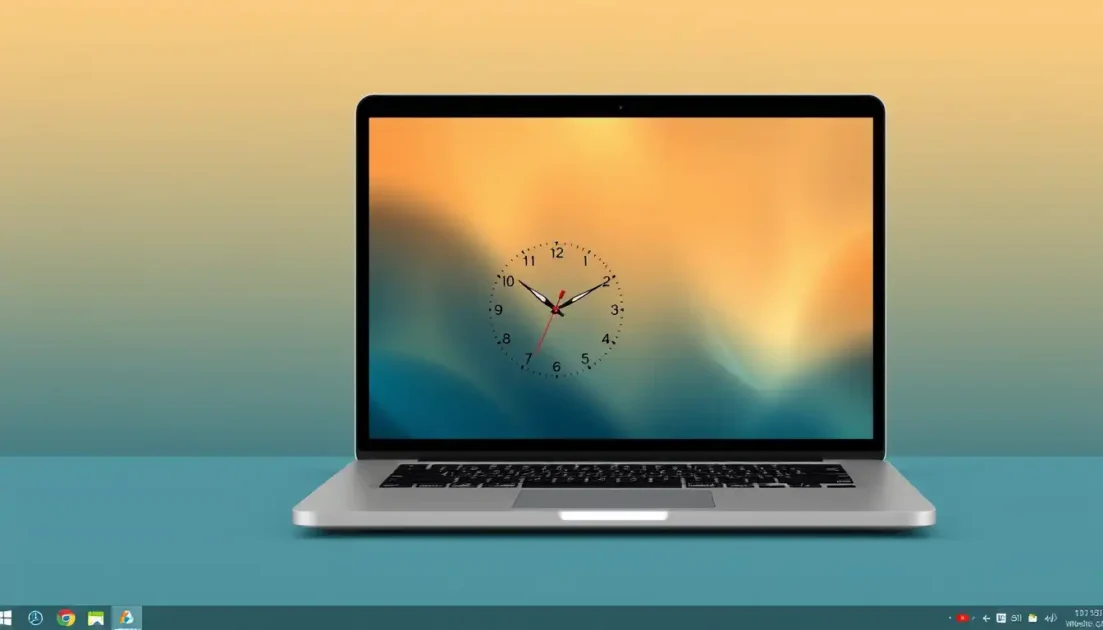

Το γραφικό στοιχείο ρολογιού παρέχει έναν βολικό τρόπο για να παρακολουθείτε την ώρα. Πολλοί χρήστες των Windows 11 θέλουν επίσης ένα. Επομένως, αν χρησιμοποιείτε Windows 11 και ψάχνετε τρόπους για να προσθέσετε ένα ρολόι στην επιφάνεια εργασίας σας, δείτε τι πρέπει να κάνετε.
1. Προσθέστε ρολόι στην επιφάνεια εργασίας χρησιμοποιώντας το Widget Launcher
Το Widget Launcher είναι μια δωρεάν εφαρμογή του Microsoft Store, πλήρως συμβατή με τα Windows 11. Σας επιτρέπει να προσθέσετε ένα Widget ρολογιού στην επιφάνεια εργασίας των Windows 11.
⚠️ Το ψηφιακό σας δακτυλικό αποτύπωμα (διεύθυνση IP) είναι εκτεθειμένο!
Η διεύθυνση IP σας είναι: ανίχνευση…
Κάντε streaming/download/«Σερφάρισμα» στο διαδίκτυο ανώνυμα με το Surfshark .
🌐 Μόνο $45.63 - 27 μήνες + Unlimited devicesΤο περιεχόμενο αυτού του σεναρίου δημιουργείται αυστηρά για εκπαιδευτικούς σκοπούς. Η χρήση γίνεται με δική σας ευθύνη.
1. Ανοίξτε την εφαρμογή Microsoft Store στον υπολογιστή σας με Windows 11.

2. Αναζητήστε το Widget Launcher .

3. Κάντε κλικ στο κουμπί Λήψη για να κατεβάσετε και να εγκαταστήσετε την εφαρμογή στον υπολογιστή σας.

4. Εκκινήστε το Widget Launcher από την Αναζήτηση των Windows 11 .
5. Εξερευνήστε όλες τις ενότητες και βρείτε το Ψηφιακό Γραφικό Σύστημα Ρολογιού .

6. Επιλέξτε το θέμα εμφάνισης, τα χρώματα, τη διαφάνεια κ.λπ. του γραφικού στοιχείου ρολογιού. Μόλις τελειώσετε, κάντε κλικ στην επιλογή Εκκίνηση γραφικού στοιχείου .

7. Στην κάτω αριστερή γωνία, κάντε κλικ στην επιλογή Ρυθμίσεις .

8. Ενεργοποιήστε την εναλλαγή για τα Widgets Always on Top .

2. Προσθέστε ρολόι στην επιφάνεια εργασίας χρησιμοποιώντας το Rainmeter
Για όσους δεν το γνωρίζουν, το Rainmeter είναι ένα λογισμικό προσαρμογής επιφάνειας εργασίας των Windows που σας επιτρέπει να εμφανίζετε προσαρμόσιμα skins στην επιφάνεια εργασίας σας.
1. Κατεβάστε και εγκαταστήστε την τελευταία έκδοση του Rainmeter στον υπολογιστή σας.

2. Επισκεφθείτε την ιστοσελίδα του VisualSkins και κατεβάστε ένα Clock Skin της επιλογής σας.

3. Αφού κατεβάσετε το αρχείο skin, κατευθυνθείτε στον φάκελο όπου το έχετε αποθηκεύσει.
4. Κάντε διπλό κλικ στο ληφθέν Clock Skin και κάντε κλικ στην επιλογή Install (Εγκατάσταση) .

5. Μόλις εγκατασταθεί το Clock Skin, ένα widget ρολογιού θα τοποθετηθεί στην επιφάνεια εργασίας σας.

3. Προσθέστε το Widget Ρολογιού στα Windows 11 χρησιμοποιώντας το Desktop Gadgets Revived
Το Desktop Gadgets Revived είναι μια εφαρμογή τρίτου κατασκευαστή που φέρνει τα παλιά γραφικά στοιχεία των Windows 7 στα Windows 10/11. Εάν δεν σας ενδιαφέρουν τα ζητήματα ασφάλειας και απορρήτου, μπορείτε να τη χρησιμοποιήσετε για να τοποθετήσετε ένα ρολόι στα Windows 11.
1. Κατεβάστε το πιο πρόσφατο αρχείο ZIP του Desktop Gadgets Revived στον υπολογιστή σας.
2. Κάντε δεξί κλικ στο αρχείο και εξαγάγετε το περιεχόμενο του ZIP .

3. Κάντε διπλό κλικ στο αρχείο εγκατάστασης του DesktopGadgetsRevived .

4. Ακολουθήστε τις οδηγίες στην οθόνη για να ολοκληρώσετε το μέρος της εγκατάστασης.

5. Κάντε δεξί κλικ σε ένα κενό σημείο και επιλέξτε Εμφάνιση περισσότερων επιλογών .

6. Επιλέξτε Μικροεφαρμογές .

7. Θα μπορείτε να δείτε τα κλασικά γραφικά στοιχεία. Τοποθετήστε το γραφικό στοιχείο ρολογιού στην οθόνη της επιφάνειας εργασίας σας.

Αυτές είναι οι καλύτερες μέθοδοι εργασίας για την προσθήκη ενός γραφικού στοιχείου ρολογιού στην οθόνη της επιφάνειας εργασίας των Windows 11. Εάν χρειάζεστε περισσότερη βοήθεια για την τοποθέτηση ενός γραφικού στοιχείου ρολογιού σε μια επιφάνεια εργασίας, ενημερώστε μας στα σχόλια.
