

Κατά την εγκατάσταση του WhatsApp από το Google Play Store, η διαδικασία αλλάζει από 1 σε 100%, αλλά επανεκκινείται χωρίς να ολοκληρωθεί η εγκατάσταση. Ορισμένοι χρήστες Android λαμβάνουν επίσης το σφάλμα “Δεν είναι δυνατή η εγκατάσταση του WhatsApp Messenger” στο Google Play Store.
Ανεξάρτητα από τα σφάλματα ή τα προβλήματα που αντιμετωπίζετε, εάν δεν μπορείτε να κατεβάσετε και να εγκαταστήσετε το WhatsApp από το Google Play Store, δοκιμάστε αυτά τα βήματα αντιμετώπισης προβλημάτων.
⚠️ Το ψηφιακό σας δακτυλικό αποτύπωμα (διεύθυνση IP) είναι εκτεθειμένο!
Η διεύθυνση IP σας είναι: ανίχνευση…
Κάντε streaming/download/«Σερφάρισμα» στο διαδίκτυο ανώνυμα με το Surfshark .
🌐 Μόνο $45.63 - 27 μήνες + Unlimited devicesΤο περιεχόμενο αυτού του σεναρίου δημιουργείται αυστηρά για εκπαιδευτικούς σκοπούς. Η χρήση γίνεται με δική σας ευθύνη.
1. Επανεκκινήστε το τηλέφωνό σας
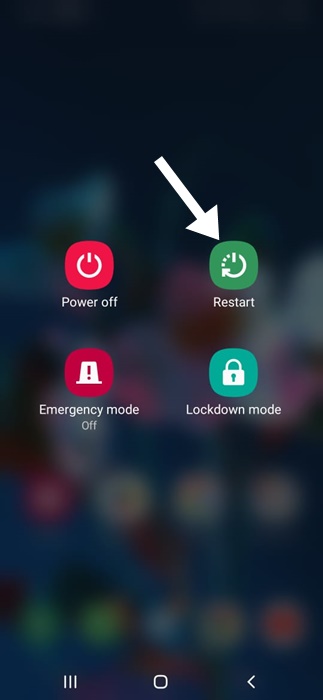
Η επανεκκίνηση του τηλεφώνου σας Android θα αφαιρέσει σφάλματα και δυσλειτουργίες που ενδέχεται να εμποδίζουν την εγκατάσταση της εφαρμογής WhatsApp.
Για να επανεκκινήσετε το τηλέφωνο Android, πατήστε παρατεταμένα το κουμπί λειτουργίας. Στο μενού λειτουργίας, επιλέξτε την επιλογή Επανεκκίνηση.

2. Βεβαιωθείτε ότι το τηλέφωνό σας είναι συνδεδεμένο σε σταθερό διαδίκτυο
Μια αδύναμη ή ασταθής σύνδεση στο διαδίκτυο μπορεί να προκαλέσει προβλήματα κατά τη λήψη και την εγκατάσταση εφαρμογών. Όταν πατήσετε το κουμπί Εγκατάσταση, το τηλέφωνό σας συνδέεται στους διακομιστές του Google Play Store για να κατεβάσει τα αρχεία των εφαρμογών.
Εάν αυτή η διαδικασία αποτύχει, θα σας ζητηθεί να κατεβάσετε ξανά την εφαρμογή. Πριν δοκιμάσετε τις επόμενες μεθόδους, ελέγξτε εάν το τηλέφωνό σας διαθέτει λειτουργική και σταθερή σύνδεση στο διαδίκτυο.
3. Βεβαιωθείτε ότι το τηλέφωνό σας διαθέτει αρκετό χώρο αποθήκευσης
Παρόλο που το WhatsApp δεν θα χρειαστεί GB χώρου αποθήκευσης για την εγκατάσταση, είναι σημαντικό να ελέγξετε αν το τηλέφωνό σας διαθέτει αρκετό χώρο αποθήκευσης.
Εάν ο αποθηκευτικός χώρος του τηλεφώνου σας Android είναι σχεδόν πλήρης, το Google Play Store δεν θα μπορεί να εγκαταστήσει τις εφαρμογές.
Μπορείτε να δοκιμάσετε να ελευθερώσετε χώρο αποθήκευσης στο smartphone Android σας διαγράφοντας εφαρμογές/παιχνίδια που δεν χρησιμοποιούνται, αρχεία και φακέλους, διπλότυπα αρχεία όπως φωτογραφίες και βίντεο κ.λπ.
4. Αναγκαστική διακοπή της εφαρμογής Google Play Store
Η αναγκαστική διακοπή της εφαρμογής Google Play Store σε Android θα καταργήσει σφάλματα και δυσλειτουργίες που ενδέχεται να εμποδίζουν την εγκατάσταση της εφαρμογής στη συσκευή σας.
Για να σταματήσετε υποχρεωτικά την εφαρμογή Google Play Store, πατήστε παρατεταμένα το εικονίδιο της εφαρμογής Google Play Store στην αρχική οθόνη και επιλέξτε Πληροφορίες εφαρμογής.

Στην οθόνη Πληροφορίες εφαρμογής, πατήστε το κουμπί Αναγκαστικής διακοπής. Αυτό είναι όλο! Αυτό θα διακόψει αναγκαστικά την εφαρμογή Google Play Store στο Android σας. Απλώς ανοίξτε την ξανά και κατεβάστε την εφαρμογή WhatsApp.
5. Ενημερώστε την εφαρμογή Google Play Store
Μπορείτε να δοκιμάσετε να ενημερώσετε την εφαρμογή Google Play Store στο Android σας για να διορθώσετε το πρόβλημα. Δείτε πώς μπορείτε να ενημερώσετε την εφαρμογή Google Play Store.
1. Ανοίξτε το Google Play Store στο τηλέφωνό σας Android.
2. Πατήστε στην εικόνα προφίλ σας στην επάνω δεξιά γωνία.
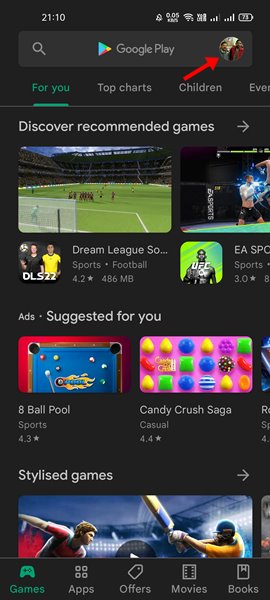
3. Επιλέξτε Ρυθμίσεις .
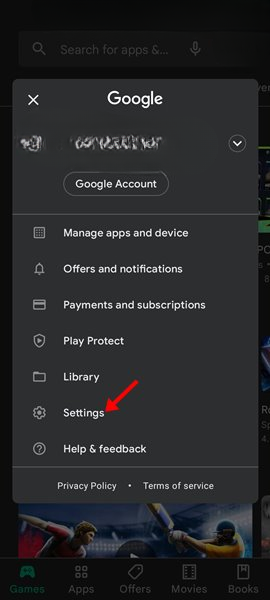
4. Αναπτύξτε την ενότητα Πληροφορίες .
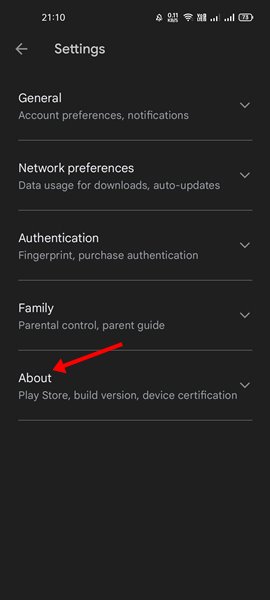
5. Κάτω από την επιλογή Έκδοση Play Store, πατήστε Ενημέρωση Play Store .
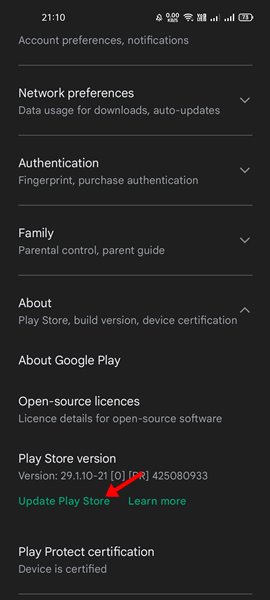
Αυτό θα ενημερώσει το Google Play Store στο Android σας. Μετά την ενημέρωση, δοκιμάστε να εγκαταστήσετε ξανά την εφαρμογή WhatsApp.
6. Εκκαθαρίστε την προσωρινή μνήμη και τα δεδομένα του Google Play Store
Η παρωχημένη ή κατεστραμμένη προσωρινή μνήμη και τα δεδομένα του Google Play Store είναι μερικές από τις κύριες αιτίες για τις οποίες δεν είναι δυνατή η εγκατάσταση του WhatsApp σε Android. Μπορείτε να επιλύσετε αυτό το πρόβλημα εκκαθαρίζοντας την προσωρινή μνήμη και τα δεδομένα που είναι αποθηκευμένα στο Google Play Store στο Android σας.
1. Πατήστε παρατεταμένα το εικονίδιο της εφαρμογής Google Play Store και επιλέξτε Πληροφορίες εφαρμογής .

2. Επιλέξτε Χρήση αποθηκευτικού χώρου .

3. Πατήστε Εκκαθάριση προσωρινής μνήμης και εκκαθάριση δεδομένων .

Αφού κάνετε τις αλλαγές, ανοίξτε το Google Play Store και συνδεθείτε με τον Λογαριασμό σας Google. Αυτή τη φορά, θα μπορείτε να κατεβάσετε και να εγκαταστήσετε την εφαρμογή WhatsApp.

7. Εκκαθαρίστε την προσωρινή μνήμη των Υπηρεσιών Google Play
Εάν η εκκαθάριση της προσωρινής μνήμης του Google Play Store δεν βοήθησε, μπορείτε να δοκιμάσετε να εκκαθαρίσετε και την προσωρινή μνήμη των Υπηρεσιών Google Play για να επιλύσετε το πρόβλημα.
1. Ανοίξτε την εφαρμογή Ρυθμίσεις στο τηλέφωνό σας Android.
2. Πατήστε Εφαρμογές .

3. Πατήστε Εγκατεστημένες εφαρμογές ή Διαχείριση εφαρμογών.

4. Βρείτε τις Υπηρεσίες Google Play και πατήστε σε αυτές. Στην επόμενη οθόνη, επιλέξτε Χρήση αποθηκευτικού χώρου .
5. Πατήστε στην επιλογή Εκκαθάριση προσωρινής μνήμης και δεδομένων .

8. Διορθώστε την ημερομηνία και την ώρα του smartphone σας
Πολλοί χρήστες Android ισχυρίζονται ότι έχουν διορθώσει το πρόβλημα που προκαλεί η αδυναμία εγκατάστασης του WhatsApp στο Google Play Store απλώς διορθώνοντας την ημερομηνία και την ώρα του τηλεφώνου τους Android. Μπορείτε να δοκιμάσετε να το κάνετε κι εσείς και να δείτε αν βοηθάει.
1. Ανοίξτε την εφαρμογή Ρυθμίσεις .
2. Πατήστε Πρόσθετες ρυθμίσεις .

3. Πατήστε Ημερομηνία & Ώρα .

4. Ενεργοποιήστε την εναλλαγή για την επιλογή «Αυτόματη ρύθμιση ώρας».

9. Λήψη και εγκατάσταση του WhatsApp από πηγές τρίτων
Εάν εξακολουθείτε να μην μπορείτε να κατεβάσετε και να εγκαταστήσετε το WhatsApp από το Google Play Store, μπορείτε να δοκιμάσετε να κατεβάσετε την εφαρμογή από άλλες πηγές. Μπορείτε να χρησιμοποιήσετε ιστότοπους όπως το APKMirror για να κατεβάσετε το WhatsApp στο τηλέφωνό σας ή να χρησιμοποιήσετε καταστήματα εφαρμογών τρίτων.
Ωστόσο, φροντίστε να κατεβάσετε την εφαρμογή WhatsApp από αξιόπιστες πηγές. Διαφορετικά, ενδέχεται να αντιμετωπίσετε προβλήματα ασφάλειας και απορρήτου.
Αυτές είναι μερικές από τις καλύτερες μεθόδους για να διορθώσετε προβλήματα που δεν εγκαθίστανται με το WhatsApp σε συσκευές Android. Ενημερώστε μας αν χρειάζεστε περισσότερη βοήθεια σχετικά με αυτό το θέμα.
