

Πρόσφατα, πολλοί χρήστες των Windows 11 αντιμετώπισαν ένα σφάλμα BSOD με την ένδειξη “DRIVER REFIRIER DMA VIOLATION”. Εάν μόλις αντιμετωπίσατε αυτό το σφάλμα BSOD στα Windows 11, μην πανικοβάλλεστε! Μπορείτε εύκολα να διορθώσετε αυτό το πρόβλημα ακολουθώντας αυτές τις μεθόδους.
⚠️ Το ψηφιακό σας δακτυλικό αποτύπωμα (διεύθυνση IP) είναι εκτεθειμένο!
Η διεύθυνση IP σας είναι: ανίχνευση…
Κάντε streaming/download/«Σερφάρισμα» στο διαδίκτυο ανώνυμα με το Surfshark .
🌐 Μόνο $45.63 - 27 μήνες + Unlimited devicesΤο περιεχόμενο αυτού του σεναρίου δημιουργείται αυστηρά για εκπαιδευτικούς σκοπούς. Η χρήση γίνεται με δική σας ευθύνη.
1. Ενημερώστε τα Windows 11

Το σφάλμα ‘DRIVER_VERIFIER_DMA_VIOLATION’ είναι συνήθως αποτέλεσμα σφάλματος του λειτουργικού συστήματος. Η Microsoft έχει ήδη αφαιρέσει το σφάλμα κυκλοφορώντας μια ενημέρωση. Επομένως, εάν χρησιμοποιείτε μια παλιά έκδοση των Windows, πρέπει να ενημερώσετε τα Windows 11 για να διορθώσετε το πρόβλημα.
Για να ενημερώσετε τον υπολογιστή σας με Windows 11, μεταβείτε στις Ρυθμίσεις > Windows Update > Έλεγχος για ενημερώσεις . Αυτή η ενέργεια θα κάνει λήψη και εγκατάσταση όλων των εκκρεμών ενημερώσεων.

2. Ενημέρωση των Windows με προαιρετική ενημέρωση
Εάν η ενημέρωση των Windows 11 δεν βοήθησε, πρέπει να ενημερώσετε τα Windows με προαιρετικές ενημερώσεις.
1. Κάντε κλικ στο κουμπί Έναρξη των Windows 11 και επιλέξτε Ρυθμίσεις .

2. Μεταβείτε στο Windows Update > Επιλογές για προχωρημένους .

3. Κάντε κλικ στις Προαιρετικές ενημερώσεις .

4. Εγκαταστήστε οποιαδήποτε διαθέσιμη προαιρετική ενημέρωση.

Αυτό θα κατεβάσει και θα εγκαταστήσει όλες τις διαθέσιμες προαιρετικές ενημερώσεις. Αφού εγκαταστήσετε τις προαιρετικές ενημερώσεις, επανεκκινήστε τον υπολογιστή σας με Windows 11 για να διορθώσετε το σφάλμα BSOD.
3. Απενεργοποιήστε τον Επαληθευτή Οδηγού
Η απενεργοποίηση του Driver Verifier έχει βοηθήσει πολλούς χρήστες των Windows 11 να διορθώσουν το σφάλμα. Επομένως, μπορείτε επίσης να δοκιμάσετε να απενεργοποιήσετε τον driver verifier στον υπολογιστή σας.
1. Ανοίξτε την αναζήτηση των Windows 11 και πληκτρολογήστε Verifier .

2. Κάντε δεξί κλικ στον Επαληθευτή και επιλέξτε Εκτέλεση ως διαχειριστής .
3. Στο Driver Verifier Manager, επιλέξτε το κουμπί επιλογής Διαγραφή υπαρχουσών ρυθμίσεων και κάντε κλικ στο Τέλος .

Βεβαιωθείτε ότι έχετε επανεκκινήσει τον υπολογιστή σας με Windows 11 αφού κάνετε την αλλαγή.

4. Εκτελέστε τη σάρωση SFC/DISM
Εάν λαμβάνετε το σφάλμα BSOD λόγω καταστροφής αρχείων συστήματος, μπορείτε να το διορθώσετε εκτελώντας αυτές τις δύο εντολές μέσω της γραμμής εντολών.
1. Πληκτρολογήστε CMD στην αναζήτηση των Windows 11. Στη συνέχεια, κάντε δεξί κλικ στη γραμμή εντολών και επιλέξτε Εκτέλεση ως διαχειριστής .

2. Εκτελέστε αυτήν την εντολή:
sfc /scannow

3. Εάν η εντολή SFC επιστρέψει σφάλμα, εκτελέστε αυτές τις εντολές μία προς μία:
DISM /Online /Cleanup-Image /CheckHealth
DISM /Online /Cleanup-Image /ScanHealth
DISM /Online /Cleanup-Image /RestoreHealth

4. Μόλις τελειώσετε, πληκτρολογήστε exit στη γραμμή εντολών και πατήστε Enter.
Αφού εκτελέσετε αυτές τις εντολές, επανεκκινήστε τον υπολογιστή σας με Windows 11. Αυτό ενδεχομένως θα διορθώσει το σφάλμα BSOD.

5. Εκτελέστε το βοηθητικό πρόγραμμα CHKDSK
Οι κατεστραμμένοι τομείς στον σκληρό δίσκο μπορούν επίσης να προκαλέσουν το σφάλμα BSOD ‘DRIVER_VERIFIER_DMA_VIOLATION’. Επομένως, θα πρέπει να εκτελέσετε το βοηθητικό πρόγραμμα CHKDSK για να επιλύσετε το πρόβλημα.
1. Πληκτρολογήστε Γραμμή εντολών στην αναζήτηση των Windows 11. Στη συνέχεια, κάντε δεξί κλικ στο CMD και επιλέξτε Εκτέλεση ως διαχειριστής .

2. Εκτελέστε αυτήν την εντολή:
chkdsk /r /f

3. Αφού εκτελέσετε την εντολή, πληκτρολογήστε Y και πατήστε Enter.
Πρέπει να περιμένετε μέχρι να ολοκληρωθεί η σάρωση. Μόλις ολοκληρωθεί η σάρωση, επανεκκινήστε τον υπολογιστή σας με Windows 11 για να διορθώσετε το σφάλμα BSOD.
6. Ελέγξτε το ελαττωματικό υλικό
Οι συσκευές υλικού, όπως οι εκτυπωτές, οι σαρωτές κ.λπ., έχουν τα δικά τους προγράμματα οδήγησης, τα οποία μπορούν να επηρεάσουν τα υπάρχοντα προγράμματα οδήγησης που είναι εγκατεστημένα στο σύστημά σας. Αυτή η διένεξη συχνά προκαλεί ένα BSOD στα Windows 11.
Επομένως, θα πρέπει να αποσυνδέσετε όλο το υλικό που συνδέσατε πρόσφατα στη συσκευή σας. Μπορείτε επίσης να επανασυνδέσετε τα περιφερειακά από το σύστημά σας ξεχωριστά για να εντοπίσετε τα προβληματικά.
7. Εκτελέστε επαναφορά συστήματος
Εάν εξακολουθείτε να λαμβάνετε το σφάλμα BSOD ‘DRIVER_VERIFIER_DMA_VIOLATION’, ήρθε η ώρα να επαναφέρετε το σύστημά σας σε ένα σημείο επαναφοράς που δημιουργήθηκε προηγουμένως.
1. Ανοίξτε την εφαρμογή Recovery από την Αναζήτηση των Windows.

2. Κάντε κλικ στην επιλογή Άνοιγμα Επαναφοράς Συστήματος .

3. Επιλέξτε ένα σημείο επαναφοράς της επιλογής σας.

4. Κάντε κλικ στο Τέλος για να επιβεβαιώσετε το σημείο επαναφοράς.

Έτσι μπορείτε να εκτελέσετε μια επαναφορά συστήματος στα Windows 11 για να διορθώσετε το σφάλμα DRIVER_VERIFIER_DMA_VIOLATION BSOD.
8. Επαναφορά των Windows
Αν τίποτα δεν λειτούργησε υπέρ σας, η μόνη επιλογή που απομένει είναι να εκτελέσετε επαναφορά συστήματος. Βεβαιωθείτε ότι έχετε δημιουργήσει αντίγραφα ασφαλείας των σημαντικών δεδομένων σας πριν το κάνετε.
1. Κάντε κλικ στο κουμπί Έναρξη των Windows 11 και επιλέξτε Ρυθμίσεις .

2. Κάντε κλικ στην επιλογή Ενημέρωση και ασφάλεια .
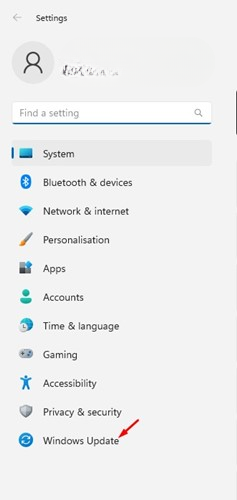
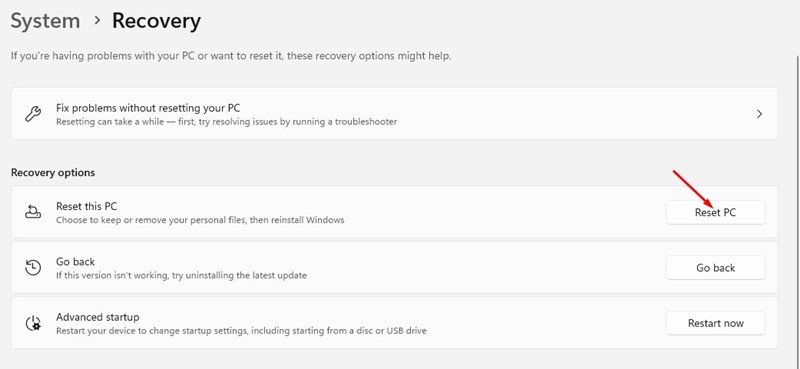
3. Κάντε κλικ στην επιλογή Ανάκτηση .

4. Κάντε κλικ στο κουμπί Επαναφορά υπολογιστή στην ενότητα Επαναφορά αυτού του υπολογιστή.
5. Στην οθόνη Επιλογή επιλογής, επιλέξτε Διατήρηση των αρχείων μου .

6. Επιλέξτε Λήψη από το cloud .

Κάντε κλικ στο κουμπί Επαναφορά για να επαναφέρετε τις ρυθμίσεις των Windows 11 στις προεπιλεγμένες τιμές τους. Πρέπει να περιμένετε να ολοκληρωθεί η διαδικασία επαναφοράς. Μόλις ολοκληρωθεί, χρησιμοποιήστε τη συσκευή σας κανονικά. Δεν θα εμφανίζεται πλέον το σφάλμα BSOD.
Αυτές είναι μερικές από τις καλύτερες μεθόδους εργασίας για να διορθώσετε το σφάλμα BSOD ‘DRIVER_VERIFIER_DMA_VIOLATION’ στα Windows 11. Ενημερώστε μας εάν χρειάζεστε περισσότερη βοήθεια για την επίλυση του σφάλματος BSOD των Windows.
