

Αν είστε χρήστης των Windows 11 και ο υπολογιστής σας μεταβαίνει σε κατάσταση ύπνου τυχαία, συνεχίστε να διαβάζετε τον οδηγό. Παρακάτω, έχουμε μοιραστεί μερικές εύκολες μεθόδους που θα σας βοηθήσουν να αποτρέψετε την τυχαία μετάβαση του υπολογιστή σας σε κατάσταση ύπνου.
⚠️ Το ψηφιακό σας δακτυλικό αποτύπωμα (διεύθυνση IP) είναι εκτεθειμένο!
Η διεύθυνση IP σας είναι: ανίχνευση…
Κάντε streaming/download/«Σερφάρισμα» στο διαδίκτυο ανώνυμα με το Surfshark .
🌐 Μόνο $45.63 - 27 μήνες + Unlimited devicesΤο περιεχόμενο αυτού του σεναρίου δημιουργείται αυστηρά για εκπαιδευτικούς σκοπούς. Η χρήση γίνεται με δική σας ευθύνη.
1. Ενημερώστε τα Windows 11

Πιθανότατα πρόκειται για κάποιο σφάλμα που αναγκάζει τα Windows 11 να τεθούν σε κατάσταση αναστολής λειτουργίας. Μπορείτε να εξαλείψετε τέτοιου είδους σφάλματα ενημερώνοντας το λειτουργικό σας σύστημα.
Είναι αρκετά εύκολο να εγκαταστήσετε εκκρεμείς ενημερώσεις στα Windows 11. Μεταβείτε στις Ρυθμίσεις > Windows Update > Έλεγχος για ενημερώσεις για να το κάνετε αυτό. Τα Windows 11 θα σαρώσουν αυτόματα για διαθέσιμες ενημερώσεις και θα τις εγκαταστήσουν.
2. Αλλάξτε τις ρυθμίσεις του σχεδίου παροχής ενέργειας
Οι λανθασμένες ρυθμίσεις οθόνης και ύπνου είναι οι κυριότερες αιτίες για το πρόβλημα αυτόματης μετάβασης των Windows 11 σε ύπνο. Μπορείτε εύκολα να το διορθώσετε αλλάζοντας τις ρυθμίσεις του σχεδίου παροχής ενέργειας.
1. Κάντε κλικ στο κουμπί Έναρξη των Windows 11 και επιλέξτε Ρυθμίσεις .

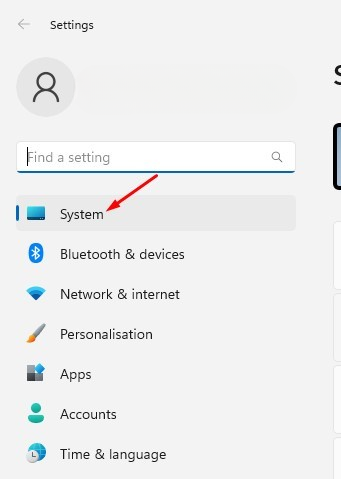
2. Μεταβείτε στην καρτέλα Σύστημα .
3. Κάντε κλικ στην επιλογή Τροφοδοσία .
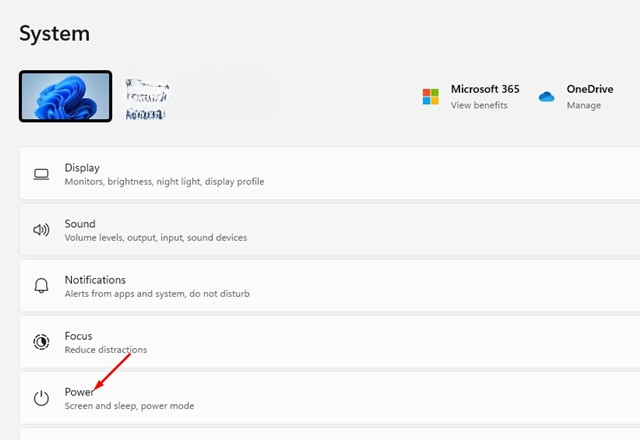
4. Αναπτύξτε την οθόνη και μεταβείτε σε κατάσταση ύπνου .

5. Στα αναπτυσσόμενα μενού «Όταν συνδεθεί στην πρίζα, απενεργοποίηση της οθόνης μου μετά» και «Όταν συνδεθεί, μετάβαση της συσκευής μου σε αναστολή λειτουργίας», επιλέξτε Ποτέ

3. Εκτελέστε το Power Troubleshooter στα Windows 11
Η αυτόματη μετάβαση σε κατάσταση αναστολής λειτουργίας από υπολογιστή με Windows 11 ή πολλά άλλα προβλήματα με τις επιλογές παροχής ενέργειας μπορούν εύκολα να επιλυθούν εκτελώντας το Power Troubleshooter.
1. Κάντε κλικ στο κουμπί Έναρξη των Windows 11 και επιλέξτε Ρυθμίσεις .
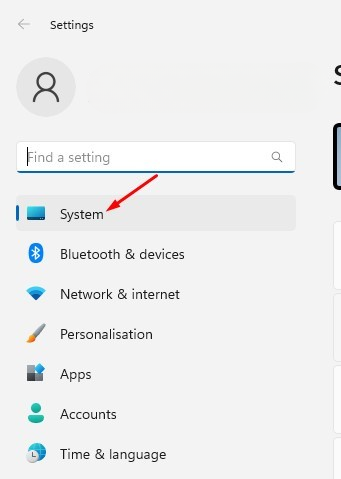
2. Κάντε κλικ στο Σύστημα .
3. Επιλέξτε Αντιμετώπιση προβλημάτων .

4. Στην οθόνη Αντιμετώπιση προβλημάτων, κάντε κλικ στην επιλογή Άλλα εργαλεία αντιμετώπισης προβλημάτων .

5. Κάντε κλικ στο κουμπί Εκτέλεση δίπλα στο κουμπί Τροφοδοσία .

4. Ενημερώστε το πρόγραμμα οδήγησης γραφικών σας
Ενώ τα προγράμματα οδήγησης γραφικών δεν συνδέονται άμεσα με τις επιλογές τροφοδοσίας, η ενημέρωσή τους μπορεί να βοηθήσει.
1. Κάντε κλικ στην αναζήτηση των Windows και πληκτρολογήστε Διαχείριση Συσκευών .

2. Αναπτύξτε τους Προσαρμογείς οθόνης .

3. Κάντε δεξί κλικ στον προσαρμογέα γραφικών σας και επιλέξτε Ενημέρωση προγράμματος οδήγησης .

4. Στο μήνυμα που εμφανίζεται, επιλέξτε Αυτόματη αναζήτηση προγραμμάτων οδήγησης

5. Αλλάξτε τις ρυθμίσεις της προφύλαξης οθόνης στα Windows 11
Πολλοί χρήστες των Windows 11 στο Φόρουμ της Microsoft ισχυρίζονται ότι έχουν λύσει το πρόβλημα της τυχαίας μετάβασης των υπολογιστών τους με Windows 11 σε κατάσταση αναστολής λειτουργίας. Για να ελέγξετε αν το πρόβλημα έχει επιλυθεί, μπορείτε να δοκιμάσετε να αλλάξετε τις ρυθμίσεις της προφύλαξης οθόνης στα Windows 11.
- Κάντε δεξί κλικ στην επιφάνεια εργασίας σας και επιλέξτε Εξατομίκευση .

2. Στις ρυθμίσεις Εξατομίκευσης, κάντε κλικ στην Προφύλαξη οθόνης .
3. Αυτό θα ανοίξει τις ρυθμίσεις προφύλαξης οθόνης, κάντε κλικ στο αναπτυσσόμενο μενού κάτω από την επιλογή Προφύλαξη οθόνης και επιλέξτε Καμία .

4. Αφού κάνετε τις αλλαγές, κάντε κλικ στο κουμπί Εφαρμογή και, στη συνέχεια, στο κουμπί OK .
6. Απενεργοποιήστε την αδρανοποίηση στα Windows 11
Η αδρανοποίηση επιτρέπει στους χρήστες να κάνουν ένα σύντομο διάλειμμα από την εργασία τους. Ουσιαστικά θέτει τον υπολογιστή σας σε κατάσταση αναστολής λειτουργίας, αλλά όταν την επαναφέρετε, όλη η εργασία σας αποκαθίσταται αυτόματα.
Δεδομένου ότι είναι μία από τις επιλογές τροφοδοσίας, μπορείτε να δοκιμάσετε να την απενεργοποιήσετε για να δείτε αν διορθώνει το πρόβλημα τυχαίας μετάβασης του υπολογιστή με Windows 11 σε κατάσταση αναστολής λειτουργίας.
1. Ανοίξτε τον Πίνακα Ελέγχου στον υπολογιστή σας και κάντε κλικ στις Επιλογές Παροχής Ενέργειας .

2. Κάντε κλικ στον σύνδεσμο Αλλαγή ρυθμίσεων προγράμματος δίπλα στο ενεργό σας πρόγραμμα στις Επιλογές παροχής ενέργειας.

3. Κάντε κλικ στην επιλογή Αλλαγή ρυθμίσεων παροχής ενέργειας για προχωρημένους .

4. Βρείτε και αναπτύξτε την Αδρανοποίηση μετά το .
5. Κάντε κλικ στις Ρυθμίσεις (Λεπτά): και επιλέξτε Ποτέ . Πρέπει να ορίσετε Ποτέ τόσο για την επιλογή Με μπαταρία όσο και για την επιλογή Συνδεδεμένο στην πρίζα.

7. Αποτρέψτε τη λειτουργία αναστολής λειτουργίας από το μητρώο των Windows
Εάν αισθάνεστε άνετα με τον χειρισμό του Μητρώου, μπορείτε να κάνετε κάποιες αλλαγές σε αυτό για να διορθώσετε το πρόβλημα.
1. Ανοίξτε τον Επεξεργαστή Μητρώου από την Αναζήτηση των Windows.

2. Πλοηγηθείτε στην ακόλουθη διαδρομή :
Computer\HKEY_LOCAL_MACHINE\SYSTEM\CurrentControlSet\Control\Power\PowerSettings\238c9fa8-0aad-41ed-83f4-97be242c8f20\7bc4a2f9-d8fc-4469-b07b-33eb785aaca0

3. Στη δεξιά πλευρά, βρείτε και κάντε διπλό κλικ στο κλειδί Attributes REG_DWORD.

4. Στο πεδίο δεδομένων τιμής , εισαγάγετε 2 και κάντε κλικ στο κουμπί OK .

5. Αφού κάνετε τις αλλαγές, κλείστε τον Επεξεργαστή Μητρώου και επανεκκινήστε τον υπολογιστή σας με Windows 11.
8. Επαναφορά των Windows 11
Η επαναφορά του υπολογιστή στις εργοστασιακές ρυθμίσεις είναι η απόλυτη λύση για διάφορα προβλήματα. Έτσι, αν τίποτα δεν σας έχει βοηθήσει μέχρι τώρα, μπορείτε να δοκιμάσετε την τύχη σας επαναφέροντας τον υπολογιστή σας στα Windows 11.
1. Ανοίξτε την εφαρμογή Ρυθμίσεις στον υπολογιστή σας με Windows 11.

2. Μεταβείτε στο Windows Update .
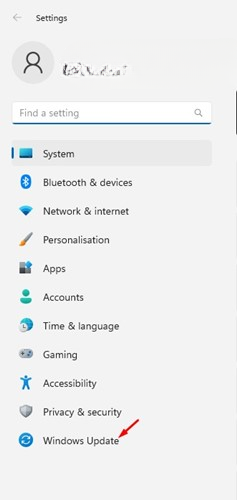
3. Κάντε κύλιση προς τα κάτω και κάντε κλικ στις Επιλογές για προχωρημένους .

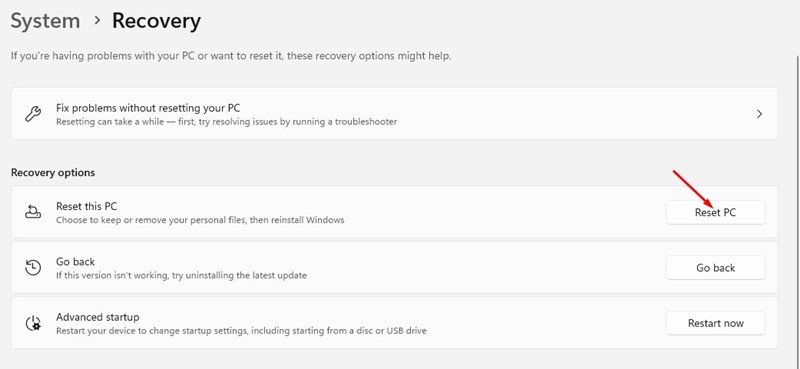
4. Κάντε κύλιση προς τα κάτω στις Πρόσθετες επιλογές και κάντε κλικ στην επιλογή Ανάκτηση .

5. Κάντε κλικ στο κουμπί Επαναφορά υπολογιστή .
6. Στο μήνυμα που εμφανίζεται, επιλέξτε Διατήρηση των αρχείων μου .

7. Στην επόμενη προτροπή, επιλέξτε Τοπική επανεγκατάσταση .

9. Ελέγξτε για ελαττωματικό υλικό
Τα ελαττωματικά SMPS, οι θύρες καρτών γραφικών κ.λπ. ήταν συχνά τα κύρια προβλήματα για τους υπολογιστές που εισέρχονταν σε κατάσταση αναστολής λειτουργίας. Όταν το SMPS υπερθερμανθεί ή σταματήσει, ο υπολογιστής σας θα απενεργοποιηθεί αυτόματα. Το ίδιο ισχύει και για τις κάρτες γραφικών.
Εάν ο υπολογιστής σας διαθέτει ενσωματωμένη και ειδική κάρτα γραφικών, όταν η ειδική κάρτα γραφικών υπερθερμανθεί, απενεργοποιείται αυτόματα για να αποτραπεί τυχόν ζημιά.
Αυτή η διαδικασία μερικές φορές θέτει τον υπολογιστή σας σε λειτουργία εξοικονόμησης ενέργειας ή αναστολής λειτουργίας. Επομένως, βεβαιωθείτε ότι έχετε αποκλείσει τυχόν προβλήματα που σχετίζονται με το υλικό. Το καλύτερο που μπορείτε να κάνετε είναι να πάτε τον υπολογιστή σας σε έναν τεχνικό και να τον ελέγξει. Πρέπει επίσης να ελέγξετε το τροφοδοτικό (SMPS).

Αυτές είναι μερικές απλές λύσεις για έναν υπολογιστή με Windows 11 που μεταβαίνει σε τυχαία κατάσταση αναστολής λειτουργίας. Εάν χρειάζεστε περισσότερη βοήθεια για την επίλυση προβλημάτων στην κατάσταση αναστολής λειτουργίας των Windows 11, ενημερώστε μας στα σχόλια.
